
W tym kompleksowym poradniku dowiesz się, jak krok po kroku wykonać odbicie lustrzane zdjęcia, niezależnie od tego, czy korzystasz z darmowych narzędzi online, zaawansowanych programów na komputer, czy aplikacji mobilnych. Poznaj praktyczne zastosowania tej funkcji i rozwiąż najczęstsze problemy, aby Twoje zdjęcia zawsze wyglądały idealnie.
Jak zrobić odbicie lustrzane zdjęcia kompleksowy przewodnik po darmowych i płatnych narzędziach
- Odbicie lustrzane to odwrócenie obrazu w poziomie lub pionie, przydatne do poprawy kompozycji, tworzenia kreatywnych efektów oraz przygotowania grafik do druku (np. na koszulkach).
- Operacja odbicia lustrzanego jest bezstratna i nie wpływa negatywnie na jakość zdjęcia.
- Artykuł dostarcza szczegółowych instrukcji dla popularnych narzędzi: darmowych online (Canva, Photopea), programów desktopowych (GIMP, Photoshop, Zdjęcia/Podgląd, Paint) oraz aplikacji mobilnych (Snapseed, Lightroom Mobile, wbudowane edytory).
- Nauczysz się rozróżniać odbicie w poziomie i w pionie oraz poznasz praktyczne zastosowania, takie jak korygowanie selfie czy przygotowanie grafiki do termodruku.
Co to jest odbicie lustrzane i kiedy się przydaje?
Odbicie lustrzane zdjęcia, znane również jako mirror effect lub flip image, to proces tworzenia obrazu, który jest lustrzanym odbiciem oryginału. Wyobraź sobie, że kładziesz zdjęcie przed lustrem to właśnie efekt, który chcemy uzyskać. Możemy odwrócić obraz wzdłuż osi poziomej (lewo-prawo) lub pionowej (góra-dół). Ta prosta operacja ma zaskakująco wiele zastosowań. Przydaje się, gdy chcemy poprawić kompozycję, na przykład skierować postać na zdjęciu w stronę centrum kadru, zamiast na zewnątrz. Jest też niezastąpiona przy tworzeniu kreatywnych efektów wizualnych pomyśl o symetrycznych krajobrazach, gdzie odbicie w wodzie tworzy magiczny, podwójny obraz, albo o efekcie "kalejdoskopu", gdzie powtarzające się i odwrócone fragmenty tworzą złożone wzory. Co więcej, odbicie lustrzane jest kluczowe przy przygotowaniu grafiki do druku, szczególnie na materiałach takich jak koszulki termotransferowe. Wreszcie, pozwala na szybkie skorygowanie odwróconych zdjęć selfie, które często robimy przednim aparatem.
Odbicie w poziomie a w pionie kluczowa różnica, która zmienia wszystko
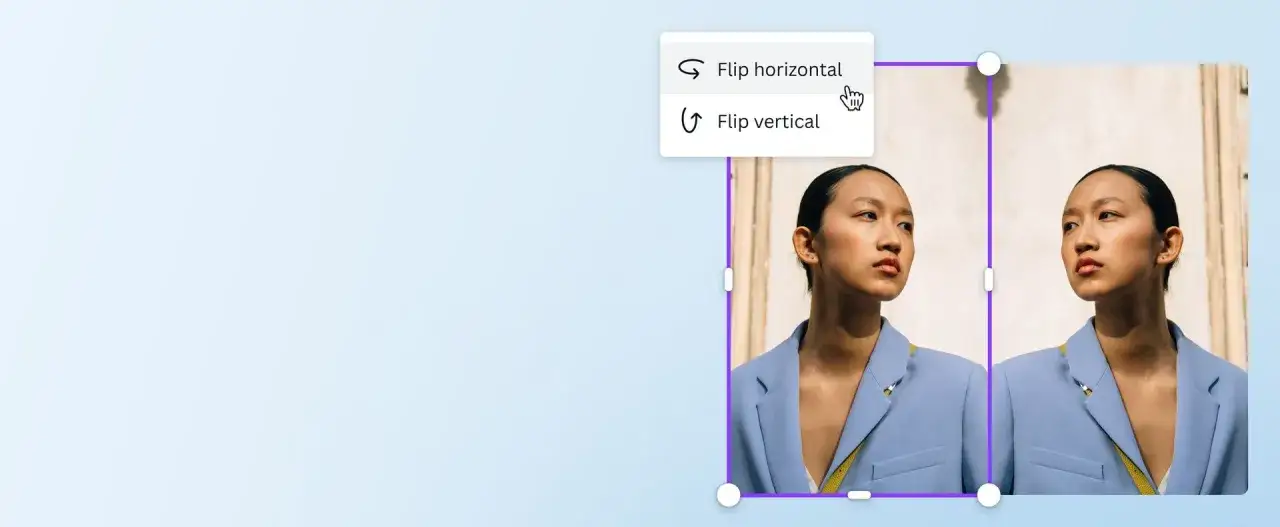
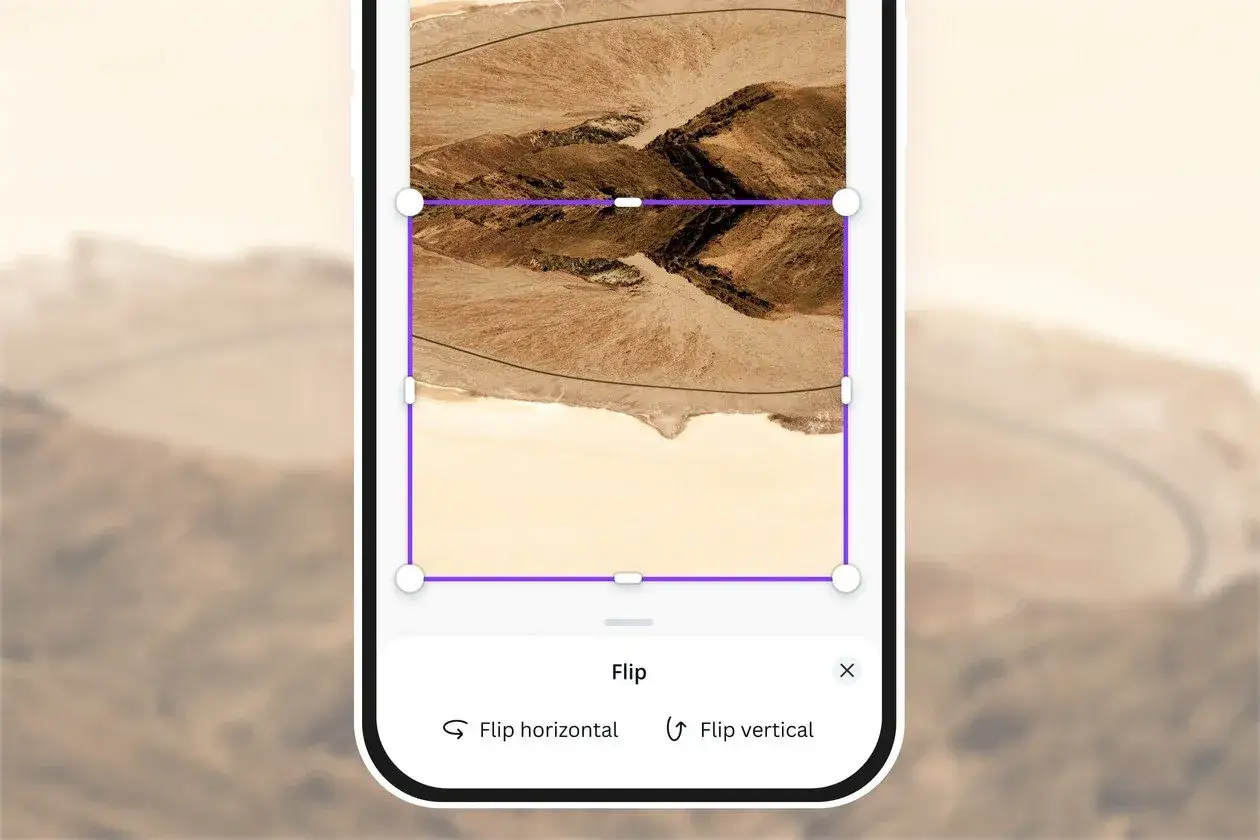
Zanim zaczniemy edycję, ważne jest, aby zrozumieć podstawową różnicę między dwoma rodzajami odbicia lustrzanego. Odbicie w poziomie odwraca obraz lewo-prawo. Jeśli na zdjęciu masz osobę patrzącą w lewo, po odbiciu w poziomie będzie ona patrzeć w prawo. Jest to najczęściej stosowany typ odbicia, idealny do zmiany kierunku wzroku obiektu lub po prostu do odwrócenia tekstu. Z kolei odbicie w pionie odwraca obraz góra-dół. To właśnie dzięki niemu możemy uzyskać efekt odbicia w wodzie, gdzie niebo i drzewa są "odbite" pod powierzchnią. Choć rzadziej używane w codziennej fotografii, odbicie pionowe otwiera drzwi do ciekawych artystycznych eksperymentów.
Czy odwrócenie zdjęcia wpływa na jego jakość? Rozwiewamy wątpliwości
Jedno z najczęściej zadawanych pytań brzmi: czy odwrócenie zdjęcia pogarsza jego jakość? Mam dla Ciebie dobrą wiadomość: nie, odbicie lustrzane jest operacją bezstratną. Oznacza to, że nie wpływa negatywnie na rozdzielczość, szczegółowość ani ogólną jakość obrazu. Programy graficzne jedynie zmieniają kolejność pikseli, nie dodając ani nie usuwając żadnych informacji z pliku. Możesz więc śmiało odwracać swoje zdjęcia, nie martwiąc się o utratę jakości.
Darmowe narzędzia online: szybkie odbicie lustrzane bez instalacji
Kiedy potrzebujesz szybko odwrócić zdjęcie, a nie chcesz instalować żadnego oprogramowania, narzędzia online są idealnym rozwiązaniem. Działają bezpośrednio w przeglądarce internetowej i zazwyczaj są bardzo proste w obsłudze.
Jak zrobić odbicie lustrzane w Canvie? Instrukcja krok po kroku
Canva to niezwykle popularne narzędzie, które oferuje mnóstwo funkcji, w tym prostą opcję odwracania zdjęć.
- Otwórz Canvę i załaduj swoje zdjęcie lub wybierz istniejący projekt, do którego chcesz dodać zdjęcie.
- Kliknij na zdjęcie, aby je zaznaczyć.
- W górnym pasku narzędzi, który pojawi się po zaznaczeniu zdjęcia, znajdź przycisk "Odwróć" (często oznaczony ikoną dwóch strzałek lub symbolem lustra).
- Kliknij na ten przycisk, a następnie wybierz "Odwróć w poziomie" lub "Odwróć w pionie", aby zastosować efekt lustra.
- Po dokonaniu zmian, pobierz swoje zdjęcie, klikając przycisk "Pobierz" i wybierając odpowiedni format pliku.
Photopea darmowa alternatywa dla Photoshopa w Twojej przeglądarce
Photopea to potężne narzędzie online, które interfejsem i funkcjonalnością przypomina Adobe Photoshop. Jeśli znasz Photoshopa, poczujesz się tu jak w domu.
- Otwórz stronę Photopea w swojej przeglądarce (www.photopea.com).
- Przejdź do menu "Plik" -> "Otwórz" i wczytaj zdjęcie, które chcesz edytować.
- W panelu Warstwy po prawej stronie upewnij się, że warstwa ze zdjęciem jest zaznaczona (podświetlona).
- W menu górnym wybierz "Edycja", a następnie "Przekształć".
- Z rozwijanego menu wybierz "Odbij w poziomie" lub "Odbij w pionie", aby odwrócić obraz.
- Zapisz swoje dzieło, wybierając "Plik" -> "Eksportuj jako" i wskazując preferowany format pliku (np. JPG, PNG).
Poznaj proste narzędzia typu "IMG2GO" kiedy liczy się tylko szybkość
Oprócz rozbudowanych edytorów, istnieje wiele prostych, dedykowanych narzędzi online, które skupiają się wyłącznie na jednej funkcji odwracaniu zdjęć. Przykłady takich stron to IMG2GO, PineTools czy Fotor. Ich obsługa jest zazwyczaj niezwykle intuicyjna: wystarczy wejść na stronę, załadować zdjęcie, kliknąć przycisk "Odwróć w poziomie" lub "Odwróć w pionie", a następnie pobrać gotowy, przetworzony obraz. To idealne rozwiązanie, gdy liczy się przede wszystkim czas i prostota.
Profesjonalna edycja na komputerze: odwróć zdjęcie w popularnych programach
Jeśli na co dzień pracujesz z grafiką lub potrzebujesz bardziej zaawansowanych opcji edycji, warto skorzystać z programów instalowanych na komputerze. Oferują one zazwyczaj większą precyzję i szerszy zakres możliwości.
Jak zrobić odbicie lustrzane w GIMP? Kompletny poradnik dla darmowego programu
GIMP to darmowy, otwarty edytor graficzny, który stanowi potężną alternatywę dla płatnych programów.
- Uruchom GIMP i otwórz swoje zdjęcie, wybierając "Plik" -> "Otwórz".
- Z menu górnego wybierz opcję "Obraz".
- Następnie przejdź do podmenu "Przekształcenia".
- Wybierz "Odbij w poziomie" lub "Odbij w pionie", w zależności od tego, jaki efekt chcesz uzyskać.
- Po zastosowaniu zmiany, zapisz zmodyfikowane zdjęcie, wybierając "Plik" -> "Zapisz jako...".
Adobe Photoshop: jak w kilka sekund odwrócić zdjęcie jak profesjonalista?
Adobe Photoshop to branżowy standard w edycji grafiki. Odwracanie zdjęć jest tu niezwykle proste.
- Otwórz Adobe Photoshop i wczytaj zdjęcie, które chcesz edytować, korzystając z menu "Plik" -> "Otwórz".
- W panelu Warstwy (zazwyczaj po prawej stronie okna) upewnij się, że warstwa ze zdjęciem jest zaznaczona.
- W menu górnym wybierz "Edycja".
- Następnie przejdź do podmenu "Przekształć".
- Wybierz "Odbij w poziomie" lub "Odbij w pionie", aby szybko odwrócić obraz.
- Zapisz swoje zdjęcie, wybierając "Plik" -> "Zapisz jako...".
Ukryta funkcja w Twoim systemie: odbicie lustrzane w programie Zdjęcia (Windows) i Podgląd (macOS)
Często zapominamy, że nawet podstawowe narzędzia wbudowane w system operacyjny mogą nam pomóc. Oto jak skorzystać z nich:
W systemie Windows (program "Zdjęcia"): Otwórz zdjęcie w domyślnej aplikacji "Zdjęcia". Kliknij ikonę "Edytuj obraz" (zazwyczaj wygląda jak ołówek). Następnie poszukaj opcji "Odwróć" lub "Odbij". Może być ona ukryta w narzędziach do obracania lub przycinania, czasem pod bardziej zaawansowanymi opcjami edycji.
W systemie macOS (program "Podgląd"): Otwórz zdjęcie w aplikacji "Podgląd". W menu górnym wybierz "Narzędzia", a następnie znajdź i wybierz opcję "Odwróć w poziomie" lub "Odwróć w pionie".
A co z MS Paint? Prosty trik na odwrócenie obrazu w klasyku
Nawet prosty program MS Paint, który towarzyszy nam od lat, potrafi odwrócić zdjęcie.
- Uruchom MS Paint i wczytaj swoje zdjęcie, wybierając "Plik" -> "Otwórz".
- W sekcji "Obraz" na pasku narzędzi znajdź przycisk "Obróć".
- Kliknij strzałkę pod przyciskiem "Obróć", aby rozwinąć menu opcji.
- Wybierz "Odwróć w poziomie" lub "Odwróć w pionie".
- Zapisz zmienione zdjęcie, wybierając "Plik" -> "Zapisz jako...".
Odbicie lustrzane w Twojej kieszeni: najlepsze aplikacje na smartfona
Smartfony stały się naszymi głównymi aparatami, dlatego edycja zdjęć bezpośrednio na urządzeniu mobilnym jest niezwykle wygodna. Oto jak zrobić to w popularnych aplikacjach.
Jak odwrócić zdjęcie selfie na iPhonie i telefonie z Androidem?
Często zdarza się, że przednie aparaty w smartfonach domyślnie odwracają zdjęcia selfie. Robią to, aby symulować odbicie lustrzane, dzięki czemu widzimy siebie tak, jakbyśmy patrzyli w lustro. Jeśli chcesz to naprawić, zazwyczaj wystarczy kilka kroków:
Sprawdź ustawienia aparatu w swojej aplikacji poszukaj opcji typu "Odbicie lustrzane przedniej kamery" lub "Zapisz jako podgląd". Jeśli taka opcja istnieje, wyłącz ją. Jeśli nie, lub jeśli zdjęcie zostało już zrobione, otwórz je w domyślnej aplikacji galerii (np. Zdjęcia na iPhone, Galeria na Androidzie). Przejdź do trybu edycji (zazwyczaj ikona ołówka) i poszukaj funkcji obracania lub odwracania (często w narzędziach do przycinania lub obracania). Wybierz opcję "Odbij w poziomie", aby uzyskać "prawidłowy" obraz.
Snapseed i Lightroom Mobile zaawansowane opcje w darmowych aplikacjach
Te dwie aplikacje to potężne narzędzia do mobilnej edycji zdjęć, dostępne za darmo.
Snapseed:
- Otwórz zdjęcie w Snapseed.
- Przejdź do zakładki "Narzędzia".
- Znajdź i wybierz opcję "Obróć".
- Dotknij ikony odbicia lustrzanego (zazwyczaj dwie strzałki skierowane do siebie lub symbol lustra), aby odwrócić zdjęcie w poziomie lub pionie.
- Zatwierdź zmiany, dotykając znacznika wyboru, a następnie zapisz zdjęcie.
Lightroom Mobile:
- Otwórz zdjęcie w Lightroom Mobile.
- Przejdź do sekcji "Geometria" (ikona kwadratu z liniami).
- Znajdź opcje "Odwróć w poziomie" lub "Odwróć w pionie".
- Dotknij odpowiedniej opcji, aby zastosować odbicie.
- Zapisz zmiany, wybierając opcję eksportu lub zapisu.
Wbudowany edytor w galerii telefonu jak go znaleźć i używać?
Większość smartfonów, niezależnie od marki (Samsung, Xiaomi, iPhone), posiada wbudowane edytory zdjęć w aplikacji Galeria. Są one zazwyczaj bardzo intuicyjne. Aby odwrócić zdjęcie:
Otwórz zdjęcie w aplikacji Galeria. Kliknij ikonę "Edytuj" (często wygląda jak ołówek lub suwaki). W dostępnych narzędziach edycyjnych poszukaj funkcji "Obróć" lub "Odwróć". Zazwyczaj jest ona łatwo dostępna i pozwala na szybkie wykonanie odbicia lustrzanego.
Praktyczne zastosowania i rozwiązywanie problemów z odbiciem lustrzanym
Odbicie lustrzane to nie tylko techniczna funkcja, ale narzędzie, które może znacząco wpłynąć na odbiór Twoich zdjęć i grafik. Przyjrzyjmy się kilku najczęstszym sytuacjom.
Tekst jak w lustrze? Dlaczego przedni aparat odwraca zdjęcia i jak to naprawić
Jak już wspomniałem, problem odwróconego tekstu na zdjęciach z przedniego aparatu wynika z jego domyślnych ustawień. Aparat stara się naśladować to, co widzisz w lustrze, co dla tekstu oznacza odwrócenie. Aby temu zaradzić, masz dwie drogi: po pierwsze, sprawdź ustawienia aparatu w poszukiwaniu opcji "Odbicie lustrzane przedniej kamery" i ją wyłącz. Po drugie, jeśli zdjęcie jest już zrobione, po prostu ręcznie je odwróć w dowolnym edytorze zdjęć, korzystając z instrukcji podanych w tym poradniku.
Przygotowanie grafiki do termodruku dlaczego odbicie lustrzane jest tu niezbędne?
Jeśli planujesz nadrukować grafikę na koszulkę metodą termotransferu, odbicie lustrzane jest absolutnie kluczowe. Proces polega na wydrukowaniu obrazu na specjalnym papierze termotransferowym, a następnie przeniesieniu go na materiał za pomocą prasy. Wydruk na papierze jest wykonywany "na lewą stronę". Aby obraz na gotowej koszulce był poprawny i nieodwrócony, grafika na papierze musi być lustrzanym odbiciem oryginału. Dopiero wtedy po przeniesieniu na koszulkę odwróci się z powrotem do właściwej orientacji.
Kreatywne pomysły: jak wykorzystać efekt lustra do tworzenia niezwykłych kompozycji na Instagram
Media społecznościowe uwielbiają symetrię i ciekawe efekty wizualne. Oto kilka pomysłów, jak wykorzystać odbicie lustrzane:
- Symetryczne krajobrazy: Twórz idealne odbicia jezior, gór czy miejskich panoram, nadając zdjęciom magiczny, surrealistyczny wygląd.
- Efekt "kalejdoskopu": Powielaj i odwracaj fragmenty zdjęcia, aby uzyskać złożone, abstrakcyjne wzory, które świetnie sprawdzą się jako tło lub element graficzny.
- Poprawa kompozycji: Delikatnie zmień kierunek, w którym patrzy osoba lub obiekt na zdjęciu, aby lepiej pasował do układu kadru lub naturalnie prowadził wzrok widza przez obraz.
- Tworzenie kolaży i podwójnych ekspozycji: Łącz odwrócone zdjęcia z innymi elementami, tworząc unikalne, wielowarstwowe kompozycje, które przyciągną uwagę.