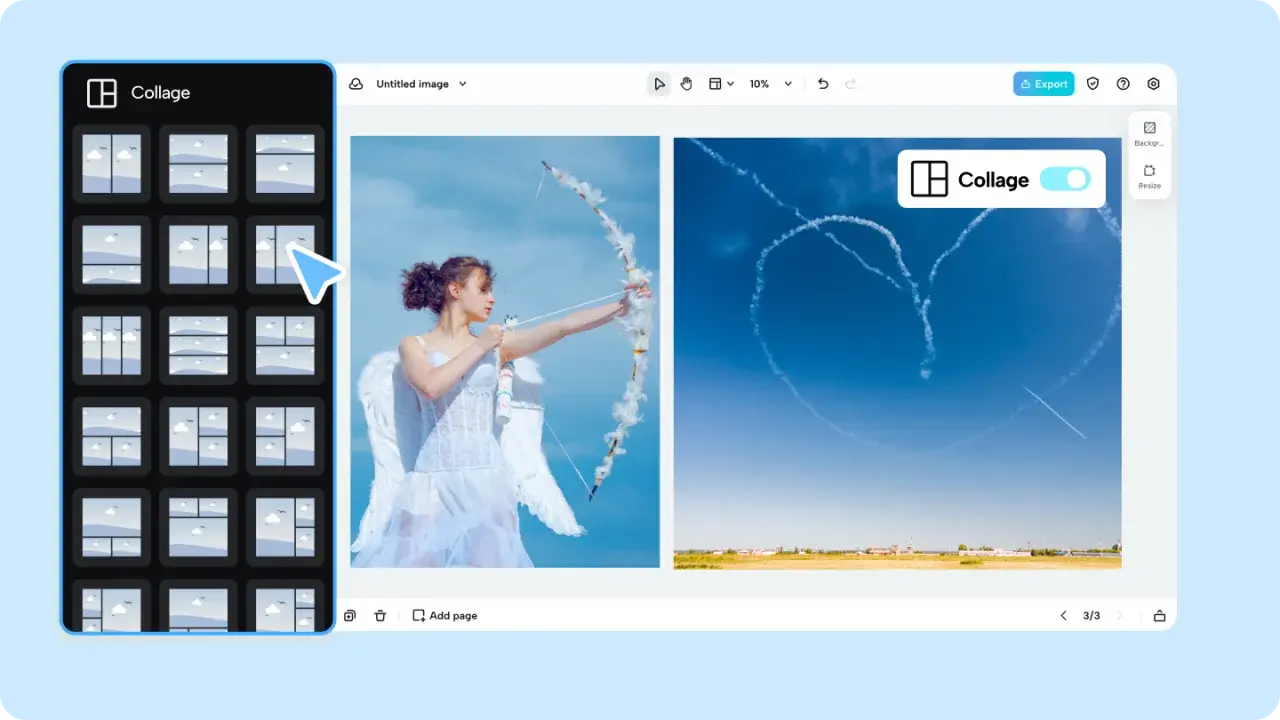
Ten artykuł to kompleksowy poradnik, który krok po kroku wyjaśni, jak połączyć dwa zdjęcia w jedno, wykorzystując różne narzędzia i techniki. Dowiesz się, jak tworzyć proste kolaże, nakładać obrazy na siebie, a także poznasz zaawansowane metody fotomontażu, niezależnie od Twojego poziomu zaawansowania.
Łączenie zdjęć w jedno proste sposoby na kreatywne kompozycje
- Istnieje wiele metod łączenia zdjęć, od prostych kolaży po zaawansowane fotomontaże i efekty podwójnej ekspozycji.
- Możesz wykorzystać darmowe edytory online (np. Canva, Photopea), aplikacje mobilne (np. Snapseed, PicsArt) lub profesjonalne programy komputerowe (np. GIMP, Adobe Photoshop).
- Kluczem do spójnego efektu jest odpowiednie przygotowanie zdjęć, w tym dopasowanie rozdzielczości, kolorów i oświetlenia.
- Dla początkujących najłatwiejsze są narzędzia online do tworzenia kolaży; dla zaawansowanych programy z obsługą warstw i masek.
- Unikaj typowych błędów, takich jak niedopasowane oświetlenie czy widoczne krawędzie, aby uzyskać naturalny i estetyczny rezultat.
Kreatywne możliwości łączenia zdjęć: dlaczego warto?
Łączenie zdjęć to nie tylko techniczna czynność, ale przede wszystkim otwarcie drzwi do nieograniczonej kreatywności. Pozwala nam to tworzyć unikalne wizualnie historie, które angażują odbiorcę i wyróżniają się w zalewie treści. Wyobraź sobie możliwość stworzenia pamiątkowego kolażu z wakacji, który opowiada całą historię w jednym kadrze, albo uatrakcyjnienia swoich postów w mediach społecznościowych za pomocą niestandardowych kompozycji. To także niezwykle skuteczne narzędzie do prezentowania zmian słynne efekty "przed i po" nabierają zupełnie nowego wymiaru, gdy połączymy je w przemyślany sposób. Warto eksperymentować, bo każda taka kompozycja to szansa na stworzenie czegoś naprawdę wyjątkowego.
Przygotowanie zdjęć przed połączeniem: klucz do sukcesu
Zanim zabierzemy się za łączenie zdjęć, musimy pamiętać o jednej, niezwykle ważnej rzeczy: odpowiednim przygotowaniu materiału źródłowego. To właśnie ten etap decyduje o tym, czy nasz końcowy efekt będzie spójny i estetyczny, czy może będzie wyglądał na przypadkową zbieraninę obrazków. Po pierwsze, zwróć uwagę na rozdzielczość zdjęć. Jeśli połączymy obrazy o drastycznie różnej jakości, jedno może stać się nieprzyjemnie rozmazane. Po drugie, kluczowe jest dopasowanie kolorów i światła. Zdjęcia, które mają harmonijnie współgrać, powinny mieć podobną tonację barwną i kierunek oświetlenia. Nawet niewielka różnica może sprawić, że całość będzie wyglądać nienaturalnie. Poświęcenie chwili na te detale procentuje w postaci profesjonalnie wyglądającego efektu końcowego.
Szybkie i darmowe metody łączenia zdjęć online
Dla wielu osób, zwłaszcza tych stawiających pierwsze kroki w cyfrowej obróbce, darmowe narzędzia online stanowią idealne rozwiązanie. Są łatwo dostępne, intuicyjne i nie wymagają instalacji żadnego oprogramowania. Pozwalają szybko tworzyć proste, ale efektowne kompozycje, co jest świetnym punktem wyjścia do dalszych eksperymentów.
Metoda 1: Kolaż obok siebie w Canvie w mniej niż 5 minut (instrukcja krok po kroku)
Canva to prawdziwy hit wśród narzędzi do prostego projektowania graficznego, a tworzenie kolaży jest jedną z jej najmocniejszych stron. Oto jak w błyskawicznym tempie połączyć dwa zdjęcia obok siebie:
- Zaloguj się lub załóż darmowe konto w serwisie Canva.
- Wybierz opcję "Utwórz projekt" i wpisz "Kolaż zdjęć" lub wybierz odpowiedni rozmiar płótna.
- Przejdź do zakładki "Szablony" po lewej stronie i wyszukaj szablony kolaży. Możesz wpisać "kolaż 2 zdjęcia" lub "dwie kolumny".
- Wybierz szablon, który najbardziej Ci odpowiada, klikając na niego.
- Następnie przejdź do zakładki "Przesyłanie" i wgraj swoje dwa zdjęcia.
- Przeciągnij i upuść wgrane zdjęcia w puste pola szablonu.
- Możesz jeszcze dopasować położenie zdjęć wewnątrz pól, klikając dwukrotnie na zdjęcie i przesuwając je.
- Gotowe! Możesz pobrać swój kolaż w wybranym formacie (np. JPG, PNG).
Metoda 2: Nakładanie zdjęć na siebie w Photopea darmowej alternatywie dla Photoshopa
Photopea to niezwykle potężne narzędzie online, które oferuje funkcjonalność zbliżoną do profesjonalnych programów graficznych. Pozwala na pracę z warstwami, co jest kluczowe przy bardziej zaawansowanym łączeniu zdjęć. Oto jak nałożyć jedno zdjęcie na drugie:
- Otwórz edytor Photopea w przeglądarce.
- Wybierz "Plik" > "Otwórz" i wgraj pierwsze zdjęcie, które będzie tłem.
- Następnie wybierz "Plik" > "Otwórz i umieść" i wgraj drugie zdjęcie, które chcesz nałożyć. Znajdzie się ono na nowej warstwie nad pierwszym zdjęciem.
- W panelu "Warstwy" (zazwyczaj po prawej stronie) zaznacz warstwę z drugim zdjęciem.
- Zmniejsz "Krycie" (Opacity) tej warstwy, aby zobaczyć, jak drugie zdjęcie przenika się z pierwszym. Możesz eksperymentować z wartością od 0% do 100%.
- Użyj narzędzia "Przesuń" (Move Tool), aby umieścić drugie zdjęcie w pożądanym miejscu.
- Jeśli chcesz, możesz użyć narzędzia "Gumka" (Eraser Tool) z miękką końcówką, aby delikatnie usunąć fragmenty drugiego zdjęcia i uzyskać płynniejsze przejście.
- Po zakończeniu prac wybierz "Plik" > "Eksportuj jako" i zapisz zdjęcie w formacie JPG lub PNG.
Profesjonalne łączenie zdjęć na komputerze
Gdy potrzebujemy większej precyzji, zaawansowanych efektów lub po prostu chcemy mieć pełną kontrolę nad procesem edycji, programy instalowane na komputerze stają się niezastąpione. Oferują one znacznie szersze możliwości niż narzędzia online, choć często wymagają nieco więcej nauki.
Poradnik dla GIMP: Jak precyzyjnie połączyć dwa zdjęcia w pionie lub poziomie?
GIMP to darmowy i potężny program graficzny, który stanowi doskonałą alternatywę dla płatnych rozwiązań. Oto jak połączyć dwa zdjęcia, umieszczając je obok siebie:
- Uruchom program GIMP.
- Wybierz "Plik" > "Otwórz" i wgraj pierwsze zdjęcie.
- Następnie wybierz "Plik" > "Otwórz jako warstwy" i wgraj drugie zdjęcie. Znajdzie się ono na nowej warstwie.
- Teraz musisz stworzyć odpowiednie płótno. Zaznacz warstwę z pierwszym zdjęciem.
- Jeśli chcesz połączyć zdjęcia poziomo, zmierz szerokość pierwszego zdjęcia, a następnie dodaj do niej szerokość drugiego. Wysokość powinna być taka sama jak wyższa z obu zdjęć.
- Jeśli chcesz połączyć zdjęcia pionowo, zmierz wysokość pierwszego zdjęcia i dodaj do niej wysokość drugiego. Szerokość powinna być taka sama jak szersza z obu zdjęć.
- Wybierz "Obraz" > "Skaluj obraz" i dostosuj wymiary płótna do obliczonych wartości.
- Teraz zaznacz warstwę z drugim zdjęciem. Użyj narzędzia "Przesuń" (Move Tool), aby umieścić je obok pierwszego zdjęcia. Jeśli łączysz poziomo, przesuń je w prawo; jeśli pionowo, w dół.
- Możesz użyć narzędzia "Wyrównaj" (Align Tool), aby precyzyjnie ustawić zdjęcia względem siebie.
- Po zakończeniu pracy wybierz "Plik" > "Eksportuj jako" i zapisz swoje dzieło.
Magia Adobe Photoshop: Tworzenie płynnych przejść za pomocą masek warstw
Adobe Photoshop to branżowy standard, który daje niemal nieograniczone możliwości w zakresie edycji grafiki. Jedną z najbardziej wszechstronnych technik łączenia zdjęć jest wykorzystanie masek warstw. Pozwalają one na precyzyjne kontrolowanie widoczności fragmentów każdej warstwy, co umożliwia tworzenie niezwykle realistycznych fotomontaży i płynnych przejść. Kluczem jest zrozumienie, że maska działa jak "okno" biały kolor maski sprawia, że warstwa jest w pełni widoczna, czarny ją ukrywa, a odcienie szarości tworzą półprzezroczystość. Używając pędzla z różnym natężeniem krycia i miękkością, możemy stopniowo "wtapiać" jeden obraz w drugi, tworząc efekt, który wygląda, jakby zawsze był częścią tej samej sceny. To technika wymagająca wprawy, ale dająca spektakularne rezultaty.

Łączenie zdjęć na telefonie: najlepsze aplikacje mobilne
W dzisiejszych czasach smartfon to nie tylko narzędzie do komunikacji, ale także potężna kieszonkowa galeria i edytor zdjęć. Aplikacje mobilne oferują szybkie i wygodne sposoby na tworzenie kreatywnych kompozycji, nawet gdy jesteśmy w podróży.
Snapseed i jego funkcja "Podwójna ekspozycja": stwórz artystyczne dzieło w kilka kliknięć
Aplikacja Snapseed, stworzona przez Google, jest uwielbiana za swoją prostotę i potężne narzędzia. Funkcja "Podwójna ekspozycja" pozwala na artystyczne połączenie dwóch zdjęć, tworząc efekt przenikania. Aby jej użyć, otwórz pierwsze zdjęcie, wybierz "Narzędzia" > "Podwójna ekspozycja", dodaj drugie zdjęcie, a następnie za pomocą suwaków dopasuj jego przezroczystość i tryb mieszania, aby uzyskać pożądany efekt artystyczny.
PicsArt: Twój mobilny kombajn do kolaży i kreatywnego nakładania obrazów
PicsArt to aplikacja, która oferuje niemal wszystko, czego możesz potrzebować do edycji zdjęć na telefonie. Jej możliwości w zakresie łączenia obrazów są imponujące:
- Siatki do kolaży: Ogromny wybór gotowych układów, które pozwalają szybko umieścić kilka zdjęć obok siebie.
- Narzędzie "Dodaj zdjęcie": Umożliwia nakładanie jednego obrazu na drugi, z możliwością zmiany jego rozmiaru, położenia i przezroczystości.
- Tryby mieszania: Pozwalają na kreatywne łączenie warstw, tworząc ciekawe efekty.
- Narzędzia do wycinania: Ułatwiają precyzyjne zaznaczanie i wycinanie obiektów, które następnie można wkleić na inne tło.
Dzięki PicsArt możesz tworzyć zarówno proste kolaże, jak i bardziej złożone fotomontaże bezpośrednio na swoim smartfonie.
Bazaart: Jak błyskawicznie wyciąć postać z jednego zdjęcia i wkleić ją na inne tło?
Jeśli Twoim głównym celem jest fotomontaż polegający na przenoszeniu obiektów z jednego zdjęcia na inne, Bazaart jest narzędziem, które Cię zachwyci. Aplikacja ta specjalizuje się w szybkim i intuicyjnym wycinaniu elementów ze zdjęć. Wystarczy zaznaczyć obiekt, a algorytmy Bazaartu wykonają większość pracy za Ciebie, usuwając tło. Następnie możesz łatwo wkleić wycięty element na nowe, wybrane przez Ciebie tło, tworząc przekonujący fotomontaż w zaledwie kilka minut.
Zaawansowane techniki łączenia zdjęć, które zachwycą
Gdy opanujesz już podstawy, warto zanurzyć się głębiej i odkryć techniki, które pozwalają tworzyć naprawdę unikalne i profesjonalnie wyglądające kompozycje. Te metody wymagają więcej pracy i precyzji, ale efekt końcowy potrafi zapierać dech w piersiach.
Efekt podwójnej ekspozycji: Jak połączyć portret z krajobrazem, by zapierało dech?
Efekt podwójnej ekspozycji to jedna z najbardziej artystycznych technik łączenia zdjęć. Polega na nałożeniu na siebie dwóch obrazów w taki sposób, aby przenikały się, tworząc surrealistyczną i symboliczną całość. Szczególnie efektownie wygląda połączenie portretu z elementami krajobrazu na przykład twarz osoby, w której "widzimy" góry, las czy morze. Aby osiągnąć najlepsze rezultaty, kluczowe jest dobranie zdjęć o odpowiednim kontraście i kompozycji. Jasne fragmenty jednego obrazu powinny dobrze współgrać z ciemniejszymi fragmentami drugiego. Warto eksperymentować z różnymi trybami mieszania warstw w programach graficznych, aby znaleźć idealne połączenie, które nada Twojej pracy głębi i emocjonalnego wyrazu.
Fotomontaż od podstaw: Praktyczne wskazówki, jak stworzyć realistyczne połączenie
Tworzenie realistycznego fotomontażu to sztuka, która wymaga uwagi do detali. Oto kilka kluczowych wskazówek, które pomogą Ci osiągnąć naturalny efekt:
- Precyzyjne wycinanie: Używaj narzędzi takich jak zaznaczenie ścieżki (Pen Tool w Photoshopie) lub maski warstw, aby dokładnie wycinać obiekty.
- Dopasowanie perspektywy: Upewnij się, że obiekt wycięty z jednego zdjęcia pasuje do perspektywy tła.
- Spójne oświetlenie: Dopasuj kierunek i intensywność światła na obiekcie do oświetlenia tła.
- Realistyczne cienie: Dodaj cienie rzucane przez obiekt, aby sprawić wrażenie, że znajduje się on w nowym otoczeniu.
- Korekta kolorów: Dopasuj balans bieli i kolorystykę wyciętego obiektu do tła.
- Tekstura i ziarno: Jeśli tło ma specyficzną teksturę lub ziarno, postaraj się je dodać również do wklejonego obiektu.
Im więcej uwagi poświęcisz tym elementom, tym bardziej przekonujący będzie Twój fotomontaż.
Najczęstsze błędy przy łączeniu zdjęć i jak ich unikać
Nawet najbardziej kreatywne pomysły mogą zostać zrujnowane przez drobne błędy techniczne. Na szczęście, większość z nich jest łatwa do uniknięcia, jeśli tylko wiemy, na co zwracać uwagę.
Niedopasowane oświetlenie i perspektywa: Jak oszukać oko widza?
Jednym z najczęstszych błędów jest brak spójności w oświetleniu i perspektywie między łączonymi zdjęciami. Jeśli jedno zdjęcie jest jasno oświetlone z lewej strony, a drugie ciemne z prawej, całość będzie wyglądać nienaturalnie. Aby temu zaradzić:
- Analizuj źródła światła: Zwróć uwagę, skąd pada światło na każdym ze zdjęć i postaraj się je dopasować.
- Koryguj jasność i kontrast: Używaj narzędzi do regulacji jasności, kontrastu i cieni, aby wyrównać wygląd obu obrazów.
- Transformacje perspektywiczne: W programach graficznych możesz użyć narzędzi do transformacji, aby dopasować perspektywę obiektu do tła.
- Dodawaj subtelne cienie: Nawet niewielkie, realistyczne cienie mogą znacząco poprawić wrażenie głębi i spójności.
Oszukanie oka widza polega na stworzeniu iluzji, że wszystkie elementy należą do tej samej sceny.
Widoczne, ostre krawędzie: Sposoby na naturalne wtapianie obiektów w tło
Kolejnym problemem, który zdradza amatorskie wykonanie, są zbyt ostre i wyraźnie odcinające się krawędzie wyciętych obiektów. Aby uzyskać płynne i naturalne przejście, możesz zastosować kilka technik:
- Zmiękczanie krawędzi: Wiele programów oferuje opcję "feather" lub "zmiękcz" dla zaznaczeń, która delikatnie rozmywa krawędź.
- Maski warstw i miękki pędzel: Używaj masek warstw i maluj po nich miękkim pędzlem (o niskiej twardości) z różnym natężeniem krycia, aby stopniowo wtapiać obiekt w tło.
- Delikatne rozmycie: Czasami lekkie rozmycie krawędzi obiektu może pomóc mu lepiej wtopić się w otoczenie.
- Dopasowanie tekstury: Jeśli tło ma jakąś teksturę (np. szum, ziarno), postaraj się dodać podobną do krawędzi obiektu.
Celem jest, aby obiekt wyglądał, jakby organicznie wyrastał z tła, a nie został do niego doklejony.
