Witajcie! Jako fotografka i retuszerka z wieloletnim doświadczeniem, często spotykam się z pytaniem, jak uzyskać gładką skórę na zdjęciach portretowych w programie Adobe Photoshop. To jedno z tych zadań, które na pierwszy rzut oka wydaje się proste, ale w praktyce wymaga precyzji i zrozumienia kilku kluczowych technik, aby efekt końcowy był naturalny, a nie sztuczny. W tym przewodniku podzielę się z Wami moimi sprawdzonymi metodami od tych najprostszych, idealnych dla początkujących, po zaawansowane techniki stosowane przez profesjonalistów. Zapomnijcie o "plastikowej skórze", skupimy się na tym, jak wydobyć piękno i naturalność z każdego portretu.
Odkryj skuteczne metody wygładzania skóry w Photoshopie, zachowując jej naturalny wygląd
- Profesjonalny retusz skóry opiera się na technikach separacji częstotliwości i Dodge & Burn, które pozwalają na precyzyjną kontrolę nad teksturą i kolorem.
- Dla początkujących najłatwiejsze są narzędzia takie jak pędzel korygujący i łatka, służące do usuwania drobnych niedoskonałości.
- Filtry neuronowe (Neural Filters) w Photoshopie oferują szybkie wygładzanie AI, ale wymagają ostrożności, aby uniknąć nienaturalnego efektu.
- Kluczem do sukcesu jest zachowanie naturalnej tekstury skóry i umiar w stosowaniu narzędzi, aby uniknąć "plastikowej" twarzy.
- Zawsze pracuj na zduplikowanych warstwach, aby zapewnić sobie możliwość korekty i niedestrukcyjny charakter pracy.
Przygotowanie zdjęcia do retuszu: fundament gładkiej skóry
Zanim na dobre zanurzymy się w narzędzia Photoshopa, musimy położyć solidne fundamenty. Pierwszym i absolutnie kluczowym krokiem w każdym procesie retuszu, nie tylko skóry, jest duplikowanie warstwy tła. Robię to zawsze, bez wyjątku. Dzięki temu pracujemy na kopii, zachowując oryginalny plik nienaruszony. To daje nam ogromne pole do manewru i pewność, że w razie czego możemy wrócić do punktu wyjścia. Mówimy tu o niedestrukcyjnej edycji zasadzie, która jest świętością w profesjonalnej fotografii. Retusz destrukcyjny, czyli taki, który nieodwracalnie zmienia piksele oryginału, jest moim zdaniem drogą donikąd, jeśli zależy nam na elastyczności i możliwościach późniejszych poprawek.
Kolejnym ważnym etapem przygotowawczym jest szybka korekta ekspozycji i balansu bieli. Nawet jeśli zdjęcie wydaje się w porządku, drobne zmiany w tych obszarach mogą znacząco wpłynąć na odbiór skóry i ułatwić dalsze prace. Dobrze naświetlone i poprawnie zbalansowane kolorystycznie zdjęcie to po prostu lepsza baza do retuszu. Pamiętajcie, że to, co widzicie na ekranie, będzie miało bezpośrednie przełożenie na to, jak skóra będzie wyglądać po wygładzeniu i modelowaniu.
Proste metody retuszu: szybki efekt dla początkujących
Dla osób, które dopiero zaczynają swoją przygodę z retuszem lub potrzebują szybko usunąć drobne niedoskonałości, Photoshop oferuje kilka intuicyjnych narzędzi. Zacznijmy od punktowego pędzla korygującego (Spot Healing Brush Tool). Jest on idealny do usuwania pojedynczych pryszczy, drobnych krostek czy włosków. Wystarczy kliknąć na defekt, a Photoshop sam postara się go zamaskować, analizując otaczające piksele. Podobnie działa pędzel korygujący (Healing Brush Tool), ale tutaj mamy większą kontrolę możemy sami zdefiniować źródło, z którego program ma pobierać "zdrową" skórę do zamaskowania defektu (Alt+kliknięcie). Narzędzie łatka (Patch Tool) jest z kolei świetne do większych obszarów zaznaczamy problematyczne miejsce, a następnie przeciągamy zaznaczenie na obszar, który chcemy skopiować, aby zastąpić niedoskonałość.
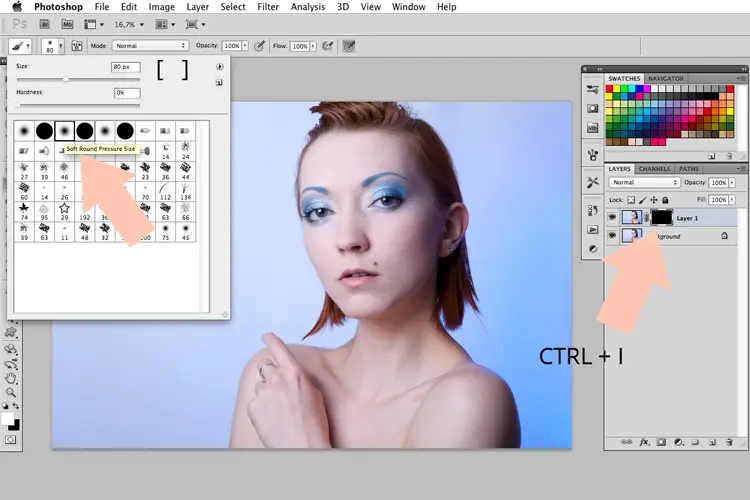
Kiedy chcemy uzyskać ogólne wygładzenie, możemy sięgnąć po filtr "Rozmycie powierzchniowe" (Surface Blur). Działa on na zasadzie rozmywania obrazu, ale z naciskiem na zachowanie krawędzi i detali. Kluczem do sukcesu jest jednak użycie go z maską warstwy. Dzięki masce możemy precyzyjnie określić, gdzie filtr ma działać zazwyczaj chcemy wygładzić jedynie skórę, chroniąc oczy, usta czy włosy. Niestety, prostota tych narzędzi niesie ze sobą pewne ryzyko. Nadmierne użycie, zwłaszcza filtra "Rozmycie powierzchniowe", może szybko doprowadzić do utraty naturalnej tekstury skóry, co w efekcie daje niepożądany, "plastikowy" wygląd. Dlatego zawsze stosujcie te metody z umiarem i pamiętajcie o zachowaniu subtelności.
Separacja częstotliwości: Profesjonalny retusz skóry krok po kroku
Jeśli marzycie o naprawdę profesjonalnych rezultatach, które zachowują naturalność skóry, musicie poznać technikę separacji częstotliwości. To rewolucyjne podejście polega na rozdzieleniu obrazu na dwie warstwy: jedną zawierającą teksturę skóry (wysokie częstotliwości drobne nierówności, pory, włoski) i drugą, zawierającą kolor i tony skóry (niskie częstotliwości płynne przejścia tonalne, cienie, światła). Taki podział daje nam niesamowitą kontrolę, pozwalając na niezależną edycję każdego z tych elementów bez wpływu na drugi.
Jak to zrobić krok po kroku? Zacznijmy od przygotowania warstw:
- Zduplikujcie warstwę tła dwukrotnie. Nazwijcie je odpowiednio: "Kolor" (lub "Low Frequency") i "Tekstura" (lub "High Frequency").
- Zaznaczcie warstwę "Kolor". Przejdźcie do menu Obraz > Zastosuj obraz. W oknie, które się pojawi, wybierzcie warstwę "Kolor" jako źródło, tryb odejmowania (Subtract) i współczynnik 2. Upewnijcie się, że opcja "Monochromatyczny" jest zaznaczona.
- Następnie, z włączoną warstwą "Kolor", zastosujcie filtr Rozmycie Gaussa (Filter > Blur > Gaussian Blur). Ustawcie promień tak, aby zniknęły wszystkie widoczne szczegóły tekstury, ale nadal były widoczne płynne przejścia tonalne. Zazwyczaj jest to wartość między 5 a 15 pikseli, w zależności od rozdzielczości zdjęcia.
- Teraz zaznaczcie warstwę "Tekstura". Przejdźcie ponownie do menu Obraz > Zastosuj obraz. Tym razem wybierzcie warstwę "Kolor" jako źródło, tryb dodawania (Add) i współczynnik 2. Upewnijcie się, że opcja "Odwróć" (Invert) jest zaznaczona.
- Na warstwie "Tekstura" zastosujcie filtr o bardzo małym promieniu, zazwyczaj 1-2 piksele. Chodzi o to, aby uwydatnić drobne detale tekstury, ale nie je rozmyć.
- Na koniec, zmieńcie tryb mieszania warstwy "Tekstura" na "Liniowe światło" (Linear Light).
Po wykonaniu tych kroków, na ekranie zobaczycie obraz wyglądający jak oryginał, ale teraz mamy rozdzielone częstotliwości. Teraz możemy pracować na warstwie "Kolor", używając narzędzi takich jak pędzel mieszający (Mixer Brush) lub delikatnego rozmycia Gaussa z maską, aby wyrównywać tony skóry i usuwać przebarwienia. Ważne, aby robić to subtelnie, dbając o płynne przejścia. Następnie przechodzimy do warstwy "Tekstura". Tutaj możemy precyzyjnie usuwać drobne niedoskonałości, takie jak włoski, drobne blizny czy niechciane kropki, używając narzędzi takich jak pędzel korygujący, stempel klonowania czy łatka. Pracując na tej warstwie, mamy pewność, że nie zniszczymy kolorytu skóry, a jedynie usuniemy niechciane detale tekstury.
Podczas separacji częstotliwości można popełnić kilka błędów:
- Zbyt duże rozmycie Gaussa na warstwie "Kolor": Prowadzi do utraty subtelnych przejść tonalnych i nienaturalnego wyglądu.
- Zbyt mały promień filtra na warstwie "Tekstura": Może spowodować zbyt widoczne artefakty.
- Nadmierne wygładzanie na warstwie "Kolor": Usuwa naturalne nierówności, które nadają skórze realizmu.
- Zbyt agresywne usuwanie detali na warstwie "Tekstura": Może sprawić, że skóra będzie wyglądać nienaturalnie gładko.
- Praca bezpośrednio na warstwie tła: Zawsze pracujcie na kopiach!
Dodge & Burn: Modelowanie skóry światłem i cieniem
Kolejną potężną techniką, która doskonale uzupełnia separację częstotliwości, jest Dodge & Burn. W wolnym tłumaczeniu oznacza to "unikanie i wypalanie", czyli selektywne rozjaśnianie (Dodge) i przyciemnianie (Burn) fragmentów skóry. Celem tej metody nie jest wygładzenie w sensie usunięcia niedoskonałości, ale raczej modelowanie wyrównywanie subtelnych nierówności, podkreślanie rysów twarzy i nadawanie skórze trójwymiarowości. To trochę jak praca malarza, który operuje światłem i cieniem, aby nadać kształt.
Jak to zrobić w Photoshopie? Najczęściej tworzę dwie nowe warstwy, które ustawiam w trybie mieszania "Miękkie światło" (Soft Light). Następnie wypełniam te warstwy jednolitym, neutralnym szarym kolorem (R:128, G:128, B:128). Na jednej z tych warstw będę pracować narzędziem Dodge Tool (rozjaśnianie), a na drugiej Burn Tool (przyciemnianie). Alternatywnie, można użyć zwykłego pędzla z miękkimi krawędziami, malując białym kolorem na masce warstwy dla rozjaśnienia i czarnym dla przyciemnienia. Kluczem jest tutaj subtelność. Pracujemy z niską siłą nacisku pędzla (Exposure) i stopniowo budujemy efekt. Rozjaśniamy miejsca, które naturalnie powinny być jaśniejsze (np. środek czoła, nos, kości policzkowe), a przyciemniamy te, które są w cieniu (np. pod kośćmi policzkowymi, boki nosa). Ta technika pozwala na wygładzenie drobnych nierówności skóry, które mogły pozostać po separacji częstotliwości, i nadanie jej bardziej jednolitego, ale wciąż naturalnego wyglądu.
Warto podkreślić, że technika Dodge & Burn i separacja częstotliwości nie wykluczają się, a wręcz przeciwnie doskonale się uzupełniają. Separacja pozwala na precyzyjne usunięcie defektów i kontrolę nad teksturą, podczas gdy Dodge & Burn dodaje głębi i modeluje kształt. Razem tworzą duet idealny do profesjonalnego retuszu portretowego.
Neural Filters w Photoshopie: AI w służbie wygładzania skóry
Współczesny Photoshop oferuje również rozwiązania oparte na sztucznej inteligencji, które mogą znacząco przyspieszyć pracę. Mowa o Neural Filters, a konkretnie o filtrze "Wygładzanie skóry" (Skin Smoothing). Działa on na zasadzie automatycznego analizowania skóry i nakładania na nią efektu wygładzającego. Jest to niezwykle szybka metoda, która może dać zaskakująco dobre rezultaty w krótkim czasie.
Po uruchomieniu filtra, mamy do dyspozycji kilka suwaków, które pozwalają na kontrolę stopnia rozmycia i gładkości. Możemy dostosować intensywność efektu, aby uzyskać pożądany rezultat. Jednakże, jak w przypadku wszystkich narzędzi AI, należy zachować ostrożność. Filtry neuronowe, mimo swojej inteligencji, czasami mogą "przegiąć" i nadać skórze nienaturalnie gładki, gumowaty wygląd. Brakuje im tej subtelności i precyzji, którą daje manualna praca.
Kiedy więc warto sięgnąć po AI? W sytuacjach, gdy mamy do wyretuszowania dużą liczbę zdjęć i liczy się czas, na przykład w fotografii ślubnej czy eventowej. Filtr "Wygładzanie skóry" może być świetnym punktem wyjścia, który później dopracujemy manualnie. Natomiast w przypadku profesjonalnych portretów, gdzie liczy się każdy detal i absolutny naturalizm, nadal polecam tradycyjne metody, takie jak separacja częstotliwości i Dodge & Burn. Dają one pełną kontrolę i gwarancję zachowania indywidualnego charakteru skóry.

Naturalny retusz: Jak uniknąć efektu "plastikowej skóry"?
Niezależnie od tego, jakich narzędzi używamy czy są to proste pędzle, zaawansowana separacja częstotliwości, czy nowoczesne filtry AI jeden cel przyświeca wszystkim profesjonalistom: zachowanie naturalnej tekstury skóry. To właśnie pory, drobne nierówności, a nawet pojedyncze włoski nadają twarzy realizmu i charakteru. Kiedy je usuwamy całkowicie, skóra zaczyna przypominać plastikową maskę, tracąc swoją autentyczność.
Jak więc tego uniknąć? Po pierwsze, zawsze pracujcie z umiarem. Kluczem do sukcesu jest subtelność. Po drugie, korzystajcie z możliwości, jakie daje nam Photoshop, a zwłaszcza z suwaka "Krycie" (Opacity) na poszczególnych warstwach. Po zastosowaniu jakiegokolwiek efektu, zmniejszcie jego krycie, aby idealnie wtopił się w oryginalne zdjęcie. Często wystarczy zmniejszyć krycie warstwy z wygładzaniem o kilka procent, aby uzyskać znacznie bardziej naturalny efekt.
Moja rada? Często porównujcie swoją pracę z oryginałem. Włączajcie i wyłączajcie warstwy retuszu, aby zobaczyć, jak daleko zaszliście. Czy skóra nadal wygląda jak skóra? Czy zachowała swój naturalny charakter? Jeśli macie wątpliwości, lepiej cofnąć się o krok lub dwa, niż przesadzić z retuszem. Pamiętajcie, celem jest poprawa, a nie stworzenie czegoś sztucznego. Naturalny retusz to sztuka subtelności, która podkreśla piękno, zamiast je ukrywać.
