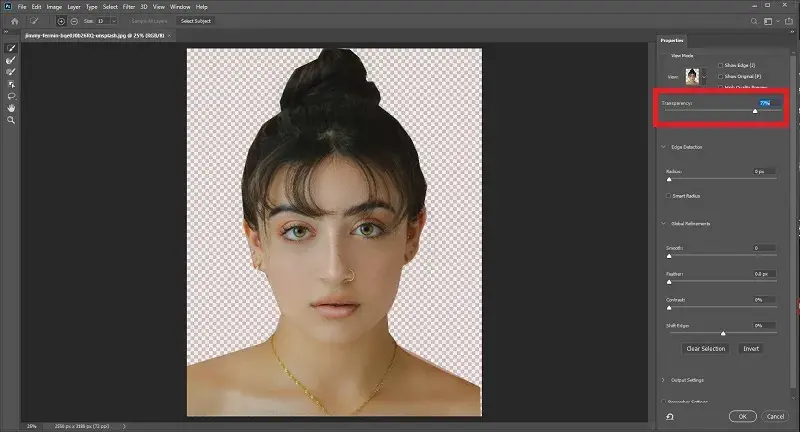
Ten artykuł to kompleksowy przewodnik, który krok po kroku wyjaśni, jak prawidłowo zapisać obraz bez tła w programie Adobe Photoshop. Dowiesz się, jakie formaty plików obsługują przezroczystość, unikniesz typowych błędów i zoptymalizujesz swoje grafiki do publikacji w internecie lub druku.
Skuteczne zapisywanie obrazu bez tła w Photoshopie: klucz do profesjonalnej grafiki
- Wybierz odpowiedni format: Używaj PNG (szczególnie PNG-24) dla internetu, TIFF dla druku i profesjonalnej edycji. Unikaj JPG, który zawsze doda tło.
- Upewnij się, że tło jest usunięte: Przed zapisem sprawdź, czy w Photoshopie widzisz szaro-białą szachownicę, co oznacza przezroczystość.
- Odblokuj warstwę "Tło": Zawsze przekształcaj warstwę tła w zwykłą warstwę, aby umożliwić jej usunięcie lub ukrycie.
- Użyj "Eksportuj jako" dla WWW: Ta opcja jest zoptymalizowana do tworzenia lekkich plików PNG z przezroczystością na strony internetowe i media społecznościowe.
- Użyj "Zapisz jako" dla większej kontroli: Wybierz tę metodę, gdy potrzebujesz zapisać plik w formacie TIFF lub PNG z zaawansowanymi opcjami kompresji.
- Rozwiązuj problemy: Jeśli po zapisie masz białe tło, sprawdź, czy usunąłeś oryginalne tło i czy wybrałeś poprawny format.
Dlaczego zapis obrazu bez tła to podstawa?
Umiejętność poprawnego zapisywania obrazów z przezroczystym tłem to jedna z fundamentalnych kompetencji w projektowaniu graficznym. To nie tylko kwestia estetyki, ale przede wszystkim użyteczności pliku. Sam proces zapisu jest finalizacją wcześniejszej, często czasochłonnej edycji, a jego prawidłowe wykonanie decyduje o tym, czy nasza grafika będzie mogła być swobodnie wykorzystana w zamierzonym celu czy to na stronie internetowej, w druku, czy jako element większej kompozycji. Bez tej umiejętności jesteśmy ograniczeni i narażeni na nieprofesjonalne rezultaty.
Zrozumienie przezroczystości: co oznacza "brak tła" w grafice cyfrowej?
Przezroczystość w grafice cyfrowej to koncepcja, która pozwala na stworzenie obrazów, gdzie pewne obszary nie posiadają żadnego koloru ani wypełnienia. Kiedy mówimy o "braku tła", mamy na myśli piksele, które otaczają główny obiekt, a które są całkowicie transparentne. Oznacza to, że obiekt ten może być umieszczony na dowolnym innym tle czy to jednolitym kolorze, zdjęciu, czy innej grafice i będzie się z nim płynnie integrował, bez widocznych, niechcianych obramowań. W programie Adobe Photoshop wizualnym wskaźnikiem takiej przezroczystości jest charakterystyczna szaro-biała szachownica, która pojawia się w miejscach pozbawionych treści.
Gdzie wykorzystasz grafikę z przezroczystym tłem?
Grafika z przezroczystym tłem znajduje niezwykle szerokie zastosowanie w praktycznie każdej dziedzinie projektowania cyfrowego. Jej uniwersalność sprawia, że jest niezbędnym narzędziem w arsenale każdego grafika. Oto kilka kluczowych przykładów:
- Logotypy i ikony: Pozwalają na łatwe umieszczenie znaku firmowego na stronach internetowych, wizytówkach czy materiałach promocyjnych, niezależnie od koloru tła.
- Elementy stron internetowych: Banery, przyciski, grafiki produktowe wszystkie te elementy wyglądają profesjonalnie, gdy idealnie komponują się z układem strony.
- Fotomontaże i kompozycje graficzne: Przezroczyste tło umożliwia precyzyjne wklejanie obiektów (np. ludzi, produktów) do innych zdjęć, tworząc spójne i realistyczne sceny.
- Materiały do druku: Naprasowanki na koszulki, naklejki, a nawet niektóre elementy ulotek czy plakatów zyskują na estetyce, gdy są pozbawione zbędnego tła.
Szaro-biała szachownica: Twój wizualny wskaźnik sukcesu w Photoshopie
Szaro-biała szachownica w Photoshopie to coś więcej niż tylko estetyczny wzór. To Twój niezawodny sygnalizator, że proces usuwania tła przebiegł pomyślnie. Gdy widzisz tę charakterystyczną siatkę wokół obiektu, możesz być pewien, że obszar ten jest faktycznie przezroczysty i gotowy do zapisania w formacie, który tę przezroczystość zachowa. Brak tej szachownicy na przykład jednolite białe lub kolorowe tło oznacza, że tło nie zostało poprawnie usunięte lub przygotowane do zapisu z transparentnością. Zawsze zwracaj uwagę na ten szczegół, zanim przejdziesz do etapu eksportu.
Przygotowanie pliku w Photoshopie: fundament przezroczystości
Zanim w ogóle pomyślimy o zapisie pliku, kluczowe jest prawidłowe przygotowanie dokumentu w samym programie Adobe Photoshop. Bez tego nawet najlepszy format zapisu nie uratuje sytuacji. Ten rozdział skupia się na absolutnych podstawach upewnieniu się, że tło jest faktycznie usunięte, a warstwy odpowiednio przygotowane. Zaawansowane techniki wycinania to temat na inny poradnik, tutaj skupiamy się na tym, co niezbędne, by przezroczystość w ogóle mogła zaistnieć.
Jak upewnić się, że Twoje tło jest naprawdę przezroczyste?
Powtarzam to często, ale jest to absolutnie kluczowe: jedynym i niepodważalnym wizualnym dowodem na to, że tło w Twoim dokumencie Photoshopa jest przezroczyste, jest widoczna szaro-biała szachownica. Jeśli po usunięciu fragmentu obrazu nadal widzisz jednolitą, białą (lub jakąkolwiek inną) płaszczyznę, oznacza to, że tło nie zostało poprawnie usunięte. Sprawdź panel Warstwy być może nadal masz aktywną warstwę z oryginalnym tłem, która zasłania przezroczystość.
Odblokowanie warstwy "Tło": pierwszy i najważniejszy ruch
Większość nowych dokumentów w Photoshopie otwiera się z warstwą nazwaną "Tło", oznaczoną ikoną kłódki. Ta specjalna warstwa ma pewne ograniczenia nie obsługuje przezroczystości. Aby móc usunąć jej zawartość lub uczynić ją przezroczystą, musisz ją najpierw przekształcić w zwykłą warstwę. Najprostszym sposobem jest dwukrotne kliknięcie na ikonę kłódki w panelu Warstwy. Zazwyczaj pojawi się okno dialogowe pozwalające nazwać nową warstwę (np. "Warstwa 0"). Po tej operacji warstwa przestaje być "Tłem" i zyskuje pełną swobodę edycji, w tym możliwość uzyskania przezroczystości.
Najskuteczniejsze narzędzia do usuwania tła
Istnieje wiele narzędzi w Photoshopie, które pomogą Ci pozbyć się niechcianego tła. Wybór konkretnego narzędzia zależy od złożoności obrazu i charakteru krawędzi obiektu, który chcesz wyciąć. Do najpopularniejszych należą:
- Narzędzie Szybkie zaznaczanie (Quick Selection Tool): Idealne do zaznaczania obszarów o wyraźnych granicach.
- Narzędzie Różdżka (Magic Wand Tool): Skuteczne przy zaznaczaniu jednolitych obszarów koloru.
- Narzędzie Pióro (Pen Tool): Zapewnia największą precyzję i kontrolę, szczególnie przy skomplikowanych, gładkich krawędziach, choć wymaga więcej wprawy.
- Narzędzia do zaznaczania obiektów (Object Selection Tool, Select Subject): Coraz bardziej inteligentne funkcje Photoshopa, które potrafią automatycznie wykryć i zaznaczyć główny obiekt na zdjęciu.
Niezależnie od wybranego narzędzia, kluczowe jest, aby po zakończeniu procesu zaznaczania i usunięcia tła, obszar ten stał się widocznie przezroczysty, czyli pokryty szaro-białą szachownicą.
Wybór idealnego formatu pliku: od tego zależy przezroczystość
Po upewnieniu się, że nasze tło jest faktycznie przezroczyste, stajemy przed kolejnym, równie ważnym wyborem: jakim formatem pliku zapisać naszą grafikę? To decyzja, która ma bezpośredni wpływ na to, czy nasza przezroczystość zostanie zachowana, a także na jakość i rozmiar finalnego pliku. Różne formaty mają swoje specyficzne właściwości i zastosowania, dlatego warto poznać ich możliwości.
PNG: Złoty standard dla przezroczystości w Internecie
Format PNG (Portable Network Graphics) jest powszechnie uznawany za najlepszy wybór do zapisywania grafik z przezroczystym tłem, zwłaszcza gdy celujemy w publikację w internecie. Wariant PNG-24 jest szczególnie godny polecenia, ponieważ obsługuje pełną paletę kolorów (prawie 17 milionów barw) oraz, co najważniejsze, wielopoziomową przezroczystość. Oznacza to, że możesz uzyskać nie tylko pełną przezroczystość, ale także półprzezroczystość, co jest kluczowe dla płynnych przejść, cieni i subtelnych efektów. PNG jest formatem bezstratnym, co gwarantuje, że jakość obrazu nie ulegnie pogorszeniu podczas zapisu.
TIFF: Kiedy potrzebujesz najwyższej jakości do druku i dalszej edycji?
Jeśli Twoim celem jest druk wysokiej jakości lub planujesz dalszą, zaawansowaną edycję grafiki, format TIFF (Tagged Image File Format) będzie prawdopodobnie najlepszym wyborem. TIFF jest formatem wszechstronnym, który obsługuje szeroki zakres przestrzeni kolorów, w tym CMYK (niezbędny w druku), a także pozwala na zapisywanie warstw, kanałów alfa czy ścieżek. Choć pliki TIFF mogą być znacznie większe niż PNG, oferują one niezrównaną jakość i elastyczność, co czyni je preferowanym standardem w profesjonalnych zastosowaniach poligraficznych i studyjnych.
GIF: Opcja z ograniczeniami kiedy (i czy w ogóle) warto go używać?
Format GIF (Graphics Interchange Format) również obsługuje przezroczystość, ale jego możliwości są mocno ograniczone. Przede wszystkim, GIF może przechowywać jedynie do 256 kolorów, co sprawia, że jest nieodpowiedni dla fotografii i grafik zawierających gradienty czy subtelne przejścia tonalne. Ponadto, jego przezroczystość jest binarna piksel może być albo w pełni przezroczysty, albo wcale. Oznacza to brak możliwości uzyskania efektów półprzezroczystości. GIF ma jednak swoje zastosowanie w przypadku prostych ikon, grafik o bardzo ograniczonej palecie barw lub animacji, gdzie jego wady są mniej odczuwalne.
"Wybór odpowiedniego formatu pliku to nie tylko kwestia przezroczystości, ale także kompromis między jakością, rozmiarem pliku i jego przeznaczeniem. PNG to wszechstronny wybór dla większości zastosowań internetowych, ale wiedz, kiedy sięgnąć po TIFF lub unikać JPG."
Pułapka formatu JPG: Dlaczego zapis w nim zawsze doda białe tło?
Muszę to podkreślić z całą mocą: nigdy nie używaj formatu JPG (JPEG) do zapisywania obrazów, które mają mieć przezroczyste tło. Format JPG został zaprojektowany z myślą o zdjęciach, gdzie kluczowa jest wysoka jakość przy akceptowalnej kompresji stratnej. Jedną z jego fundamentalnych cech jest brak obsługi przezroczystości. Kiedy spróbujesz zapisać w nim plik z usuniętym tłem, Photoshop automatycznie wypełni te przezroczyste obszary jednolitym kolorem najczęściej białym. Efekt? Twoja starannie wycięta grafika będzie otoczona niechcianą, białą ramką, niwecząc cały wysiłek.
Dwie główne ścieżki zapisu: którą i kiedy wybrać?
Photoshop oferuje nam dwie główne metody zapisywania plików, które mogą być wykorzystane do zachowania przezroczystości: "Zapisz jako" oraz "Eksportuj jako". Choć obie służą do zapisywania, różnią się funkcjonalnościami i optymalizacją pod kątem konkretnych zastosowań. Wybór odpowiedniej ścieżki zależy od tego, gdzie i w jakim celu zamierzasz użyć finalnego pliku.
Metoda 1: "Eksportuj jako" najlepszy wybór dla stron WWW i mediów społecznościowych
Funkcja "Eksportuj jako" (Export As) jest nowoczesnym i zalecanym narzędziem do przygotowywania grafik na potrzeby internetu. Została zaprojektowana z myślą o optymalizacji plików pod kątem szybkości ładowania stron WWW i spójności wyświetlania na różnych urządzeniach. Oferuje ona precyzyjną kontrolę nad rozmiarem pliku, możliwością konwersji do profilu kolorów sRGB (standard dla internetu) oraz podglądem w czasie rzeczywistym. Jest to zdecydowanie najlepszy wybór, jeśli chcesz zapisać plik PNG na potrzeby strony internetowej, mediów społecznościowych czy innych zastosowań online.
Jak krok po kroku wyeksportować plik PNG z optymalnymi ustawieniami?
Aby zapisać plik PNG z przezroczystością przy użyciu funkcji "Eksportuj jako", wykonaj następujące kroki:
- Przejdź do menu "Plik" (File) w górnym pasku programu, a następnie wybierz "Eksportuj" (Export) i kliknij "Eksportuj jako..." (Export As...).
- W oknie dialogowym "Eksportuj jako" skup się na ustawieniach po prawej stronie. W sekcji "Format" (Format) wybierz opcję "PNG".
- Upewnij się, że pole wyboru obok napisu "Przezroczystość" (Transparency) jest zaznaczone.
- Zalecane jest zaznaczenie opcji "Konwertuj na sRGB" (Convert to sRGB), aby zapewnić, że kolory będą wyglądać tak samo na różnych ekranach i w przeglądarkach internetowych.
- Jeśli chcesz zmienić rozmiar obrazu, możesz dostosować wartość w polu "Skala" (Scale).
- Po lewej stronie okna zobaczysz podgląd swojego obrazu, a po prawej informacje o przewidywanym rozmiarze pliku. Sprawdź, czy wszystko wygląda poprawnie.
- Gdy będziesz zadowolony z ustawień, kliknij przycisk "Eksportuj" (Export) i wybierz lokalizację, w której chcesz zapisać plik.
Podgląd i kontrola rozmiaru pliku: zoptymalizuj grafikę przed zapisem
Jedną z największych zalet okna "Eksportuj jako" jest możliwość bieżącego podglądu efektów naszych zmian oraz informacji o rozmiarze pliku. Jest to niezwykle cenne, ponieważ pozwala na świadome podejmowanie decyzji. Zbyt duży plik PNG może spowolnić ładowanie strony internetowej, co jest niekorzystne zarówno dla użytkowników, jak i dla pozycjonowania w wyszukiwarkach. Dlatego warto eksperymentować z ustawieniami, aby znaleźć optymalny balans między jakością wizualną a wagą pliku, dążąc do jak najmniejszego rozmiaru przy zachowaniu akceptowalnej dla oka szczegółowości.
Metoda 2: "Zapisz jako" (lub "Zapisz kopię") kiedy potrzebujesz więcej opcji
Tradycyjna funkcja "Zapisz jako" (Save As), a w nowszych wersjach Photoshopa również "Zapisz kopię" (Save a Copy), oferuje nieco inny zestaw możliwości. Jest to metoda bardziej uniwersalna, pozwalająca na zapis w różnych formatach, w tym TIFF, który jest kluczowy dla druku. Choć "Eksportuj jako" jest zazwyczaj lepszym wyborem dla internetu, "Zapisz jako" daje dostęp do bardziej zaawansowanych opcji kompresji i innych ustawień, które mogą być istotne w specyficznych przypadkach.
Jak zapisać plik w formacie PNG lub TIFF używając okna "Zapisz jako"?
Aby zapisać plik w formacie PNG lub TIFF za pomocą funkcji "Zapisz jako", wykonaj następujące kroki:
- Przejdź do menu "Plik" (File) i wybierz "Zapisz jako..." (Save As...) lub "Zapisz kopię..." (Save a Copy...).
- W oknie dialogowym, które się pojawi, znajdź rozwijaną listę "Format" (Format). Wybierz z niej "PNG" lub "TIFF".
- Po wybraniu formatu, kliknij "Zapisz" (Save). Pojawi się kolejne okno z opcjami specyficznymi dla danego formatu.
- Dla PNG: W oknie "Opcje PNG" (PNG Options) upewnij się, że opcja "Przezroczystość" (Transparency) jest zaznaczona. Następnie wybierz między "Duży plik" (Large file) dla PNG-24 (zalecane dla pełnej jakości i przezroczystości) a "Mały plik" (Small file) dla PNG-8 (jeśli potrzebujesz mniejszego pliku i akceptujesz ograniczenie do 256 kolorów).
- Dla TIFF: W oknie "Opcje TIFF" (TIFF Options) zaznacz opcję "Przezroczystość" (Transparency). Następnie możesz wybrać rodzaj kompresji (np. LZW lub ZIP, które są bezstratne) oraz zdecydować, czy chcesz zapisać warstwy (jeśli potrzebujesz zachować edytowalność) lub inne zaawansowane opcje.
- Wybierz lokalizację zapisu i potwierdź kliknięciem "Zapisz".
Różnice w opcjach kompresji i przeplotu: co oznaczają i jak ich używać?
W oknie "Zapisz jako" dla formatu TIFF napotkasz opcje kompresji, takie jak LZW czy ZIP. Są to metody kompresji bezstratnej, które zmniejszają rozmiar pliku bez utraty jakości obrazu. Warto z nich korzystać, aby uzyskać mniejsze pliki, szczególnie przy dużych obrazach. Dla formatu PNG-8 dostępna jest również opcja kompresji. Ponadto, dla formatu PNG (zarówno PNG-8, jak i PNG-24) możesz spotkać się z opcją "Przeplot" (Interlace). Jeśli ją zaznaczysz, obraz będzie ładował się stopniowo w przeglądarce internetowej, najpierw wyświetlając ogólny zarys, a potem stopniowo dodając szczegóły. Może to poprawić wrażenia użytkownika na wolniejszych łączach, ale zazwyczaj wiąże się z nieco większym rozmiarem pliku.
Najczęstsze problemy i ich błyskawiczne rozwiązania
Nawet przy najlepszych chęciach, podczas pracy z grafiką cyfrową możemy natrafić na pewne przeszkody. Zapisywanie obrazów bez tła nie jest wyjątkiem. Na szczęście większość problemów jest łatwa do zdiagnozowania i rozwiązania, jeśli wiemy, czego szukać. Przyjrzyjmy się najczęściej pojawiającym się trudnościom i sposobom ich przezwyciężenia.
"Zapisałem jako PNG, a i tak mam białe tło!" co poszło nie tak?
To jeden z najbardziej frustrujących problemów, zwłaszcza gdy jesteś pewien, że wybrałeś format PNG. Najczęstszą przyczyną jest fakt, że tło nie zostało poprawnie usunięte lub przygotowane w samym Photoshopie. Upewnij się, że w panelu Warstwy widzisz szaro-białą szachownicę wokół swojego obiektu, a nie jednolitą warstwę koloru. Zawsze pamiętaj o odblokowaniu warstwy "Tło" (klikając kłódkę) przed przystąpieniem do usuwania jej zawartości. Czasami problemem może być również usunięcie tylko wizualnego efektu tła, podczas gdy warstwa nadal istnieje w dokumencie.
Nierówne lub "postrzępione" krawędzie po wycięciu: jak je wygładzić?
Problem nierównych, "postrzępionych" krawędzi zazwyczaj nie wynika z samego procesu zapisu, lecz z techniki wycinania obiektu. Na szczęście Photoshop oferuje narzędzia, które pomogą Ci to naprawić. Po dokonaniu zaznaczenia obiektu, zamiast od razu usuwać tło, warto skorzystać z opcji "Zaznacz i maskuj" (Select and Mask) lub starszej funkcji "Udoskonal krawędź" (Refine Edge). Pozwalają one na wygładzenie krawędzi, dodanie subtelnego piórkowania (feather), które zmiękczy przejście, lub delikatne przesunięcie krawędzi zaznaczenia (shift edge), aby lepiej dopasować ją do obiektu.
Problemy z przezroczystością przy pracy z obszarami roboczymi (Artboards)
Obszary robocze (Artboards) w Photoshopie, choć bardzo przydatne do organizacji wielu projektów w jednym dokumencie, czasami mogą sprawiać problemy z zachowaniem przezroczystości podczas eksportu. W niektórych wersjach programu lub przy specyficznych ustawieniach, obszar roboczy może narzucać domyślne tło. Jeśli napotkasz taki problem i przezroczystość jest dla Ciebie priorytetem, rozważ tymczasowe usunięcie obszaru roboczego przed zapisem lub upewnij się, że tło samego obszaru roboczego jest ustawione na przezroczyste (jeśli taka opcja jest dostępna w Twojej wersji Photoshopa).
Plik wynikowy jest zbyt duży: jak skutecznie zmniejszyć jego wagę bez utraty jakości?
Duży rozmiar pliku PNG może być problemem, szczególnie w kontekście stron internetowych. Oto kilka sprawdzonych sposobów na jego zredukowanie:
- Użyj "Eksportuj jako": Ta funkcja jest specjalnie zoptymalizowana do tworzenia lekkich plików dla internetu.
- Zmniejsz wymiary obrazu: Eksportuj grafikę w faktycznym rozmiarze, w jakim będzie ona wyświetlana. Nie ma sensu zapisywać obrazu w rozdzielczości 4000px, jeśli na stronie będzie miał szerokość 400px.
- Usuń zbędne warstwy i dane: Przed zapisem, jeśli nie potrzebujesz już edytowalnych warstw, rozważ spłaszczenie obrazu lub usunięcie wszystkich niewidocznych warstw.
- Rozważ PNG-8 dla prostych grafik: Jeśli Twoja grafika ma ograniczoną paletę kolorów (np. logo, ikona), PNG-8 może znacząco zmniejszyć rozmiar pliku w porównaniu do PNG-24.
- Narzędzia do kompresji online: Istnieje wiele darmowych narzędzi online (np. TinyPNG, Compressor.io), które potrafią dodatkowo skompresować pliki PNG, często bez zauważalnej utraty jakości wizualnej.
Podsumowanie: Twoja checklista poprawnego zapisu bez tła
Aby ułatwić Ci zapamiętanie kluczowych kroków i upewnić się, że niczego nie pominięto, przygotowałam krótką checklistę. Pamiętaj, że prawidłowy zapis obrazu bez tła to sekwencja kilku ważnych etapów, a każdy z nich ma swoje znaczenie.

Krótkie przypomnienie kluczowych kroków od A do Z
Oto zwięzłe podsumowanie procesu, które możesz wykorzystać jako szybką ściągawkę:
- Odblokuj warstwę "Tło": Kliknij ikonę kłódki w panelu Warstwy, aby przekształcić ją w zwykłą warstwę.
- Usuń tło i zweryfikuj przezroczystość: Upewnij się, że wokół obiektu widoczna jest szaro-biała szachownica.
- Wybierz odpowiedni format: Dla internetu PNG (najlepiej PNG-24). Dla druku i profesjonalnej edycji TIFF. Zdecydowanie unikaj JPG.
- Wybierz metodę zapisu: "Eksportuj jako" dla optymalizacji do internetu, "Zapisz jako" dla większej kontroli i formatów takich jak TIFF.
- Dostosuj ustawienia: Zaznacz opcję przezroczystości, wybierz odpowiedni profil kolorów (sRGB dla internetu) i rozważ opcje kompresji.
Jak szybko sprawdzić, czy zapisany plik faktycznie ma przezroczyste tło?
Po zapisaniu pliku, warto go szybko zweryfikować. Najprostsze metody to:
- Otwórz plik w przeglądarce internetowej (np. Google Chrome, Firefox). Jeśli tło jest przezroczyste, zobaczysz je przez grafikę.
- Użyj systemowego podglądu obrazów.
- Zaimportuj plik z powrotem do Photoshopa i sprawdź, czy widoczna jest szachownica, a nie jednolite tło.
Pamiętaj, że praktyka czyni mistrza, a zrozumienie tych podstawowych zasad pozwoli Ci tworzyć profesjonalne grafiki bez niechcianych białych obramowań.
