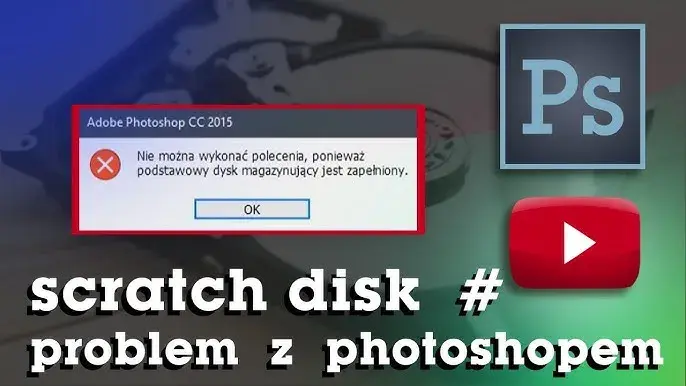
Ten artykuł wyjaśni, dlaczego w programie Adobe Photoshop pojawia się błąd „Dysk magazynujący jest pełny” i jak skutecznie go rozwiązać. Znajdziesz tu praktyczne, krok po kroku instrukcje dotyczące czyszczenia pamięci podręcznej, usuwania plików tymczasowych oraz optymalnej konfiguracji dysków magazynujących, abyś mógł bez przeszkód kontynuować pracę.
Rozwiąż problem „dysk magazynujący jest pełny” w Photoshopie, czyszcząc pamięć podręczną i optymalizując ustawienia.
- Błąd „dysk magazynujący jest pełny” oznacza, że Photoshopowi brakuje miejsca na tymczasową pamięć roboczą (scratch disk).
- Główne przyczyny to nagromadzenie plików tymczasowych, zbyt mała ilość wolnego miejsca lub nieprawidłowe ustawienia dysków.
- Szybkie rozwiązania obejmują użycie wbudowanego narzędzia "Wyczyść" oraz ręczne usuwanie plików tymczasowych z systemu operacyjnego.
- Aby zapobiegać problemom, należy prawidłowo skonfigurować dyski magazynujące w preferencjach Photoshopa, najlepiej wybierając szybkie dyski SSD.
- Regularne czyszczenie pamięci podręcznej i monitorowanie wolnego miejsca to klucz do stabilnej pracy programu.
Co to jest dysk magazynujący i dlaczego jest kluczowy dla Twojej pracy?
Dysk magazynujący, znany również jako "scratch disk", to zasadniczo tymczasowa przestrzeń na dysku twardym, której Photoshop używa jako rozszerzenia pamięci RAM. Kiedy pracujesz z bardzo dużymi plikami, wieloma warstwami lub skomplikowanymi efektami, Twoja pamięć RAM może się szybko zapełnić. W takich momentach Photoshop zaczyna przenosić dane, które nie mieszczą się w RAM, na dysk magazynujący. Jest to kluczowe dla płynności pracy, ponieważ bez tej dodatkowej przestrzeni program mógłby się zawiesić lub całkowicie przestać odpowiadać. Wyobraź sobie to jako dodatkowy blat roboczy, na którym możesz rozłożyć swoje narzędzia i materiały, gdy główny stół jest już za mały.
Najczęstsze przyczyny problemu: od plików tymczasowych po ustawienia programu
Problem „dysk magazynujący jest pełny” może mieć kilka przyczyn, często ze sobą powiązanych. Z mojego doświadczenia wynika, że najczęściej spotykam się z następującymi sytuacjami:
- Nagromadzenie plików tymczasowych: Kiedy Photoshop nie zostanie prawidłowo zamknięty (np. z powodu awarii systemu lub nagłego wyłączenia komputera), pliki tymczasowe mogą pozostać na dysku, zajmując cenne miejsce.
- Zbyt mała ilość wolnego miejsca na dysku: To najbardziej oczywista przyczyna. Jeśli dysk, który Photoshop wybrał jako magazynujący, jest po prostu zapełniony innymi danymi, program nie ma gdzie zapisać swoich tymczasowych plików.
- Praca na bardzo dużych plikach graficznych: Im większa rozdzielczość, więcej warstw i bardziej złożone operacje wykonujesz, tym więcej tymczasowej pamięci roboczej potrzebuje Photoshop.
- Ustawienie zbyt dużej liczby stanów historii w preferencjach programu: Choć funkcja historii jest niezwykle przydatna, każde cofnięcie wymaga zapisania stanu. Zbyt wiele stanów historii może znacząco obciążyć dysk magazynujący.
Szybkie sposoby na odblokowanie Photoshopa, gdy dysk jest pełny
Metoda 1: Wbudowane narzędzie "Wyczyść" jak bezpiecznie opróżnić pamięć podręczną?
Na szczęście Photoshop oferuje wbudowane narzędzie, które może szybko pomóc zwolnić miejsce. Jest to funkcja "Wyczyść" (Purge), dostępna w menu "Edycja". Oto jak jej użyć:
- Przejdź do menu Edycja.
- Wybierz opcję Wyczyść (Purge).
- Zobaczysz kilka opcji:
- Cofnięcia (Undo): Usuwa historię kroków cofania.
- Schowek (Clipboard): Usuwa zawartość schowka systemowego, jeśli została tam skopiowana z Photoshopa.
- Historia (History): Usuwa stany historii, które nie są już potrzebne.
- Wszystko (All): Czyści wszystkie powyższe kategorie.
Ważna uwaga: Operacja czyszczenia jest nieodwracalna. Po jej wykonaniu nie będziesz mógł cofnąć wcześniejszych kroków ani odzyskać danych ze schowka. Zwykle jednak czyszczenie "Cofnięć", "Schowka" i "Historii" jest bezpieczne i znacząco odciąża dysk magazynujący. Jeśli jednak zależy Ci na możliwości powrotu do wcześniejszych etapów pracy, wybieraj ostrożnie.
Metoda 2: Ręczne usuwanie plików tymczasowych Photoshopa (instrukcja dla Windows i macOS)
Czasami pliki tymczasowe mogą pozostać na dysku nawet po prawidłowym zamknięciu programu, zwłaszcza jeśli wystąpiły jakieś błędy. Ręczne ich usunięcie może pomóc. Poniżej znajdziesz instrukcje dla obu popularnych systemów operacyjnych:
Dla systemu Windows:
- Naciśnij klawisze Win + R, aby otworzyć okno "Uruchom".
- Wpisz %temp% i naciśnij Enter. Otworzy się folder z tymczasowymi plikami systemu.
- W tym folderze poszukaj plików, których nazwy zaczynają się od ~PST lub zawierają słowo Temp i mają rozszerzenie .tmp. Mogą one również zawierać ciąg znaków związany z Adobe lub Photoshopem.
- Zaznacz znalezione pliki (przytrzymując klawisz Ctrl możesz zaznaczyć wiele plików) i naciśnij klawisz Delete.
Dla systemu macOS:
- Otwórz Finder.
- W menu na górze ekranu wybierz Idź (Go), a następnie przytrzymaj klawisz Option (Alt). Pojawi się ukryta opcja Biblioteka (Library). Kliknij ją.
- Przejdź do folderu Application Support.
- Następnie otwórz folder Adobe, potem Adobe Photoshop [wersja] (np. Adobe Photoshop CC 2023).
- Wewnątrz znajdź folder Temp.
- W tym folderze poszukaj plików tymczasowych Photoshopa i usuń je.
Dodatkowo, warto pamiętać o ogólnym zwolnieniu miejsca na dysku, na którym znajduje się dysk magazynujący. Usuń niepotrzebne programy, stare dokumenty czy pobrane pliki, które nie są już potrzebne.
Triki z klawiaturą: Jak zmienić dysk magazynujący, gdy nie możesz nawet uruchomić programu?
Zdarza się, że błąd „dysk magazynujący jest pełny” jest tak poważny, że Photoshop odmawia uruchomienia. Na szczęście istnieje sposób, aby awaryjnie zmienić ustawienia dysków magazynujących jeszcze przed pełnym załadowaniem programu. Można to zrobić za pomocą kombinacji klawiszy podczas startu aplikacji:
- Uruchom program Adobe Photoshop.
-
Natychmiast po kliknięciu ikony programu, przytrzymaj odpowiednią kombinację klawiszy:
- Na systemie Windows: przytrzymaj klawisze Ctrl + Alt.
- Na systemie macOS: przytrzymaj klawisze Cmd + Option (Alt).
- Trzymaj klawisze wciśnięte, aż pojawi się okno preferencji dysków magazynujących.
- W tym oknie możesz wybrać inny, wolny dysk jako tymczasowy dysk magazynujący.
- Zatwierdź zmiany, klikając "OK" lub "Zastosuj", a następnie spróbuj ponownie uruchomić program.
To rozwiązanie jest nieocenione, gdy program staje się niedostępny z powodu problemów z dyskiem magazynującym.
Optymalna konfiguracja dysków magazynujących w Photoshopie
Jak prawidłowo wybrać i ustawić dyski magazynujące w preferencjach Photoshopa?
Prawidłowa konfiguracja dysków magazynujących to klucz do płynnej pracy w Photoshopie. Aby to zrobić, przejdź do ustawień programu:
- Na systemie Windows: Edycja > Preferencje > Dyski magazynujące.
- Na systemie macOS: Photoshop > Ustawienia > Dyski magazynujące.
Tam zobaczysz listę dostępnych dysków. Oto moje wskazówki dotyczące wyboru:
- Wybieraj szybkie dyski SSD: Dyski SSD (Solid State Drive) są znacznie szybsze od tradycyjnych dysków HDD. Szybkość odczytu i zapisu danych ma ogromne znaczenie dla wydajności Photoshopa, zwłaszcza podczas pracy z dużymi plikami.
- Unikaj dysku systemowego (C: na Windows, Macintosh HD na macOS): Dysk, na którym zainstalowany jest system operacyjny, jest już mocno obciążony. Dodatkowe zadania dla Photoshopa mogą spowolnić cały system. Najlepiej wybrać osobny dysk.
- Upewnij się, że na wybranym dysku jest co najmniej 40-50 GB wolnego miejsca: Photoshop potrzebuje przestrzeni do pracy. Mniej niż 40 GB może prowadzić do ponownego pojawienia się błędu. Im więcej wolnego miejsca, tym lepiej.
Jeden dysk to za mało? Jak skonfigurować wiele dysków dla maksymalnej wydajności
Jeśli pracujesz z naprawdę dużymi plikami lub masz dostęp do wielu dysków, możesz skonfigurować Photoshop do korzystania z kilku z nich jednocześnie. W oknie preferencji "Dyski magazynujące" możesz zaznaczyć więcej niż jeden dysk. Photoshop będzie wtedy rozkładał obciążenie między wybrane dyski, co może znacząco zwiększyć wydajność. Zazwyczaj najlepiej jest ustawić najszybszy dysk (np. najnowszy SSD) jako pierwszy na liście, a kolejne dyski w kolejności ich szybkości.
Dlaczego dysk SSD to najlepszy wybór na dysk magazynujący i jak go ustawić?
Jak już wspomniałam, dyski SSD to absolutny game-changer, jeśli chodzi o wydajność Photoshopa. W przeciwieństwie do tradycyjnych dysków talerzowych (HDD), dyski SSD nie mają ruchomych części. Oznacza to:
- Znacznie szybszy odczyt i zapis danych: To kluczowe dla tymczasowych plików, które Photoshop tworzy i odczytuje wielokrotnie podczas pracy.
- Brak problemów z fragmentacją: Pliki na dyskach HDD z czasem ulegają fragmentacji, co spowalnia dostęp do nich. Dyski SSD są odporne na ten problem.
- Cichsza praca i mniejsze zużycie energii.
Aby ustawić dysk SSD jako główny dysk magazynujący, po prostu wybierz go jako pierwszy na liście w preferencjach "Dyski magazynujące" i upewnij się, że ma wystarczająco dużo wolnego miejsca.
Zaawansowane techniki optymalizacji wydajności Photoshopa

Zarządzanie pamięcią RAM: Ile zasobów naprawdę potrzebuje Twój Photoshop?
Poza dyskami magazynującymi, kluczowym elementem wydajności jest pamięć RAM. W Photoshopie możesz zarządzać tym, ile pamięci RAM program może wykorzystać. Przejdź do:
- Windows: Edycja > Preferencje > Wydajność.
- macOS: Photoshop > Ustawienia > Wydajność.
Zobaczysz tam suwak "Użyj RAM". Zwiększenie tej wartości da Photoshopowi więcej bezpośredniego dostępu do pamięci, co zmniejszy potrzebę korzystania z dysku magazynującego. Pamiętaj jednak, aby nie przydzielać całego dostępnego RAM-u Photoshopowi, ponieważ inne programy działające w tle również potrzebują pamięci. Znajdź złoty środek zazwyczaj 70-80% dostępnej pamięci RAM dla Photoshopa jest dobrym punktem wyjścia.
Stany historii i pamięć podręczna: Jak znaleźć złoty środek między wygodą a wydajnością?
Jak już wspominałam, historia zmian i pamięć podręczna mają wpływ na wydajność. W tym samym oknie preferencji "Wydajność" znajdziesz opcje dotyczące "Stanów historii" (History States) oraz "Poziomów pamięci podręcznej" (Cache Levels). Zmniejszenie liczby stanów historii (np. z domyślnych 50 do 20-30) może znacząco odciążyć dysk magazynujący, jednocześnie pozwalając na cofnięcie większości potrzebnych kroków. Podobnie, dostosowanie poziomów pamięci podręcznej może wpłynąć na to, jak szybko program przetwarza dane.
Uważaj na te narzędzia! Jak unikać przypadkowego tworzenia gigantycznych plików tymczasowych
Niektóre narzędzia i operacje w Photoshopie mogą nieumyślnie generować ogromne pliki tymczasowe. Najczęstszym przykładem jest praca z bardzo dużymi wymiarami obrazu, które są podane w jednostkach fizycznych, takich jak cale, zamiast w pikselach. Na przykład, jeśli ustawisz wymiary obrazu na 200 cali przy wysokiej rozdzielczości, Photoshop będzie musiał przetworzyć gigantyczną ilość danych. Zawsze sprawdzaj jednostki miary podczas tworzenia nowego dokumentu lub używania narzędzi takich jak przycinanie. Upewnij się, że pracujesz z rozsądnymi wymiarami i rozdzielczością, adekwatną do finalnego przeznaczenia grafiki.
Długoterminowa strategia: Dobre nawyki w zarządzaniu dyskiem magazynującym
Regularne porządki: Jak stworzyć prostą rutynę czyszczenia dysku?
Najlepszym sposobem na uniknięcie problemów z dyskiem magazynującym jest wyrobienie sobie dobrych nawyków. Proponuję wprowadzić prostą rutynę:
- Po każdym większym projekcie: Użyj funkcji "Wyczyść" (Purge) w Photoshopie, aby pozbyć się niepotrzebnych danych z historii i schowka.
- Raz w tygodniu: Przejrzyj folder z tymczasowymi plikami systemu (np. %temp% w Windows) i usuń stare pliki tymczasowe.
- Przed rozpoczęciem nowego, dużego projektu: Upewnij się, że masz wystarczająco dużo wolnego miejsca na dysku magazynującym.
Regularne, małe porządki zapobiegną nagromadzeniu problemów i zapewnią stabilną pracę programu.
Monitorowanie wolnego miejsca: Proste sposoby, by zawsze mieć kontrolę nad zasobami
Nigdy nie zapominaj o monitorowaniu wolnego miejsca na dyskach! To najprostsza, a zarazem najskuteczniejsza metoda zapobiegania błędom. Możesz to zrobić na kilka sposobów:
- W Eksploratorze plików (Windows) lub Finderze (macOS): Kliknij prawym przyciskiem myszy na dysk, który używasz jako magazynujący, i wybierz "Właściwości" (Windows) lub "Informacje" (macOS). Zobaczysz tam, ile miejsca jest wolne.
- Widżety systemowe: Na pulpicie możesz umieścić widżety pokazujące stan zajętości dysków.
- Powiadomienia systemowe: Systemy operacyjne często wysyłają powiadomienia, gdy na dysku zaczyna brakować miejsca. Zwracaj na nie uwagę!
Dzięki regularnemu sprawdzaniu wolnego miejsca, zawsze będziesz wiedział, kiedy należy zwolnić przestrzeń, zanim Photoshop zacznie zgłaszać problemy.
