Witaj w kompleksowym przewodniku po świecie kreatywnego wyginania i deformowania tekstu w programie Adobe Photoshop. W dzisiejszym świecie wizualnej komunikacji, standardowy, prosty tekst często nie wystarcza, aby przyciągnąć uwagę. Umiejętność nadawania literom niestandardowych kształtów jest kluczowa dla tworzenia dynamicznych, oryginalnych i zapadających w pamięć projektów graficznych. Poznaj dwie główne metody, od podstawowych po bardziej zaawansowane techniki, i dowiedz się, jak Twoje projekty mogą zyskać unikalny charakter.
Wyginanie tekstu w Photoshopie to proste zadanie poznaj dwie główne metody i zaawansowane techniki.
- Dwie kluczowe metody to: narzędzie Wypaczanie tekstu (dla szybkich efektów) oraz Tekst na ścieżce (dla precyzyjnej kontroli).
- Narzędzie Wypaczanie oferuje predefiniowane kształty (łuk, flaga) z łatwą regulacją suwakami, idealne dla początkujących.
- Tekst na ścieżce, tworzony narzędziem Pióro, pozwala na dopasowanie tekstu do dowolnej krzywej, co jest niezastąpione w projektowaniu logo.
- Pamiętaj, aby warstwa tekstowa była zawsze zaznaczona; tekst pozostaje edytowalny, dopóki nie zostanie zrasteryzowany.
- Dla zaawansowanych efektów wykorzystaj Wypaczenie perspektywiczne lub marionetkowe, najlepiej na obiektach inteligentnych.
- Wygięty tekst jest niezastąpiony w projektowaniu logo, plakatów, grafik do mediów społecznościowych i materiałów drukowanych.
Dlaczego kreatywna typografia to klucz do wyróżnienia się w projektach?
Krótkie wprowadzenie do roli kreatywnej typografii
W dzisiejszym świecie wizualnym, gdzie konkurencja o uwagę odbiorcy jest ogromna, standardowy, prosty tekst często ginie w tłumie. Kreatywna typografia, a w szczególności techniki wyginania i deformowania tekstu, pozwala nadać projektom dynamiki, oryginalności i niepowtarzalnego charakteru. Dzięki niej możesz sprawić, że Twoje prace będą nie tylko estetyczne, ale także komunikatywne i zapadające w pamięć, skutecznie wyróżniając się na tle innych.
Przykłady, gdzie wygięty tekst robi różnicę: od logo po media społecznościowe
- Projektowanie logo: Wygięty tekst może tworzyć unikalne kształty, które stają się ikonicznym elementem marki.
- Plakaty i banery: Dodaje dynamiki i przyciąga wzrok, szczególnie przy tworzeniu efektownych nagłówków.
- Grafiki do mediów społecznościowych: Pozwala na kreatywne umieszczenie tekstu wokół obiektów, tworząc angażujące posty na Instagramie czy Facebooku.
- Etykiety produktów: Nadaje produktom charakteru i podkreśla ich unikalność.
- Okładki książek i czasopism: Pomaga stworzyć niepowtarzalny klimat i przyciągnąć uwagę potencjalnego czytelnika.
Szybkie wyginanie tekstu: Opanuj narzędzie "Wypaczanie" w kilku krokach
Krok po kroku: Użycie narzędzia "Wypaczanie tekstu" (Warp Text)
- Zaznacz warstwę tekstową, którą chcesz zdeformować, w panelu Warstwy.
- Przejdź do menu Tekst, a następnie wybierz opcję Wypacz tekst... (lub kliknij ikonę "Wypacz tekst" na pasku opcji narzędzia Tekst, gdy jest ono aktywne).
- W oknie dialogowym "Wypaczanie tekstu" wybierz styl z listy rozwijanej "Styl".
- Dostosuj parametry, takie jak "Wygięcie", "Poziome zniekształcenie" i "Pionowe zniekształcenie", używając suwaków, aby uzyskać pożądany efekt.
- Podgląd na żywo pozwoli Ci zobaczyć zmiany w czasie rzeczywistym.
- Gdy będziesz zadowolony z efektu, kliknij OK, aby zastosować deformację.
Omówienie najpopularniejszych stylów: od "Łuku" po "Flagę"
- Łuk (Arc): Tworzy tekst zakrzywiony w górę lub w dół, idealny do tworzenia nagłówków lub dodawania subtelnej dynamiki.
- Flaga (Flag): Symuluje efekt powiewającej flagi, z charakterystycznym falowaniem.
- Ryba (Fish): Daje efekt "bańki" lub zniekształcenia przypominającego rybę, przydatny do efektów specjalnych.
- Muszla (Shell): Wykrzywia tekst w sposób przypominający wnętrze muszli.
- Fala (Wave): Tworzy sinusoidalne, faliste wygięcie tekstu.
Jak kontrolować intensywność wygięcia za pomocą suwaków?
Po wybraniu stylu wypaczenia, kluczową rolę odgrywają suwaki. Suwak "Wygięcie" kontroluje główną amplitudę krzywizny im wyższa wartość, tym mocniejsze wygięcie. Suwaki "Poziome zniekształcenie" i "Pionowe zniekształcenie" pozwalają na dodatkowe modyfikacje kształtu, wprowadzając asymetrię lub dodatkowe deformacje w pionie i poziomie. Eksperymentowanie z tymi suwakami daje niemal nieograniczone możliwości kształtowania tekstu.
Rozwiązanie problemu: Co zrobić, gdy opcja "Wypacz" jest nieaktywna?
Jeśli zauważysz, że opcja "Wypacz tekst" jest wyszarzona i nie możesz jej użyć, najczęściej wynika to z dwóch powodów. Po pierwsze, upewnij się, że masz aktywną warstwę tekstową w panelu Warstwy. Po drugie, sprawdź, czy nie używasz narzędzia Tekst w trybie tekstu akapitowego, który czasem może sprawiać problemy z tą funkcją spróbuj przełączyć się na tekst punktowy. Zazwyczaj wystarczy zaznaczyć warstwę tekstową, aby opcja stała się aktywna.
Perfekcyjna krzywizna: Tekst na ścieżce dla pełnej swobody twórczej
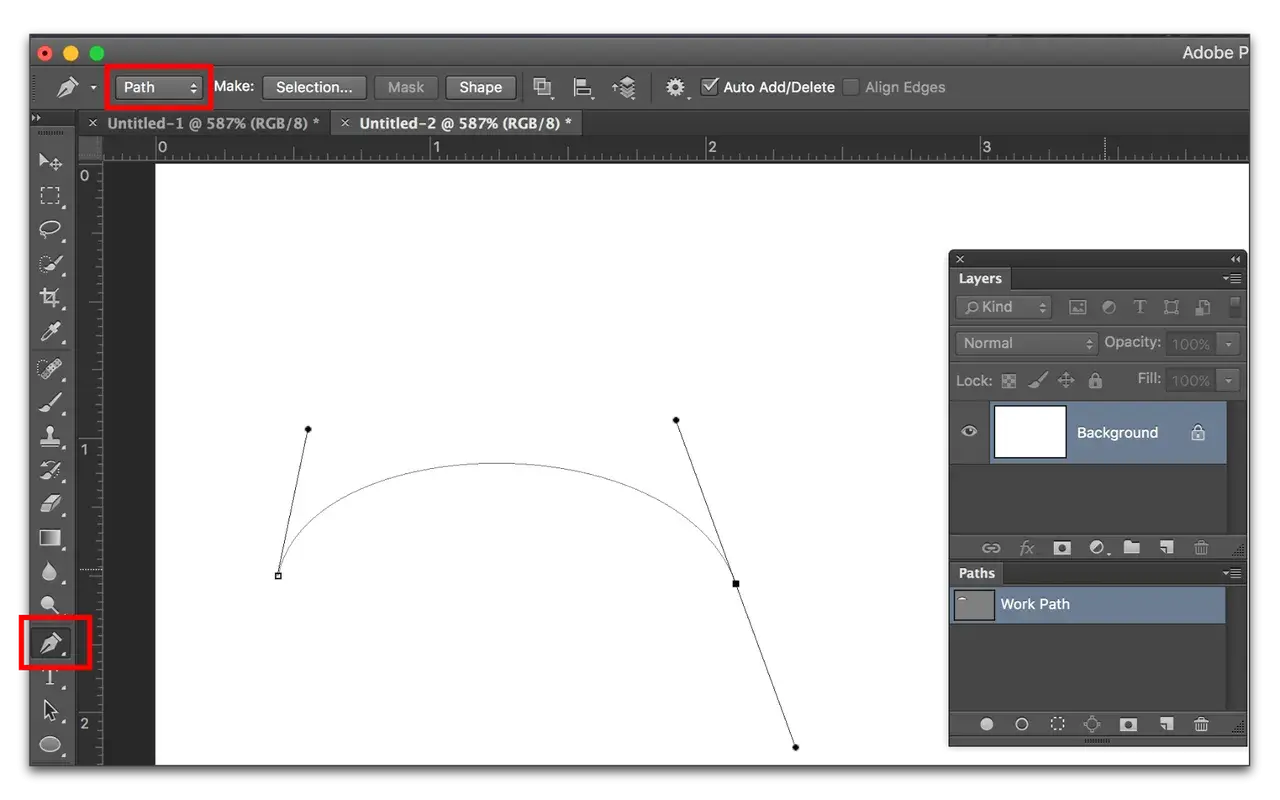
Tworzenie idealnej ścieżki za pomocą narzędzia Pióro (Pen Tool)
- Wybierz narzędzie Pióro (Pen Tool) z paska narzędzi.
- Kliknij w punkcie początkowym na płótnie, aby utworzyć pierwszy punkt kontrolny.
- Klikaj dalej, tworząc kolejne punkty. Aby uzyskać krzywą, kliknij i przeciągnij myszką po utworzeniu punktu.
- Kontynuuj rysowanie ścieżki, pamiętając, że możesz ją później edytować, dodając lub usuwając punkty, lub modyfikując uchwyty.
- Zamknij ścieżkę, klikając ponownie w punkcie początkowym, lub pozostaw ją otwartą, jeśli to konieczne.
Jak "wlać" tekst na dowolną narysowaną linię?
- Po narysowaniu ścieżki za pomocą narzędzia Pióro (lub innego narzędzia tworzącego ścieżki), wybierz narzędzie Tekst (Type Tool).
- Najedź kursorem na ścieżkę zobaczysz, że ikona narzędzia Tekst zmieni się, wskazując, że możesz teraz pisać na ścieżce.
- Kliknij na ścieżce i zacznij wpisywać tekst.
- Tekst automatycznie dopasuje się do kształtu narysowanej linii.
- Możesz teraz modyfikować tekst, jego czcionkę, rozmiar i kolor, a także przesuwać go wzdłuż ścieżki.
Perfekcyjne koło i elipsa: Tekst dopasowany do kształtu
- Wybierz narzędzie Elipsa (Ellipse Tool) z paska narzędzi (może być ukryte pod narzędziem Prostokąt).
- Upewnij się, że w opcjach narzędzia wybrany jest tryb "Na ścieżce" (Path).
- Narysuj idealne koło (przytrzymując klawisz Shift) lub elipsę na swoim płótnie.
- Wybierz narzędzie Tekst (Type Tool).
- Najedź kursorem na utworzoną ścieżkę, aż ikona narzędzia zmieni się, i kliknij.
- Wpisz swój tekst, który teraz będzie układał się wzdłuż okręgu lub elipsy.
Dostosowywanie pozycji tekstu: Przesuwanie i odwracanie na ścieżce
Po umieszczeniu tekstu na ścieżce, możesz precyzyjnie dostosować jego położenie. Używając narzędzia Tekst, umieść kursor na początku lub końcu tekstu na ścieżce. Zobaczysz specjalny znacznik. Przeciągając go, możesz przesuwać cały blok tekstu wzdłuż ścieżki. Aby odwrócić tekst (np. z zewnątrz koła do wewnątrz), przeciągnij ten znacznik przez linię ścieżki na drugą stronę. Dodatkowo, w panelu "Właściwości" (Properties) możesz zarządzać wyrównaniem tekstu względem ścieżki.
Przenieś tekst w inny wymiar: Zaawansowane techniki deformacji
Wypaczenie perspektywiczne: Jak nadać tekstowi głębi i trójwymiarowości?
Narzędzie "Wypaczenie perspektywiczne" (Perspective Warp) pozwala na symulowanie głębi i nadawanie tekstowi trójwymiarowego charakteru, jakby patrzył na niego z pewnej perspektywy. Jest to szczególnie przydatne przy tworzeniu efektów, gdzie tekst wydaje się nachylać lub wtapiać w tło. Najlepiej stosować tę technikę na zrasteryzowanej warstwie tekstowej lub, co jest lepsze, na obiekcie inteligentnym, aby zachować możliwość edycji.
- Przekształć warstwę tekstową w obiekt inteligentny (kliknij prawym przyciskiem myszy na warstwie i wybierz "Konwertuj na obiekt inteligentny").
- Przejdź do menu Edycja > Wypaczenie perspektywiczne.
- Narysuj siatkę dopasowaną do kształtu, jaki chcesz nadać tekstowi, symulując perspektywę.
- Użyj narzędzia "Pokaż siatkę" (Show Grid) i uchwytów, aby dostosować kąty i proporcje.
- Po zakończeniu, kliknij Enter, aby zastosować efekt.

Kreatywna swoboda z "Wypaczeniem marionetkowym" (Puppet Warp)
Narzędzie "Wypaczenie marionetkowe" (Puppet Warp) otwiera drzwi do nieliniowych, organicznych deformacji tekstu. Pozwala ono na dodawanie "szpilek" (pinów) w strategicznych miejscach na tekście, a następnie manipulowanie nimi, aby swobodnie wyginać i przekształcać litery. Jest to idealne rozwiązanie do tworzenia efektów artystycznych, gdzie tekst ma wyglądać na płynny lub "żywy". Podobnie jak w przypadku wypaczenia perspektywicznego, najlepiej działa na zrasteryzowanych warstwach lub obiektach inteligentnych.
- Zrasteryzuj warstwę tekstową lub przekształć ją w obiekt inteligentny.
- Przejdź do menu Edycja > Wypaczenie marionetkowe.
- Kliknij w miejscach, gdzie chcesz umieścić "szpilki" będą one służyć jako punkty kotwiczenia.
- Kliknij i przeciągnij szpilki, aby zdeformować tekst.
- Po uzyskaniu pożądanego efektu, kliknij Enter.
Kiedy warto przekształcić tekst w obiekt inteligentny przed deformacją?
Przekształcenie warstwy tekstowej w Obiekt inteligentny (Smart Object) przed zastosowaniem zaawansowanych technik deformacji, takich jak Wypaczenie perspektywiczne czy marionetkowe, jest kluczowe dla zachowania elastyczności pracy. Pozwala to na nieniszczącą edycję możesz wrócić do oryginalnego tekstu i ponownie zastosować lub zmodyfikować deformację w dowolnym momencie, bez utraty jakości. Obiekty inteligentne zachowują również informacje o oryginalnej warstwie tekstowej, co jest nieocenione w procesie projektowym.
Unikaj błędów: Najczęstsze pułapki przy wyginaniu tekstu w Photoshopie
Utrata jakości i pikseloza: dlaczego nie należy rasteryzować tekstu zbyt wcześnie?
Jednym z najczęstszych błędów jest zbyt wczesne rasteryzowanie warstwy tekstowej. Dopóki tekst jest warstwą tekstową, pozostaje wektorowy i skalowalny bez utraty jakości. Rasteryzacja przekształca go w piksele, co oznacza, że próby skalowania lub dalszych deformacji mogą prowadzić do utraty ostrości i pojawienia się nieestetycznej pikselozy. Zawsze staraj się pracować na warstwach tekstowych lub obiektach inteligentnych tak długo, jak to możliwe, aby zachować pełną edytowalność i ostrość.
Problemy z czytelnością: Jak zachować balans między stylem a funkcjonalnością?
- Unikaj ekstremalnych deformacji: Zbyt mocne wygięcie lub skręcenie tekstu może sprawić, że stanie się on nieczytelny. Pamiętaj o głównym celu projektu komunikacji.
- Dobór czcionki: Niektóre czcionki lepiej znoszą deformacje niż inne. Proste, czytelne kroje zazwyczaj dają lepsze rezultaty.
- Kontrast i tło: Upewnij się, że wygięty tekst jest dobrze widoczny na tle. Zbyt duży kontrast między kolorem tekstu a tłem może utrudnić odczytanie.
- Testuj czytelność: Zawsze sprawdź, czy tekst jest łatwy do odczytania z różnych odległości i na różnych urządzeniach.
Edycja po fakcie: Jak sprawnie modyfikować wygięty tekst bez zaczynania od nowa?
Dobra wiadomość jest taka, że edycja wygiętego tekstu jest zazwyczaj prosta, pod warunkiem, że nie został on jeszcze zrasteryzowany. Jeśli użyłeś narzędzia "Wypaczanie tekstu", możesz po prostu dwukrotnie kliknąć ikonę "T" na warstwie tekstowej, aby ponownie otworzyć okno dialogowe i zmodyfikować styl lub suwaki. W przypadku tekstu na ścieżce, możesz edytować sam tekst lub modyfikować kształt ścieżki za pomocą narzędzia Pióro, a tekst automatycznie się do niej dopasuje. Kluczem jest zachowanie warstwy tekstowej lub obiektu inteligentnego.
Podsumowanie: Wybierz idealną metodę wyginania tekstu dla siebie
Szybkie porównanie: Kiedy "Wypaczanie", a kiedy "Tekst na ścieżce" sprawdzi się najlepiej?
| Metoda | Kiedy wybrać |
|---|---|
| Wypaczanie tekstu (Warp Text) | Idealna dla początkujących i do szybkich efektów. Świetna do tworzenia prostych łuków, fal, czy efektu powiewania. Dobra do nagłówków, krótkich fraz, gdzie nie jest potrzebna precyzyjna kontrola nad każdym elementem. |
| Tekst na ścieżce (Type on a Path) | Niezastąpiona, gdy potrzebujesz pełnej kontroli nad kształtem. Doskonała do tworzenia logo, gdzie tekst musi idealnie dopasować się do niestandardowej krzywizny. Pozwala na precyzyjne umieszczenie tekstu wokół obiektów, tworzenie okręgów, elips i skomplikowanych kształtów. Wymaga więcej pracy, ale daje profesjonalne rezultaty. |
Inspiracje i kolejny krok w Twojej przygodzie z typografią w Photoshopie
Teraz, gdy znasz już podstawowe i zaawansowane techniki wyginania tekstu w Photoshopie, czas na praktykę! Nie bój się eksperymentować z różnymi stylami, ścieżkami i deformacjami. Szukaj inspiracji w pracach innych projektantów, analizuj, jak wykorzystują typografię, i próbuj odtworzyć podobne efekty. Pamiętaj, że kreatywna typografia to potężne narzędzie, które może nadać Twoim projektom unikalny charakter i sprawić, że wyróżnią się na tle konkurencji. Powodzenia w tworzeniu!
