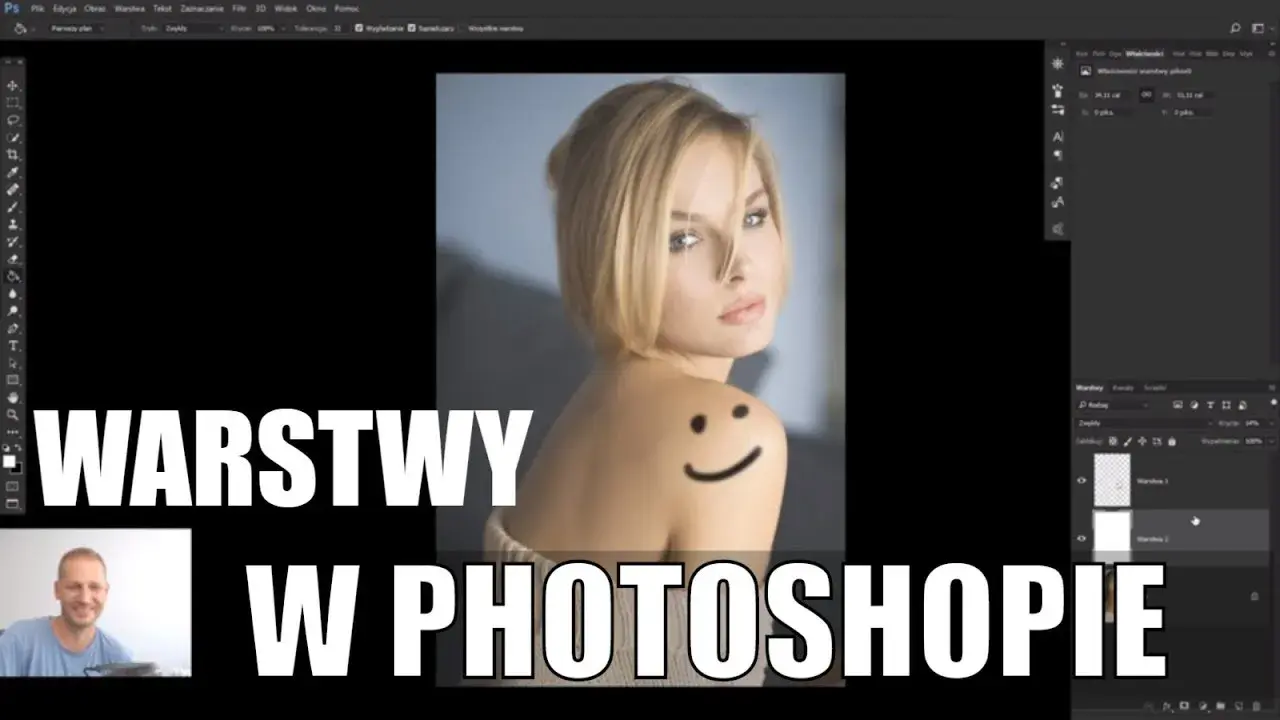
Scalanie warstw w Photoshopie to jedna z tych operacji, które na pierwszy rzut oka mogą wydawać się proste, ale kryją w sobie wiele niuansów. Jako osoba pracująca z tym programem od lat, widzę, jak kluczowe jest zrozumienie, kiedy i jak najlepiej to robić. To nie tylko kwestia porządku w panelu warstw, ale przede wszystkim efektywności pracy, optymalizacji plików i przygotowania ich do dalszych etapów czy to druku, czy eksportu do sieci. W tym przewodniku pokażę Ci, jak sprawnie zarządzać warstwami, aby Twoje projekty były przejrzyste, a praca płynna.
Porządek w projekcie: Jak uniknąć chaosu w panelu warstw?
Każdy, kto spędził choć chwilę w panelu warstw Photoshopa przy bardziej złożonym projekcie, wie, jak łatwo o chaos. Dziesiątki, a czasem setki warstw, często z niezrozumiałymi nazwami, potrafią zamienić pracę w prawdziwy koszmar nawigacyjny. Scalanie warstw, gdy jest stosowane świadomie, działa jak potężne narzędzie porządkujące. Grupowanie logicznie powiązanych elementów, takich jak tekst z jego cieniami i obramowaniami, czy poszczególne elementy graficzne tworzące jeden obiekt, w mniejsze, łatwiejsze do zarządzania grupy, a następnie ich scalanie, znacząco redukuje liczbę pozycji w panelu. To sprawia, że odnalezienie konkretnego elementu staje się znacznie szybsze, a cały projekt bardziej czytelny.
Optymalizacja wydajności: Kiedy plik PSD zaczyna spowalniać Twój komputer?
Pamiętam czasy, gdy mój komputer ledwo zipał przy otwieraniu większych projektów. Z czasem zrozumiałam, że duża liczba warstw, zwłaszcza tych skomplikowanych, z wieloma efektami i maskami, stanowi ogromne obciążenie dla pamięci RAM i procesora. Każda warstwa to dane, które Photoshop musi przetwarzać. Scalanie warstw, szczególnie tych, które już nie wymagają indywidualnej edycji, może znacząco przyspieszyć pracę. Redukcja liczby warstw oznacza mniejszy plik, szybsze otwieranie i zapisywanie, a także płynniejsze działanie samego programu, nawet na starszym sprzęcie.
Przygotowanie do druku i eksportu: Ostateczny krok przed finalizacją pracy
Kiedy Twój projekt jest już prawie gotowy, często stajesz przed koniecznością przygotowania go do eksportu. Format JPG, PNG czy TIFF zazwyczaj nie obsługuje warstw w taki sposób, jak robi to natywny plik PSD. Scalanie warstw jest tutaj często niezbędnym krokiem. Pozwala ono na stworzenie jednolitego obrazu, który zachowuje wszystkie widoczne efekty i elementy. Podobnie jest w przypadku przygotowania projektu do druku upewnienie się, że wszystkie elementy są poprawnie połączone i zoptymalizowane, jest kluczowe dla uzyskania najlepszych rezultatów. Scalenie może również pomóc w zmniejszeniu finalnego rozmiaru pliku, co jest ważne zarówno przy wysyłaniu plików do drukarni, jak i przy publikowaniu ich online.
Przewodnik krok po kroku: poznaj wszystkie metody scalania warstw
Photoshop oferuje kilka sposobów na łączenie warstw, każdy z nich ma swoje specyficzne zastosowanie i konsekwencje. Zrozumienie różnic między nimi pozwoli Ci wybrać najlepszą metodę dla Twojego projektu i uniknąć niechcianych problemów. Przyjrzyjmy się im bliżej.
Metoda nr 1: "Scal w dół" (Ctrl+E) Łączenie sąsiadujących elementów
To jedna z najprostszych i najczęściej używanych metod. "Scal w dół" pozwala na połączenie aktywnej warstwy (tej, którą masz zaznaczoną w panelu warstw) z warstwą znajdującą się bezpośrednio pod nią. Wystarczy zaznaczyć warstwę, którą chcesz scalić, a następnie nacisnąć skrót klawiszowy Ctrl + E (na Macu będzie to Cmd + E). Na przykład, jeśli dodałeś tekst do kształtu i chcesz je połączyć w jeden obiekt, zaznacz warstwę z tekstem, a następnie użyj tej metody. Pamiętaj jednak, że po scaleniu nie będziesz już mógł edytować tekstu ani kształtu osobno.
Metoda nr 2: Scalanie zaznaczonych warstw Pełna kontrola nad łączeniem
Ta metoda daje Ci znacznie większą elastyczność. Możesz zaznaczyć kilka dowolnych warstw wystarczy przytrzymać klawisz Ctrl (lub Cmd na Macu) i klikać na kolejne warstwy, które chcesz połączyć. Jeśli chcesz zaznaczyć ciągły zakres warstw, kliknij pierwszą, przytrzymaj Shift i kliknij ostatnią. Po zaznaczeniu grupy warstw, możesz je scalić za pomocą tego samego skrótu Ctrl + E (Cmd + E na Macu) lub klikając prawym przyciskiem myszy na zaznaczone warstwy i wybierając opcję "Scal warstwy". To świetne rozwiązanie, gdy chcesz połączyć kilka elementów, które niekoniecznie sąsiadują ze sobą w panelu warstw.
Metoda nr 3: "Scal widoczne" (Ctrl+Shift+E) Szybkie łączenie widocznych części projektu
Czasami chcesz połączyć tylko te warstwy, które są aktualnie widoczne w Twoim projekcie, pozostawiając ukryte warstwy nienaruszone. Do tego służy opcja "Scal widoczne". Skrót klawiszowy to Ctrl + Shift + E (Cmd + Shift + E na Macu). Jest to bardzo przydatne, gdy pracujesz nad złożonym projektem i chcesz stworzyć tymczasową wersję roboczą, którą można łatwo udostępnić do podglądu, nie tracąc jednocześnie oryginalnych, edytowalnych warstw, które masz ukryte. Pamiętaj jednak, że wszystkie widoczne warstwy zostaną połączone w jedną.
Metoda nr 4: "Spłaszcz obraz" Kiedy chcesz maksymalnie zmniejszyć plik (i wiesz, co robisz)
To najbardziej radykalna metoda scalania. "Spłaszcz obraz" scala wszystkie warstwy w projekcie w jedną, pojedynczą warstwę tła. Wszystkie ukryte warstwy zostaną bezpowrotnie usunięte. Opcja ta znajduje się w menu "Warstwa" (Layer) -> "Spłaszcz obraz" (Flatten Image). Główną zaletą tej metody jest znacząca redukcja rozmiaru pliku. Jednak jej użycie jest równoznaczne z utratą możliwości edycji poszczególnych elementów. Dlatego zdecydowanie odradzam jej stosowanie, dopóki nie jesteś absolutnie pewien, że projekt jest finalny i nie będziesz już potrzebował wracać do poszczególnych warstw. Zawsze upewnij się, że masz zapisaną kopię pliku w formacie PSD przed jej użyciem.
Scalanie nieniszczące: zachowaj oryginały i edytowalność
Jako ekspert, zawsze staram się pracować w sposób nieniszczący, co oznacza, że chcę mieć możliwość powrotu do oryginalnych elementów projektu w dowolnym momencie. Na szczęście Photoshop oferuje nam narzędzia, które pozwalają na scalanie warstw bez utraty tej kluczowej elastyczności.
Magiczny skrót Ctrl+Alt+Shift+E: Czym jest scalanie do nowej warstwy?
Jest to moja ulubiona metoda scalania, ponieważ pozwala na uzyskanie wszystkiego, co najlepsze z obu światów. Użycie skrótu klawiszowego Ctrl + Alt + Shift + E (na Macu: Cmd + Option + Shift + E) powoduje stworzenie nowej warstwy, która jest idealną, spłaszczoną kopią wszystkich aktualnie widocznych warstw. Co najważniejsze, oryginalne warstwy pozostają nienaruszone poniżej tej nowej, scalonej warstwy. Dzięki temu możesz swobodnie pracować na tej skopiowanej, scalonej wersji nanosić efekty, dokonywać korekt, a jeśli coś pójdzie nie tak, zawsze możesz wrócić do oryginalnych warstw i spróbować ponownie. To prawdziwy ratunek dla projektów!
Praktyczne zastosowanie: Kiedy ta nieniszcząca metoda ratuje projekt?
Nieniszczące scalanie do nowej warstwy jest nieocenione w wielu sytuacjach:
- Tworzenie wersji roboczych: Możesz szybko stworzyć scaloną wersję obrazu, aby pokazać klientowi lub współpracownikowi, bez ryzyka przypadkowego uszkodzenia oryginalnych warstw.
- Stosowanie globalnych efektów: Chcesz dodać efekt rozmycia, korekcji kolorów lub filtra na cały obraz, ale obawiasz się modyfikacji oryginalnych elementów? Scal do nowej warstwy, a następnie pracuj już na tej kopii.
- Retusz i fotomontaż: W procesach retuszu i fotomontażu często kluczowe jest zachowanie możliwości powrotu do poszczególnych elementów. Scalenie do nowej warstwy pozwala na tworzenie złożonych kompozycji i nakładanie na nie globalnych efektów, jednocześnie zachowując pełną kontrolę nad każdym składnikiem.
- Przed eksportem: Jeśli chcesz uzyskać finalny obraz do eksportu, ale nie chcesz tracić oryginalnych warstw, ta metoda pozwala na stworzenie gotowej do eksportu wersji, która jest osobną warstwą w Twoim pliku PSD.
Scalanie warstw nie działa? Poznaj najczęstsze problemy i rozwiązania
Zdarza się, że nawet proste operacje w Photoshopie mogą sprawiać problemy. Jeśli napotykasz trudności ze scalaniem warstw, nie martw się zazwyczaj przyczyna jest prosta do zidentyfikowania i naprawienia.
Dlaczego opcja "Scal warstwy" jest nieaktywna (wyszarzona)?
Najczęstsze powody, dla których opcja scalania jest niedostępna, to:
- Praca na warstwie zablokowanej: Warstwa tła (Background) lub inne warstwy, które zostały celowo zablokowane (np. ikonka kłódki w panelu warstw), nie mogą być scalane z innymi. Musisz je najpierw odblokować (np. klikając ikonkę kłódki lub konwertując warstwę tła na zwykłą warstwę).
- Zaznaczenie tylko jednej warstwy: Metody takie jak "Scal zaznaczone warstwy" czy "Scal w dół" (jeśli jest to jedyna zaznaczona warstwa) wymagają zaznaczenia co najmniej dwóch warstw lub aktywnej warstwy, którą chcesz połączyć z tą poniżej.
- Próba scalenia warstwy z maską wektorową: Maska wektorowa, która nie została jeszcze zrasteryzowana, może uniemożliwić scalenie warstwy. W takim przypadku spróbuj najpierw zrasteryzować maskę.
- Specyficzne błędy programu: Choć rzadko, czasami może wystąpić chwilowy błąd programu. Restart Photoshopa lub komputera może pomóc.
Scaliłem warstwy przez pomyłkę jak to cofnąć?
Scalenie warstw jest operacją, która modyfikuje strukturę pliku. Jeśli zrobiłeś to przez pomyłkę, masz dwie główne możliwości:
Po pierwsze, jeśli zrobiłeś to dosłownie przed chwilą, możesz użyć skrótu Ctrl + Z (Cmd + Z na Macu), aby cofnąć ostatnią czynność. Jeśli wykonałeś więcej czynności, możesz skorzystać z panelu Historii (History), który znajdziesz w menu "Okno" (Window) -> "Historia" (History). Pozwala on na cofnięcie się do dowolnego wcześniejszego stanu projektu. Pamiętaj jednak, że cofnięcie jest możliwe tylko do momentu zapisania i zamknięcia pliku, a zwłaszcza jeśli został zapisany w formacie innym niż PSD lub TIFF, który nie zachowuje historii edycji. Dlatego tak ważne jest, aby regularnie zapisywać kopie robocze!
"Scal widoczne" czy "Spłaszcz obraz"? Kluczowe różnice, które musisz znać
Te dwie metody często bywają mylone, ale ich działanie jest diametralnie różne:
| Cecha | Scal widoczne | Spłaszcz obraz |
|---|---|---|
| Ukryte warstwy | Zachowuje nienaruszone | Usuwa |
| Przezroczystość | Zachowuje przezroczystość | Usuwa, tworząc warstwę tła (zazwyczaj białą) |
| Edytowalność | Zachowuje ukryte warstwy, pozwala na ich późniejszą edycję | Całkowicie destrukcyjne, uniemożliwia dalszą edycję poszczególnych elementów |
| Cel | Tworzenie ostatecznej wersji widocznych elementów z zachowaniem elastyczności | Maksymalne zmniejszenie rozmiaru pliku i finalizacja obrazu |
Jak widać, "Spłaszcz obraz" to ostateczność, podczas gdy "Scal widoczne" jest bardziej elastyczne, o ile zależy nam na zachowaniu ukrytych warstw.
Złote zasady: mądre zarządzanie warstwami w projektach Photoshopie
Praca z warstwami w Photoshopie to sztuka, która wymaga praktyki i świadomego podejścia. Oto kilka zasad, które pomogą Ci pracować efektywniej i bezpieczniej.

Zawsze zapisuj kopię roboczą w PSD: Twoja siatka bezpieczeństwa
To jest absolutna podstawa. Zanim przystąpisz do jakichkolwiek destrukcyjnych operacji, takich jak scalanie warstw (zwłaszcza metodą "Spłaszcz obraz" lub "Scal widoczne"), zawsze, ale to zawsze zapisz kopię swojego projektu w formacie PSD (lub TIFF, jeśli wolisz). Nazwij ją np. "projekt_v1_backup.psd". Ta kopia jest Twoją siatką bezpieczeństwa. Gdyby coś poszło nie tak, zawsze możesz wrócić do tej wersji i zacząć od nowa, nie tracąc godzin pracy. Pamiętaj, że formaty takie jak JPG czy PNG nie zachowują warstw, więc po ich zapisaniu nie będziesz mógł już wrócić do edytowalnej struktury.
Grupowanie zamiast scalania: Kiedy warto wybrać alternatywę?
Zanim zdecydujesz się na scalenie, zastanów się, czy nie lepszym rozwiązaniem będzie po prostu pogrupowanie warstw. Grupowanie (skrót Ctrl + G lub Cmd + G na Macu) pozwala na logiczne uporządkowanie warstw w foldery, które można łatwo zwijać i rozwijać. Kluczową zaletą grupowania jest to, że nie jest to operacja destrukcyjna. Wszystkie warstwy w grupie pozostają w pełni edytowalne. Grupowanie jest idealne, gdy chcesz tymczasowo uporządkować projekt, przygotować go do prezentacji, lub gdy chcesz zastosować wspólne efekty do grupy warstw za pomocą stylów warstw. Scalanie stosuj tylko wtedy, gdy masz pewność, że poszczególne warstwy nie będą już potrzebowały indywidualnej edycji.
Przemyślana strategia: Planuj strukturę warstw przed rozpoczęciem pracy
Najlepsze projekty rodzą się z planu. Zanim zaczniesz tworzyć, poświęć chwilę na zastanowienie się, jak chcesz zorganizować swoje warstwy. Czy będziesz potrzebował edytować poszczególne elementy później? Czy pewne grupy elementów można od razu połączyć? Świadome podejście do struktury warstw od samego początku może zaoszczędzić mnóstwo czasu i frustracji. Niektóre warstwy, takie jak tło czy elementy, które są już finalne, można scalić od razu. Inne, nad którymi będziesz jeszcze długo pracować, lepiej zostawić w spokoju lub użyć nieniszczących metod scalania. Przemyślana strategia to klucz do efektywnej i przyjemnej pracy w Photoshopie.
