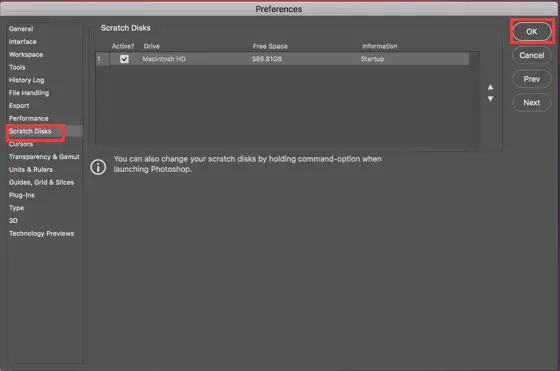
Problem pełnego dysku magazynującego w Photoshopie to zmora wielu użytkowników, która potrafi skutecznie zahamować proces twórczy. Komunikaty o błędach i spowolnienie pracy programu to sygnały, że czas przyjrzeć się ustawieniom dysków roboczych. Zmiana dysku magazynującego to często najprostsze i najskuteczniejsze rozwiązanie, które pozwoli odzyskać płynność i uniknąć frustrujących przerw w pracy.
Zmień dysk magazynujący w Photoshopie klucz do płynnej pracy i uniknięcia błędów
- Dysk magazynujący to wirtualna pamięć RAM dla Photoshopa, kluczowa dla jego wydajności.
- Błąd "dysk magazynujący jest pełny" oznacza brak miejsca na tymczasowe pliki programu.
- Ustawienia dysku magazynującego znajdziesz w preferencjach programu.
- Najlepszym wyborem jest szybki dysk SSD, najlepiej NVMe M.2.
- Nigdy nie używaj dysku systemowego jako jedynego dysku magazynującego.
- Zalecane jest co najmniej 40-100 GB wolnego miejsca na dysku magazynującym.
- Dodatkowe metody optymalizacji obejmują czyszczenie pamięci podręcznej i plików tymczasowych.
Dlaczego Photoshop zwalnia? Zrozumienie roli dysku magazynującego
Dysk magazynujący, znany również jako "scratch disk", to nic innego jak przestrzeń na Twoim dysku twardym, którą program Adobe Photoshop wykorzystuje niczym dodatkową pamięć RAM. Kiedy pracujesz nad skomplikowanymi projektami, z licznymi warstwami i zaawansowanymi efektami, Twój komputer może potrzebować więcej pamięci operacyjnej, niż faktycznie posiada. W takich sytuacjach Photoshop zaczyna zapisywać tymczasowe dane na dysku magazynującym. Im szybszy i bardziej wydajny jest ten dysk, tym płynniej program będzie działał, nawet przy bardzo wymagających zadaniach. To właśnie dlatego jego prawidłowa konfiguracja jest tak istotna dla każdego, kto na poważnie zajmuje się grafiką komputerową.
Pamięć RAM a dysk magazynujący: jak współpracują, by Twoja praca była płynna?
Pamięć RAM i dysk magazynujący działają w tandemie, aby zapewnić płynność pracy w Photoshopie. Kiedy pamięć RAM jest w pełni wykorzystana, program automatycznie zaczyna przenosić część danych na dysk magazynujący. Jest to rozwiązanie awaryjne, które pozwala kontynuować pracę, ale jego efektywność zależy w dużej mierze od szybkości tego dysku. Jeśli dysk magazynujący jest wolny (jak tradycyjny dysk HDD), operacje mogą stać się zauważalnie spowolnione. Z kolei szybki dysk SSD, a zwłaszcza nowoczesne dyski NVMe, potrafią znacząco zniwelować różnicę w wydajności, sprawiając, że nawet przy ograniczonych zasobach pamięci RAM, praca w Photoshopie pozostaje komfortowa.
Najczęstszy komunikat błędu: "Dysk magazynujący jest pełny" co to oznacza i skąd się bierze?
Komunikat "Dysk magazynujący jest pełny" ("Scratch disk is full") to sygnał, że Photoshop napotkał poważne problemy z zapisem tymczasowych danych. Oznacza to, że na dysku lub dyskach, które zostały wyznaczone jako przestrzeń robocza, po prostu zabrakło wolnego miejsca. Konsekwencje mogą być różne od niemożności wykonania prostego polecenia, po całkowite zablokowanie programu i niemożność jego uruchomienia. Najczęściej problem ten wynika z pracy na bardzo dużych plikach, które generują ogromne ilości danych tymczasowych. Inną przyczyną może być nagromadzenie starych plików tymczasowych z poprzednich sesji pracy lub po prostu fakt, że domyślnie wybrany dysk magazynujący (często dysk systemowy) jest po prostu zbyt mały lub zbyt obciążony innymi zadaniami.
Zmień dysk magazynujący w Photoshopie: instrukcja krok po kroku dla Windows i macOS
Lokalizowanie ustawień: gdzie znaleźć opcje dysków magazynujących w Twoim systemie?
Znalezienie ustawień dysków magazynujących w Photoshopie jest proste i intuicyjne, niezależnie od systemu operacyjnego, z którego korzystasz. Wystarczy udać się do preferencji programu. Oto dokładne ścieżki:
- Dla systemu Windows: Kliknij w menu `Edycja`, a następnie wybierz `Preferencje` i na końcu `Dyski magazynujące...`.
- Dla systemu macOS: Kliknij w menu `Photoshop`, następnie wybierz `Ustawienia` (lub `Preferencje`) i na końcu `Dyski magazynujące...`.
Po wykonaniu tych kroków otworzy się okno, w którym będziesz mógł zarządzać dyskami przeznaczonymi na przestrzeń roboczą Photoshopa.
Konfiguracja w 3 krokach: wybór, priorytetyzacja i aktywacja nowego dysku
Zmiana dysku magazynującego w Photoshopie jest procesem, który można wykonać w zaledwie trzech prostych krokach:
- Wybór i odznaczenie dysków: W oknie preferencji zobaczysz listę dostępnych dysków w Twoim systemie. Zaznacz te, które chcesz przeznaczyć na dysk magazynujący, a odznacz te, których nie chcesz używać. Pamiętaj, aby wybrać dysk z dużą ilością wolnego miejsca i wysoką wydajnością.
- Ustawienie priorytetu: Jeśli wybrałeś więcej niż jeden dysk, możesz określić ich kolejność. Użyj strzałek, aby ustawić priorytet Photoshop będzie w pierwszej kolejności korzystał z dysku o najwyższym priorytecie.
- Ponowne uruchomienie programu: Aby wprowadzone zmiany zostały skutecznie zastosowane, musisz zamknąć i ponownie uruchomić program Photoshop. Dopiero wtedy program zacznie korzystać z nowego, skonfigurowanego dysku magazynującego.
Sytuacja awaryjna: jak zmienić dysk, gdy Photoshop nie chce się uruchomić z powodu błędu?
Zdarza się, że błąd "Dysk magazynujący jest pełny" jest na tyle poważny, że uniemożliwia nawet uruchomienie programu. W takiej sytuacji nie panikuj! Istnieje prosty sposób na awaryjne otwarcie okna preferencji dysków magazynujących. Podczas uruchamiania Photoshopa przytrzymaj odpowiednią kombinację klawiszy: dla systemu Windows jest to `CTRL + ALT`, a dla systemu macOS `CMD + Option`. Trzymając te klawisze, uruchom program. Powinno pojawić się okno dialogowe z ustawieniami dysków magazynujących, gdzie możesz dokonać niezbędnych zmian, zanim program w pełni się załaduje.
Jaki dysk wybrać, by maksymalnie przyspieszyć Photoshopa?
SSD vs HDD: dlaczego wybór dysku SSD to absolutna konieczność dla grafika?
Kiedy mówimy o dysku magazynującym dla Photoshopa, wybór między dyskiem SSD a tradycyjnym dyskiem HDD jest oczywisty zdecydowanie SSD. Różnica w prędkości odczytu i zapisu danych jest kolosalna. Dyski SSD potrafią przetwarzać informacje wielokrotnie szybciej niż dyski HDD. Oznacza to, że operacje, które na dysku HDD trwałyby minuty, na dysku SSD mogą zająć zaledwie sekundy. Dla grafika pracującego z dużymi plikami i wieloma warstwami, taka różnica w wydajności jest nie do przecenienia i bezpośrednio przekłada się na komfort pracy oraz oszczędność czasu.
NVMe M.2 złoty standard: czym jest i dlaczego daje największy wzrost wydajności?
Jeśli chcesz wycisnąć z Photoshopa absolutne maksimum, rozważ zainwestowanie w dysk NVMe M.2. Technologia NVMe (Non-Volatile Memory Express) została zaprojektowana specjalnie z myślą o szybkich pamięciach flash, a format M.2 pozwala na bezpośrednie podłączenie dysku do płyty głównej, omijając starsze interfejsy. Dzięki temu dyski NVMe M.2 oferują znacznie wyższe prędkości transferu danych niż standardowe dyski SSD SATA. Dla Photoshopa, który intensywnie korzysta z dysku magazynującego, jest to gwarancja największego możliwego wzrostu wydajności i płynności działania, nawet przy najbardziej złożonych zadaniach.
Ile wolnego miejsca potrzebujesz? Oficjalne zalecenia Adobe a praktyczne minimum
Adobe, jako twórcy Photoshopa, mają swoje oficjalne rekomendacje dotyczące ilości wolnego miejsca na dysku magazynującym. Zalecają oni posiadanie co najmniej 100 GB wolnej przestrzeni. Jest to bezpieczny bufor, który powinien zapewnić płynną pracę nawet przy bardzo wymagających projektach. Jednak wielu doświadczonych użytkowników zgodnie twierdzi, że praktyczne minimum, które pozwala uniknąć większości problemów, to około 40 GB wolnego miejsca. Niezależnie od tego, czy wybierzesz 40 GB, czy 100 GB, pamiętaj, że im więcej wolnego miejsca, tym lepiej dla wydajności programu. Brak wystarczającej ilości miejsca to prosta droga do błędów i spowolnienia.
Kluczowa zasada: dlaczego dysk systemowy to najgorszy wybór na dysk magazynujący?
Chociaż Photoshop domyślnie często wybiera dysk systemowy jako dysk magazynujący, jest to najgorsza możliwa konfiguracja. Dysk, na którym zainstalowany jest system operacyjny i sam program, jest już mocno obciążony. Dodatkowe zapisywanie na nim tymczasowych plików Photoshopa prowadzi do jego fragmentacji, spowolnienia pracy całego systemu i oczywiście Photoshopa. Co więcej, jeśli pracujesz na dużych plikach, które chcesz edytować, a są one zapisane na tym samym dysku, tworzy się ogromny "korek" danych. Dlatego zdecydowanie zaleca się użycie oddzielnego, dedykowanego dysku wewnętrznego jako dysku magazynującego.
Oficjalne rekomendacje Adobe wprost wskazują na potrzebę posiadania "oddzielnego dysku wewnętrznego na dyski magazynujące".

To nie wszystko! Dodatkowe sposoby na odzyskanie mocy w Photoshopie
Szybkie sprzątanie: jak wyczyścić pamięć podręczną Photoshopa, by odzyskać płynność?
Photoshop, podobnie jak wiele innych programów, gromadzi dane w pamięci podręcznej, aby przyspieszyć powtarzalne operacje. Z czasem jednak ta pamięć podręczna może się zapełnić i zamiast pomagać, zaczyna obciążać system. Na szczęście, jej wyczyszczenie jest bardzo proste:
- Przejdź do menu `Edycja`.
- Wybierz opcję `Usuń` (lub `Wyczyść`).
- Z rozwijanej listy wybierz `Wszystkie` (lub `Historia`, `Schowek`, `Warstwy` w zależności od tego, co chcesz wyczyścić).
Regularne czyszczenie pamięci podręcznej to szybki i łatwy sposób na odzyskanie płynności pracy i zwolnienie zasobów systemowych.
Zarządzanie pamięcią RAM: optymalizacja ustawień wydajności dla mniejszego obciążenia dysku
Aby zmniejszyć obciążenie dysku magazynującego, warto zadbać o to, aby Photoshop miał dostęp do jak największej ilości pamięci RAM. Możesz to zrobić w ustawieniach programu. Wejdź w `Edycja > Preferencje > Wydajność`. Tam znajdziesz suwak, który pozwala określić, ile procent pamięci RAM Twój system może przydzielić Photoshopowi. Zwiększenie tej wartości (np. do 70-80%) sprawi, że program będzie rzadziej sięgał po dysk magazynujący, co przełoży się na lepszą wydajność.
Polowanie na pliki tymczasowe: gdzie ich szukać i jak bezpiecznie je usuwać?
Oprócz pamięci podręcznej samego Photoshopa, system operacyjny również tworzy pliki tymczasowe, które mogą zajmować cenne miejsce na dysku. W systemie Windows możesz łatwo uzyskać dostęp do tych plików, wpisując `%temp%` w pasku wyszukiwania menu Start lub w oknie dialogowym Uruchom (`Win + R`). Otworzy się folder z wieloma plikami i podfolderami. Możesz bezpiecznie usunąć większość z nich system zazwyczaj poinformuje, jeśli jakiś plik jest aktualnie w użyciu. Regularne czyszczenie tych folderów może zwolnić znaczną ilość miejsca i pozytywnie wpłynąć na ogólną wydajność komputera, w tym również Photoshopa.
