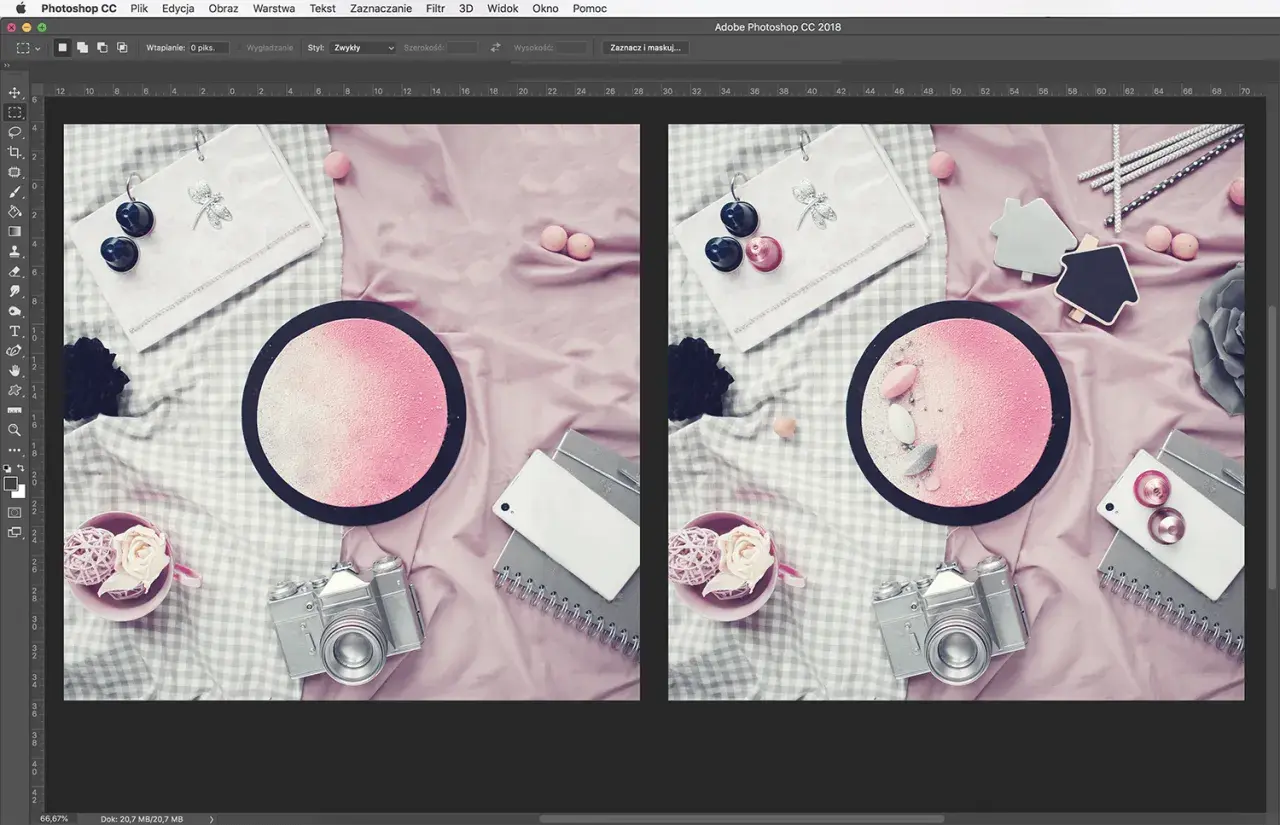
Ten artykuł to kompleksowy przewodnik po narzędziach Adobe Photoshop, który krok po kroku wyjaśni, jak skutecznie usuwać niechciane obiekty, osoby czy detale ze zdjęć, aby Twoje fotografie wyglądały profesjonalnie i estetycznie.
Skuteczne usuwanie obiektów ze zdjęć w Photoshopie: kompleksowy przewodnik po narzędziach
- Narzędzie Usuwanie (Remove Tool) to inteligentna opcja do szybkiego usuwania mniejszych elementów, takich jak kable czy drobne śmieci, za pomocą prostego zamalowania.
- Wypełnienie z uwzględnieniem zawartości (Content-Aware Fill) doskonale sprawdza się przy usuwaniu obiektów na jednolitych lub powtarzalnych tłach, analizując otoczenie i dopasowując treść.
- Wypełnienie generatywne (Generative Fill), oparte na AI Adobe Firefly, jest najpotężniejszą metodą do usuwania dużych i skomplikowanych obiektów, generując zupełnie nową treść.
- Stempel (Clone Stamp) oferuje precyzyjną, ręczną kontrolę, idealną do dopracowywania detali i pracy na złożonych wzorach.
- Łatka (Patch Tool) i Punktowy Pędzel Korygujący (Spot Healing Brush) to szybkie rozwiązania dla mniejszych niedoskonałości i gładkich powierzchni.
- Zawsze pracuj nieniszcząco na osobnych warstwach i eksperymentuj z różnymi narzędziami, aby dopasować technikę do specyfiki zdjęcia.
Od przypadkowego przechodnia do niechcianego kosza na śmieci: jak jeden detal psuje idealne ujęcie
Każdemu z nas zdarzyło się zrobić idealne zdjęcie, które zostało zepsute przez jeden, niepasujący element. Może to być przypadkowy przechodzień w tle, kosz na śmieci w rogu kadru, plątanina kabli na ścianie, a nawet drobne śmieci na chodniku. Takie detale potrafią odwrócić uwagę od głównego obiektu, zaburzyć harmonię kompozycji i znacząco obniżyć estetyczną wartość fotografii. Czasami jeden niechciany element potrafi zepsuć całe, starannie przemyślane ujęcie, odciągając wzrok widza od tego, co najważniejsze.
Profesjonalny retusz w zasięgu ręki: podnieś jakość swoich fotografii w kilku prostych krokach
Na szczęście, dzięki potężnym narzędziom dostępnym w programie Adobe Photoshop, opanowanie technik usuwania niechcianych obiektów jest w zasięgu ręki. Niezależnie od tego, czy jesteś początkującym amatorem, czy doświadczonym profesjonalistą, umiejętność "czyszczenia" zdjęć jest kluczowa dla podniesienia ich jakości do profesjonalnego poziomu. Photoshop oferuje szereg intuicyjnych funkcji, które pozwalają na niemal magiczne zniknięcie każdego niechcianego elementu, sprawiając, że Twoje fotografie zyskają nowy wymiar estetyczny i wizualny.
Szybkie i proste sposoby na czyszczenie zdjęć
Narzędzie Usuwanie (Remove Tool): inteligentna rewolucja w Photoshopie
Narzędzie Usuwanie (Remove Tool), wprowadzone w Photoshopie w wersji 24.5, to prawdziwa rewolucja w sposobie usuwania obiektów. Wykorzystując zaawansowane algorytmy sztucznej inteligencji, pozwala ono na błyskawiczne pozbycie się niechcianych elementów poprzez proste zamalowanie ich pędzlem. Jest ono szczególnie skuteczne w przypadku mniejszych obiektów, takich jak kable, drobne śmieci, czy nawet postacie pojawiające się w tle na w miarę jednolitych teksturach na przykład na asfalcie czy trawie. Użytkownicy chwalą je za niezwykłą prostotę obsługi i często lepsze rezultaty w porównaniu do starszych narzędzi. Dla tych, którzy potrzebują większej kontroli, istnieje opcja odznaczenia "Usuń po każdym pociągnięciu", co pozwala na precyzyjniejsze działanie.
Oto jak możesz go użyć:
- Wybierz narzędzie Usuwanie z paska narzędzi.
- Zamaluj niechciany obiekt pędzlem.
- Dla większej kontroli, możesz odznaczyć opcję "Usuń po każdym pociągnięciu" na pasku opcji narzędzia.
Punktowy Pędzel Korygujący (Spot Healing Brush): idealny sposób na kurz i drobne niedoskonałości
Kiedy mówimy o usuwaniu bardzo drobnych niedoskonałości, takich jak kurz na matrycy aparatu, pojedyncze włoski, drobne skazy na skórze czy niewielkie, niechciane detale, Punktowy Pędzel Korygujący (Spot Healing Brush) jest narzędziem, po które warto sięgnąć. Działa on w sposób w pełni automatyczny wystarczy kliknąć lub przeciągnąć pędzlem po elemencie, który chcemy usunąć, a Photoshop sam analizuje otoczenie i wypełnia obszar, maskując niedoskonałość. Jest to niezwykle szybkie i efektywne rozwiązanie dla problemów, które nie wymagają skomplikowanej interwencji.
- Usuwanie drobnych plamek i kurzu na zdjęciach.
- Korygowanie drobnych skaz na skórze podczas portretowania.
- Eliminowanie pojedynczych, niepasujących elementów na gładkich powierzchniach.
Łatka (Patch Tool): zaznacz, przeciągnij i zapomnij o problemie
Narzędzie Łatka (Patch Tool) to bardzo wszechstronne narzędzie, które łączy w sobie funkcjonalność zaznaczania znanego z Lassa z możliwością kopiowania treści, podobnie jak w Stemplu. Proces jego użycia jest intuicyjny: najpierw zaznaczasz obszar ze zdjęciem, który chcesz usunąć, a następnie po prostu przeciągasz to zaznaczenie na inny, "czysty" fragment zdjęcia. Photoshop inteligentnie analizuje zaznaczony obszar docelowy i wypełnia nim zaznaczony wcześniej fragment. Jest to szczególnie skuteczne przy usuwaniu obiektów na gładkich tłach lub podczas retuszu skóry, gdzie potrzebujemy płynnego przejścia i dopasowania tekstury.
Aby użyć Narzędzia Łatka:
- Wybierz narzędzie Łatka z paska narzędzi.
- Zaznacz niechciany obiekt lub obszar.
- Przeciągnij zaznaczenie na obszar zdjęcia, który ma posłużyć jako źródło wypełnienia.
- Puść przycisk myszy, aby zastosować zmiany.
Wypełnienie z uwzględnieniem zawartości: gdy Photoshop działa za Ciebie
Jak działa Content-Aware Fill i kiedy jest absolutnie niezastąpione?
Wypełnienie z uwzględnieniem zawartości (Content-Aware Fill) to jedna z najbardziej cenionych funkcji Photoshopa, która pozwala na inteligentne usuwanie obiektów z zachowaniem spójności tła. Mechanizm działania jest prosty, a zarazem genialny: zaznaczasz obiekt, który chcesz usunąć, a następnie wybierasz tę funkcję. Photoshop analizuje otaczające piksele, rozpoznaje wzory, tekstury i kolory, a następnie generuje nową treść, która idealnie wypełnia zaznaczony obszar. Jest to funkcja absolutnie niezastąpiona w sytuacjach, gdy fotografowany obiekt znajduje się na tle o w miarę jednolitej lub powtarzalnej fakturze na przykład na murze, niebie, trawie czy wodzie. W takich przypadkach Content-Aware Fill potrafi zdziałać cuda, niemal bez śladu usuwając niechciane elementy.
Instrukcja krok po kroku: od zaznaczenia obiektu do perfekcyjnego wypełnienia tła
Opanowanie funkcji Wypełnienie z uwzględnieniem zawartości jest prostsze, niż mogłoby się wydawać. Oto, jak krok po kroku osiągnąć perfekcyjne rezultaty:
- Zduplikuj warstwę tła (Ctrl/Cmd + J) lub pracuj na nowej, pustej warstwie, aby zachować oryginalne dane.
- Zaznacz niechciany obiekt za pomocą dowolnego narzędzia zaznaczania, które najlepiej sprawdzi się w danym przypadku może to być narzędzie Lasso, Szybkie zaznaczanie, czy Zaznaczanie obiektu. Pamiętaj, aby zaznaczyć obiekt z lekkim marginesem wokół.
- Przejdź do menu Edycja > Wypełnienie z uwzględnieniem zawartości (Edit > Content-Aware Fill).
- W nowo otwartym oknie dialogowym zobaczysz podgląd efektu. Kluczowe jest tutaj dostosowanie obszaru próbkowania (oznaczonego zielonym kolorem). Możesz usuwać lub dodawać fragmenty obrazu do tego obszaru, aby Photoshop uwzględniał tylko te części tła, które są odpowiednie do wypełnienia. Eksperymentuj z ustawieniami, aż uzyskasz najlepszy podgląd.
- Po uzyskaniu satysfakcjonującego efektu, zatwierdź zmiany klikając OK.
Co robić, gdy automatyka zawodzi? Ręczna kontrola nad obszarem próbkowania dla lepszych efektów
Czasami nawet najbardziej zaawansowane algorytmy mogą napotkać problemy, szczególnie gdy tło jest bardzo złożone lub obiekt jest duży i nieregularny. W takich sytuacjach Wypełnienie z uwzględnieniem zawartości może pozostawić po sobie artefakty, rozmycia lub nieestetyczne powtórzenia wzorów. Na szczęście, Photoshop daje nam narzędzia do radzenia sobie z tymi problemami. Kluczem jest ręczna kontrola nad obszarem próbkowania w oknie dialogowym narzędzia. Poprzez precyzyjne określenie, które fragmenty tła Photoshop ma analizować, możemy uniknąć błędów. Jeśli automatyczne narzędzie nadal nie daje zadowalających rezultatów, nie wahaj się użyć Stempla lub Łatki do ręcznego dopracowania detali i tekstur w miejscach, gdzie automatyka zawiodła.
Wypełnienie generatywne: sztuczna inteligencja w służbie retuszu

Czym Wypełnienie Generatywne różni się od starszych metod?
Wypełnienie generatywne (Generative Fill) to absolutna nowość w świecie edycji zdjęć, która rewolucjonizuje sposób, w jaki pracujemy z Photoshopem. Ta najnowsza technologia, oparta na potężnej generatywnej sztucznej inteligencji Adobe Firefly, działa na zupełnie innej zasadzie niż jej poprzednicy. Kluczowa różnica polega na tym, że AI nie kopiuje pikseli z otoczenia, lecz generuje zupełnie nową treść od podstaw. Dzięki temu Wypełnienie Generatywne jest najskuteczniejszą metodą do usuwania nawet bardzo dużych i skomplikowanych obiektów, radząc sobie doskonale nawet z najbardziej wymagającymi tłami. To narzędzie otwiera nowe możliwości w zakresie kreatywnego retuszu i edycji.
Poradnik: jak usunąć nawet największe i najbardziej skomplikowane obiekty bez śladu
Usunięcie dużego lub skomplikowanego obiektu za pomocą Wypełnienia Generatywnego jest niezwykle proste. Oto, jak to zrobić krok po kroku:
- Zaznacz niechciany obiekt na zdjęciu. Możesz użyć dowolnego narzędzia zaznaczania, które najlepiej sprawdzi się w danym przypadku.
- Na pasku kontekstowym, który pojawi się po zaznaczeniu, kliknij przycisk "Generuj".
- Pozostaw pole tekstowe z opisem puste jeśli chcesz tylko usunąć obiekt, AI doskonale sobie z tym poradzi.
- Poczekaj chwilę, aż sztuczna inteligencja przetworzy Twoje polecenie i wygeneruje propozycje.
Przeglądanie wariantów: wybierz najlepszą wersję wygenerowaną przez AI
Po zakończeniu procesu generowania, Wypełnienie Generatywne zazwyczaj przedstawia trzy różne warianty usunięcia obiektu. Te propozycje pojawiają się w panelu Właściwości (Properties), co ułatwia ich przeglądanie i porównywanie. Możesz łatwo przełączać się między nimi, aby ocenić, która wersja najlepiej pasuje do reszty zdjęcia pod względem tekstury, oświetlenia i stylu. Jeśli żadna z dostępnych opcji nie jest idealna, nie martw się zawsze możesz wygenerować nowe warianty, klikając ponownie przycisk "Generuj" lub modyfikując zaznaczenie. To daje Ci pełną swobodę w dopracowaniu efektu do perfekcji.
Stempel: precyzja i pełna kontrola dla perfekcjonistów
Kiedy warto sięgnąć po Stempel zamiast automatycznych narzędzi?
Stempel (Clone Stamp Tool) to jedno z tych narzędzi, które od lat stanowią filar pracy w Photoshopie. Choć może wydawać się mniej "magiczne" niż nowe funkcje AI, jego siła tkwi w niezrównanej precyzji i pełnej kontroli, jaką daje użytkownikowi. Warto po niego sięgnąć, gdy potrzebujemy wykonać bardzo dokładny retusz, poprawić drobne detale, lub pracować na skomplikowanych wzorach, takich jak tekstury, wzory geometryczne czy subtelne przejścia tonalne. W sytuacjach, gdy automatyczne narzędzia mogą zawieść, pozostawiając widoczne artefakty lub nienaturalne wypełnienie, Stempel pozwala na ręczne, piksel po pikselu, odtworzenie pożądanego fragmentu obrazu. To narzędzie dla tych, którzy cenią sobie mistrzowskie opanowanie każdego detalu.
Praktyczny tutorial: klonowanie tekstur i detali, aby uniknąć efektu rozmycia
Oto, jak krok po kroku wykorzystać Stempel do precyzyjnego klonowania i retuszu:
- Wybierz narzędzie Stempel (Clone Stamp Tool) z paska narzędzi.
- Na pasku opcji narzędzia, wybierz odpowiedni rozmiar i twardość pędzla. Często miękki pędzel daje bardziej naturalne przejścia.
- Przytrzymaj klawisz Alt (Option na Macu) i kliknij na obszar zdjęcia, który chcesz skopiować. Ten obszar stanie się Twoim źródłem klonowania.
- Zacznij malować nad niechcianym obiektem lub obszarem, który chcesz poprawić. Kursor będzie kopiował piksele ze źródła w miejsce, gdzie malujesz.
- Regularnie zmieniaj źródło klonowania (powtarzając krok 3), aby uniknąć widocznych powtórzeń i uzyskać jak najbardziej naturalny efekt. Obserwuj, jak tekstura i światło dopasowują się do otoczenia.
Najczęstsze błędy przy używaniu Stempla i jak ich unikać (efekt "powtórzenia")
Jednym z najczęstszych błędów popełnianych podczas pracy ze Stemplem jest tzw. efekt "powtórzenia", czyli widoczne, identyczne wzory, które zdradzają, że zdjęcie zostało poddane retuszowi. Aby go uniknąć, pamiętaj o kilku kluczowych zasadach. Po pierwsze, często zmieniaj źródło klonowania nie kopiuj zbyt dużych fragmentów z jednego miejsca. Po drugie, eksperymentuj z różnymi rozmiarami pędzla, a także z jego twardością. Miękki pędzel często lepiej wtapia się w otoczenie. Co najważniejsze, jeśli to możliwe, pracuj na nowej, pustej warstwie. Pozwoli Ci to na łatwe cofnięcie zmian i zachowanie oryginalnego materiału. Klonowanie na osobnej warstwie daje Ci również możliwość regulacji krycia i trybu mieszania, co może pomóc w uzyskaniu bardziej subtelnych efektów.
Strategie zaawansowane: łącz techniki dla mistrzowskiego rezultatu
Metoda hybrydowa: użyj Wypełnienia Generatywnego do usunięcia obiektu, a Stempla do dopracowania detali
Prawdziwa magia w Photoshopie często dzieje się, gdy łączymy siłę różnych narzędzi. Jedną z najskuteczniejszych strategii jest tzw. metoda hybrydowa. Wyobraź sobie sytuację, w której musisz usunąć duży, skomplikowany obiekt z tła, które nie jest idealnie jednolite. W takim przypadku Wypełnienie Generatywne może być Twoim pierwszym, potężnym narzędziem szybko i sprawnie usunie główny obiekt. Jednak, jak to często bywa, AI może pozostawić drobne niedoskonałości, subtelne artefakty lub nieidealnie dopasowane tekstury na krawędziach. Właśnie tutaj do akcji wkracza Stempel lub Łatka. Użyj ich do precyzyjnego dopracowania tych miejsc, dopasowania wzorów, wyrównania linii i usunięcia wszelkich śladów ingerencji. Połączenie szybkości AI z precyzją manualnych narzędzi daje w efekcie mistrzowski, naturalny rezultat.
Praca nieniszcząca: dlaczego zawsze powinieneś pracować na osobnych warstwach?
W świecie edycji zdjęć istnieje jedna, fundamentalna zasada, której przestrzeganie oszczędzi Ci mnóstwo czasu i nerwów: pracuj nieniszcząco. Oznacza to, że nigdy nie powinieneś dokonywać zmian bezpośrednio na oryginalnej warstwie tła. Zamiast tego, zawsze pracuj na nowej, pustej warstwie lub na duplikacie warstwy tła (Ctrl/Cmd + J). Dlaczego to takie ważne? Po pierwsze, daje Ci to nieograniczoną swobodę wprowadzania poprawek. Jeśli coś pójdzie nie tak, zawsze możesz łatwo cofnąć zmiany, usunąć warstwę lub ją zmodyfikować, nie tracąc przy tym oryginalnego materiału. Po drugie, pozwala to na zachowanie oryginalnego zdjęcia w nienaruszonym stanie. W razie potrzeby zawsze możesz wrócić do pierwotnej wersji. Praca na osobnych warstwach to podstawa profesjonalnego workflow w Photoshopie.
Usuwanie obiektów na tle o złożonej perspektywie: jak sobie z tym poradzić?
Usuwanie obiektów z tła, które charakteryzuje się złożoną perspektywą, może stanowić nie lada wyzwanie. Automatyczne narzędzia, takie jak Wypełnienie z uwzględnieniem zawartości czy Wypełnienie generatywne, mogą mieć trudności z prawidłowym odwzorowaniem linii zbiegu, proporcji i głębi. W takich sytuacjach kluczowe jest segmentowanie zadania. Oznacza to, że zamiast próbować usunąć cały obiekt naraz, podziel zadanie na mniejsze części. Użyj różnych narzędzi do różnych fragmentów tła, w zależności od ich charakterystyki. Intensywne wykorzystanie Stempla staje się wtedy nieodzowne, aby ręcznie dopasować wzory, linie i perspektywę. Pamiętaj, że w takich przypadkach często będziesz musiał manualnie korygować niedoskonałości, które pozostawiły automatyczne narzędzia, aby uzyskać spójny i realistyczny efekt końcowy.
Podsumowanie: wybierz najlepsze narzędzie do zadania
Tabela porównawcza: Szybki przegląd narzędzi i ich najlepszych zastosowań
| Narzędzie | Opis działania / Kiedy używać | Zalety / Najlepsze zastosowanie |
|---|---|---|
| Narzędzie Usuwanie (Remove Tool) | Inteligentne narzędzie oparte na AI, które usuwa obiekty po ich zamalowaniu. | Szybkie usuwanie mniejszych elementów (kable, śmieci) na w miarę jednolitych tłach. Prostota obsługi. |
| Wypełnienie z uwzględnieniem zawartości (Content-Aware Fill) | Analizuje otoczenie zaznaczonego obiektu i wypełnia je pasującą treścią. | Idealne do usuwania obiektów na tłach o jednolitej lub powtarzalnej fakturze. Daje kontrolę nad obszarem próbkowania. |
| Wypełnienie generatywne (Generative Fill) | Generuje zupełnie nową treść od podstaw za pomocą AI, zastępując zaznaczony obiekt. | Najskuteczniejsze do usuwania dużych, skomplikowanych obiektów, nawet z trudnego tła. Generuje nowe, realistyczne elementy. |
| Stempel (Clone Stamp) | Ręczne kopiowanie pikseli z jednego obszaru zdjęcia do drugiego. | Precyzyjny retusz, dopracowywanie detali, praca na skomplikowanych wzorach. Pełna kontrola nad efektem. |
| Łatka (Patch Tool) | Zaznaczenie obiektu i przeciągnięcie go na "czysty" fragment jako źródło wypełnienia. | Usuwanie obiektów z gładkich teł, retusz skóry, szybkie uzupełnianie brakuujących fragmentów. |
| Punktowy Pędzel Korygujący (Spot Healing Brush) | Automatyczne usuwanie małych niedoskonałości po kliknięciu. | Usuwanie kurzu, drobnych plamek, skaz i pojedynczych niechcianych detali. Bardzo szybkie działanie. |
Kluczowa zasada: Eksperymentuj i dopasuj technikę do swojego zdjęcia
Pamiętaj, że w świecie Photoshopa nie ma jednego, uniwersalnego "najlepszego" narzędzia do każdego zadania. Skuteczność danej techniki zależy w dużej mierze od specyfiki Twojego zdjęcia, rodzaju obiektu, który chcesz usunąć, oraz złożoności tła. Najważniejsze jest, abyś eksperymentował. Wypróbuj różne narzędzia i metody, porównuj rezultaty i ucz się, które z nich najlepiej sprawdzają się w konkretnych sytuacjach. Praktyka czyni mistrza, a im więcej będziesz ćwiczyć, tym szybciej i sprawniej będziesz potrafił dopasować idealną technikę do każdego wyzwania edycyjnego.
