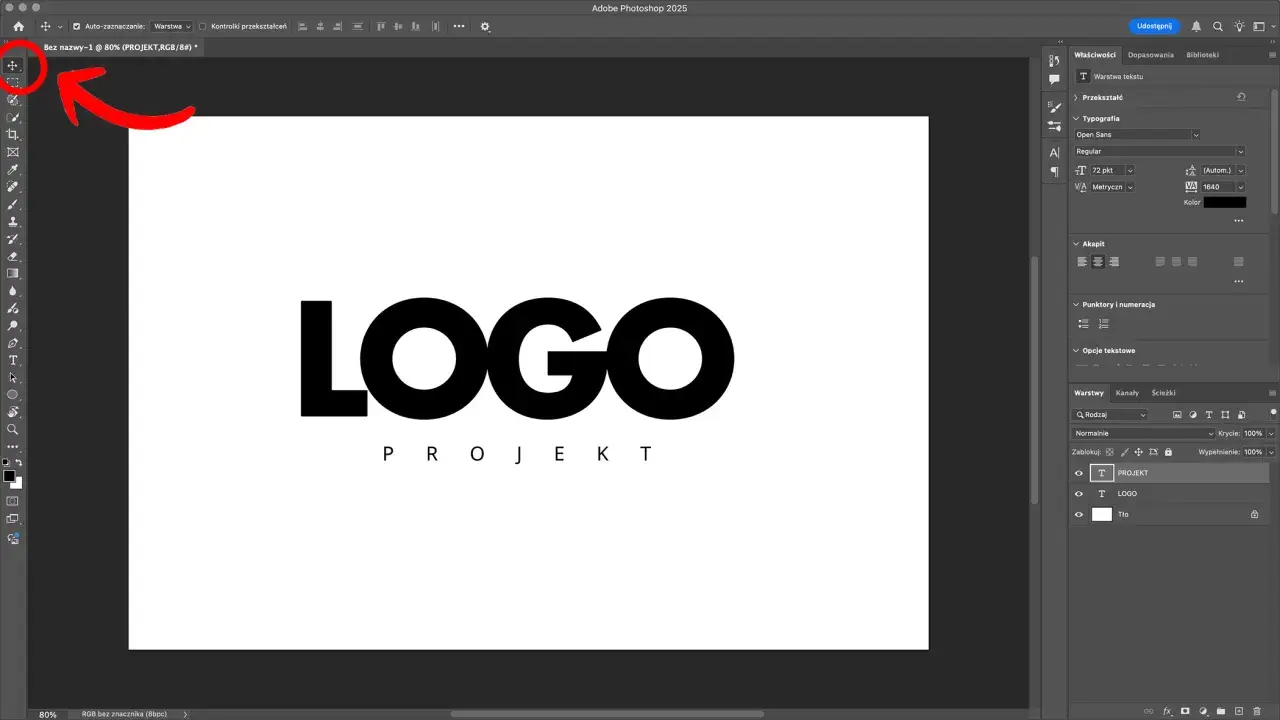
Witaj! Jeśli zastanawiasz się, jak najlepiej zapisać swoje zdjęcie z Photoshopa do popularnego formatu JPG, ten artykuł jest dla Ciebie. Rozumiem, że chcesz uzyskać plik o optymalnej jakości, który jednocześnie nie będzie zbyt duży. Przygotowałam praktyczny przewodnik, który krok po kroku pokaże Ci, jak wykorzystać dostępne narzędzia w Photoshopie, aby osiągnąć właśnie te cele.
Skuteczny zapis JPG z Photoshopa: wybierz metodę i ustawienia dla najlepszych rezultatów
- Wybierz między "Eksportuj jako" (zalecane dla internetu) a "Zapisz jako" (dla zaawansowanych i specyficznych zastosowań, np. druku).
- Dla publikacji w internecie zawsze konwertuj obraz do profilu kolorów sRGB. "Eksportuj jako" robi to automatycznie.
- Ustaw jakość JPG w przedziale 7-10 (lub 60-80% w skali 100-punktowej) dla optymalnego kompromisu między jakością a rozmiarem pliku.
- Pamiętaj, że JPG i JPEG to ten sam format pliku, a różnica w nazwie wynika z historycznych ograniczeń.
- Unikaj zbyt niskiej kompresji, by nie tracić jakości, ani zbyt wysokiej, by plik nie był za duży i nie spowalniał stron WWW.
Dlaczego poprawny zapis zdjęcia w JPG jest kluczowy?
Format JPG, choć powszechnie używany, opiera się na kompresji stratnej. Oznacza to, że podczas zapisu część danych obrazu jest usuwana, aby zmniejszyć rozmiar pliku. Znalezienie idealnego balansu między zachowaniem wysokiej jakości wizualnej a minimalizacją rozmiaru pliku jest kluczowe. Dobrze zoptymalizowane pliki JPG przyspieszają ładowanie stron internetowych, co jest ważne zarówno dla doświadczenia użytkownika, jak i dla pozycjonowania w wyszukiwarkach. Z kolei źle zapisane obrazy mogą wyglądać nieestetycznie i działać na niekorzyść Twojej strony.
Najczęstsze negatywne konsekwencje błędnego zapisu JPG to:
- Wyblakłe lub zmienione kolory w przeglądarce.
- Zbyt duże pliki spowalniające ładowanie strony.
- Widoczne artefakty kompresji (tzw. "kwadraty").
Metoda #1: "Eksportuj jako" - nowoczesny standard zapisu do internetu
-
Otwórz swoje zdjęcie w Adobe Photoshop. Następnie przejdź do menu Plik, wybierz Eksportuj, a na końcu kliknij Eksportuj jako.... Otworzy się nowe okno dialogowe, które jest niezwykle intuicyjne i oferuje wiele opcji optymalizacji.
-
Format JPG jest stworzony do przechowywania zdjęć i grafik rastrowych. Jego główną zaletą jest możliwość osiągnięcia stosunkowo niewielkich rozmiarów plików przy akceptowalnej jakości, co czyni go idealnym wyborem dla internetu. Warto pamiętać, że rozszerzenia JPG i JPEG oznaczają dokładnie ten sam format pliku.
- W oknie "Eksportuj jako" znajdziesz suwak Jakość. Dla większości zastosowań internetowych, takich jak publikacja na blogu czy w mediach społecznościowych, zalecam ustawienie jakości w przedziale od 7 do 10. Wartości te zapewniają bardzo dobrą jakość obrazu przy jednoczesnym znacznym zmniejszeniu rozmiaru pliku. Jeśli używasz skali procentowej, celuj w zakres 60-80%.
-
Kluczowym elementem dla poprawnego wyświetlania kolorów w internecie jest przestrzeń kolorów sRGB. Przeglądarki internetowe i większość urządzeń wyświetlających obrazy online oczekuje właśnie tego profilu. Na szczęście, funkcja "Eksportuj jako" domyślnie konwertuje obraz do sRGB, jeśli zaznaczysz opcję Konwertuj na sRGB. To znacznie upraszcza proces i eliminuje ryzyko nieprawidłowego odwzorowania barw.
-
W tym samym oknie dialogowym "Eksportuj jako" możesz również łatwo zmienić wymiary obrazu. Znajdź sekcję Rozmiar obrazu i wprowadź pożądaną szerokość lub wysokość. Jest to bardzo wygodne, ponieważ pozwala zoptymalizować rozmiar pliku nie tylko poprzez kompresję, ale także przez dopasowanie fizycznych wymiarów do miejsca, w którym zdjęcie będzie publikowane.
Metoda #2: "Zapisz jako" - klasyczna droga dla zaawansowanych
Chociaż "Eksportuj jako" jest zazwyczaj najlepszym wyborem do publikacji w internecie, metoda "Zapisz jako" (`Plik > Zapisz jako. .. `) nadal ma swoje zastosowania i może być preferowana w pewnych specyficznych sytuacjach:
- Potrzeba większej kontroli nad zaawansowanymi opcjami.
- Przygotowanie plików do druku z konkretnymi profilami kolorów.
- Wymogi kompatybilności ze starszymi systemami lub oprogramowaniem.
Po wybraniu opcji "Zapisz jako" i wskazaniu formatu JPEG, pojawi się okno z opcjami formatu JPEG. Tutaj również możesz ustawić poziom Jakości, zazwyczaj w skali od 0 do 12. Podobnie jak w "Eksportuj jako", wartości 7-10 oferują dobry kompromis. Możesz również wybrać format zapisu, np. Baseline Standard (najbardziej kompatybilny), Baseline Optimized (nieco mniejszy plik, ale może być wolniej ładowany w starszych przeglądarkach) lub Progressive (plik ładuje się stopniowo, co jest dobre dla użytkownika, ale może być mniej kompatybilne).
Zarządzanie profilami kolorów przy użyciu "Zapisz jako" wymaga nieco więcej uwagi. Jeśli przygotowujesz obraz do internetu, upewnij się, że jest on w przestrzeni sRGB. Możesz to sprawdzić i zmienić, przechodząc do Edycja > Konwertuj do profilu. .. i wybierając sRGB jako profil docelowy. Następnie, podczas zapisywania, koniecznie zaznacz opcję "Osadź profil kolorów". Dla zastosowań drukarskich, będziesz musiał ręcznie skonwertować obraz do odpowiedniego profilu CMYK lub innego, wymaganego przez drukarnię, a następnie również osadzić ten profil.
"Eksportuj jako" czy "Zapisz jako"? Ostateczne porównanie metod
Moja jednoznaczna rekomendacja dla większości użytkowników, którzy chcą publikować zdjęcia na blogach, w mediach społecznościowych czy na stronach internetowych, jest taka: zawsze używaj funkcji "Eksportuj jako". Jest ona szybsza, bardziej intuicyjna i automatycznie dba o kluczowe aspekty optymalizacji dla internetu, takie jak konwersja do sRGB.
Jeśli jednak Twoim celem jest przygotowanie plików do druku w profesjonalnym fotolabie lub drukarni, "Zapisz jako" może okazać się lepszym wyborem. W tym przypadku kluczowe jest dokładne sprawdzenie specyfikacji drukarni. Mogą oni wymagać konkretnego profilu kolorów (np. CMYK, Adobe RGB) i określonego poziomu jakości zapisu. Ręczna kontrola nad tymi ustawieniami jest wtedy niezbędna.
Warto również wspomnieć o opcji "Zapisz dla Internetu (starsza wersja)" (`Plik > Eksportuj > Zapisz dla Internetu (starsza wersja)`). Jest to funkcja, która była standardem przez wiele lat. Chociaż nadal działa i oferuje zaawansowane możliwości, takie jak porównywanie różnych ustawień kompresji, została ona w dużej mierze zastąpiona przez nowszą i bardziej zintegrowaną funkcję "Eksportuj jako". Dla większości nowoczesnych przepływów pracy "Eksportuj jako" jest po prostu wygodniejszym i szybszym rozwiązaniem.
Najczęstsze problemy przy zapisie do JPG i ich rozwiązania
Nawet z najlepszymi narzędziami, czasem mogą pojawić się problemy. Oto kilka najczęstszych i sposoby ich rozwiązania:
-
Niezgodność kolorów online: To niemal zawsze oznacza, że obraz nie został zapisany w przestrzeni kolorów sRGB.
- Rozwiązanie: Użyj funkcji "Eksportuj jako", która automatycznie konwertuje do sRGB. Jeśli korzystasz z "Zapisz jako", upewnij się, że dokument jest w sRGB (sprawdź w Edycja > Konwertuj do profilu...) i zaznacz opcję Osadź profil kolorów.
-
Zbyt duże pliki spowalniające stronę: Oznacza to, że kompresja nie została wystarczająco mocno zastosowana.
- Wskazówki: Zmniejsz wymiary obrazu do potrzebnych rozmiarów (np. szerokość 1200-2000 px dla większości stron). Dostosuj suwak jakości znajdź punkt, w którym wizualna jakość jest akceptowalna, a rozmiar pliku minimalny. Użyj funkcji "Eksportuj jako" dla lepszej optymalizacji kompresji.
-
Widoczne "kwadraty" i artefakty kompresji: To znak, że kompresja jest zbyt agresywna, czyli jakość zapisu jest zbyt niska.
- Rozwiązanie: Zwiększ ustawienie jakości w oknie zapisu. Eksperymentuj, aby znaleźć najlepszy balans.
-
Opcja zapisu jako JPG jest niedostępna (wyszarzona): Może to wynikać z kilku powodów.
-
Przyczyny i rozwiązania:
- Obraz jest w trybie 16-bitowym lub 32-bitowym: Przejdź do Obraz > Tryb > 8 bitów/kanał.
- Obraz jest w trybie kolorów nieobsługującym JPG (np. Mapa bitowa): Zmień tryb na RGB lub CMYK.
- Dokument ma wiele warstw: Wybierz Plik > Zapisz kopię... lub spłaszcz warstwy (Warstwa > Spłaszcz obraz).
-
Przyczyny i rozwiązania:

Podsumowanie: Twoja ściągawka z najlepszych praktyk zapisu JPG
Oto szybkie przypomnienie kluczowych zasad:
-
Złote zasady zapisu JPG do internetu:
- Zawsze używaj opcji "Eksportuj jako".
- Upewnij się, że obraz jest w przestrzeni kolorów sRGB.
- Dla jakości wybierz zakres 7-10 (lub 60-80%).
- Dostosuj wymiary obrazu do potrzeb publikacji.
-
Kluczowe wskazówki dla przygotowania JPG do druku:
- Używaj opcji "Zapisz jako".
- Sprawdź specyfikację drukarni dotyczącą preferowanego profilu kolorów (np. CMYK, Adobe RGB) i ustawień jakości.
- Zapisz z wyższą jakością (np. 10-12), jeśli drukarnia tego wymaga.
- Zawsze osadzaj profil kolorów.
