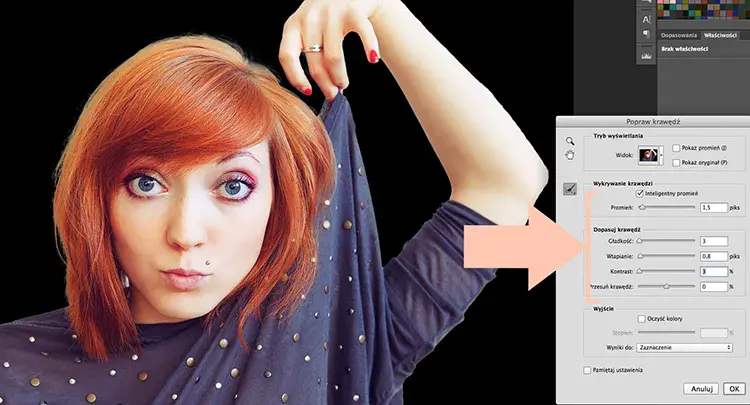
Ten artykuł to kompleksowy przewodnik po zmianie tła w programie Adobe Photoshop. Dowiesz się, jak krok po kroku wykorzystać podstawowe narzędzia, zaawansowane techniki precyzyjnego wycinania obiektów, a także poznasz rewolucyjne funkcje oparte na sztucznej inteligencji, aby Twoje projekty wyglądały profesjonalnie i realistycznie.
Szybka ścieżka do perfekcyjnego tła opanuj zmianę tła w Photoshopie
- Podstawy: Zmieniaj tło na jednolity kolor, inny obraz lub gradient, wykorzystując warstwy.
- Narzędzia: Używaj Szybkiego zaznaczania, Różdżki, Pióra oraz funkcji "Zaznacz i maskuj" do precyzyjnego wycinania obiektów.
- AI w akcji: Poznaj "Wypełnienie generatywne" (Generative Fill) do błyskawicznej zmiany i tworzenia tła za pomocą poleceń tekstowych.
- Realizm: Dopasuj oświetlenie, cienie, kolorystykę i perspektywę, aby nowe tło wyglądało naturalnie.
- Wyzwania: Naucz się radzić sobie z trudnymi krawędziami (np. włosy) i unikać efektu "wklejenia".
- Zastosowania: Umiejętność kluczowa w fotografii produktowej, portretowej i projektowaniu graficznym.
Zmiana tła w Photoshopie dlaczego to kluczowa umiejętność?
Od profesjonalnych zdjęć produktowych po kreatywne fotomontaże
Zmiana tła to jedna z tych umiejętności w Photoshopie, która otwiera drzwi do niezliczonych możliwości kreatywnych. W fotografii produktowej, jednolite, często białe lub neutralne tło jest absolutną podstawą, która pozwala skupić całą uwagę widza na sprzedawanym przedmiocie. Bez tego, stoisz w obliczu chaosu wizualnego, który może zniechęcić potencjalnego klienta. Ale to dopiero początek! W portretach, zmiana tła może całkowicie odmienić atmosferę zdjęcia od romantycznego zachodu słońca, przez miejski krajobraz, aż po abstrakcyjne, artystyczne kompozycje. Dla projektantów graficznych, możliwość manipulowania tłem jest kluczowa przy tworzeniu grafik na media społecznościowe, banerów reklamowych czy nawet całych fotomontaży, gdzie nowe tło musi współgrać z innymi elementami, tworząc spójną i przekonującą całość. To właśnie ta elastyczność sprawia, że praca z tłem jest tak wszechstronna i potężna w rękach świadomego użytkownika.
Zanim zaczniesz: Szybkie przygotowanie przestrzeni roboczej i zdjęcia
Zanim zanurzymy się w zaawansowane techniki, warto zadbać o kilka podstawowych kwestii. Po pierwsze, zawsze pracuj na kopii oryginalnego zdjęcia. W Photoshopie najłatwiej zrobić to, duplikując warstwę tła (kliknij prawym przyciskiem myszy na warstwę tła i wybierz "Duplikuj warstwę"). Dzięki temu, w razie jakichkolwiek błędów, zawsze będziesz mógł wrócić do pierwotnego obrazu. Sprawdź również rozmiar i rozdzielczość swojego pliku czy są odpowiednie do zamierzonego celu? Duże projekty wymagają wyższej rozdzielczości. Wreszcie, przy dłuższej pracy, nie zapominaj o organizacji warstw. Nadawanie im czytelnych nazw i grupowanie ich pomoże Ci zachować porządek i uniknąć chaosu, zwłaszcza gdy projekt staje się bardziej złożony.
Fundamenty pracy z tłem podstawowe metody dla każdego
Zacznijmy od absolutnych podstaw. Zrozumienie tych prostych metod pozwoli Ci szybko uzyskać satysfakcjonujące rezultaty, nawet jeśli dopiero zaczynasz swoją przygodę z Photoshopem.
Metoda 1: Jak stworzyć idealnie jednolite tło kolorystyczne?
Jednolite tło to często podstawa w fotografii produktowej lub minimalistycznych projektach. Oto jak je uzyskać:
- Najpierw musisz wyizolować główny obiekt. Możesz użyć do tego narzędzi takich jak "Szybkie zaznaczanie" (Quick Selection Tool) lub "Magiczna różdżka" (Magic Wand Tool), w zależności od złożoności obiektu i kontrastu z tłem.
- Gdy obiekt jest zaznaczony, odwróć zaznaczenie. Zrobisz to, przechodząc do menu "Zaznacz" (Select) i wybierając "Odwróć" (Inverse), lub używając skrótu klawiszowego Ctrl+Shift+I (Windows) / Cmd+Shift+I (Mac). Teraz zaznaczone jest tło.
- Utwórz nową, pustą warstwę. Upewnij się, że ta nowa warstwa znajduje się poniżej warstwy z Twoim obiektem.
- Wybierz narzędzie "Wiadro z farbą" (Paint Bucket Tool) lub przejdź do menu "Edycja" (Edit) > "Wypełnij" (Fill). Wybierz pożądany kolor z próbnika kolorów i wypełnij nim nową warstwę. Voilà! Masz jednolite tło.
Metoda 2: Podmiana tła na inne zdjęcie praktyczny przewodnik krok po kroku
Ta technika jest niezwykle przydatna do tworzenia fotomontaży i umieszczania obiektów w nowym kontekście:
- Najpierw precyzyjnie zaznacz swój główny obiekt. W tym miejscu warto już pomyśleć o bardziej zaawansowanych narzędziach, o których powiem więcej za chwilę. Po zaznaczeniu obiektu, możesz usunąć oryginalne tło (jeśli pracujesz na warstwie zablokowanej, po prostu ją odblokuj lub duplikuj) lub, co lepsze, zastosować maskę warstwy.
- Teraz wstaw nowe zdjęcie, które ma posłużyć jako tło. Możesz to zrobić, przeciągając plik z nowego zdjęcia bezpośrednio do okna Photoshopa lub używając menu "Plik" (File) > "Umieść osadzone" (Place Embedded).
- Nowe zdjęcie pojawi się jako nowa warstwa. Przeciągnij tę warstwę poniżej warstwy z Twoim wyciętym obiektem.
- Dostosuj rozmiar i położenie nowego tła. Użyj narzędzia "Przesunięcie" (Move Tool) do pozycjonowania i "Przekształcanie swobodne" (Free Transform Ctrl+T / Cmd+T) do skalowania lub obracania, aby tło pasowało do kompozycji.
Metoda 3: Kreatywne tło z gradientem jak uzyskać płynne przejścia kolorów?
Gradienty dodają głębi i dynamiki, a ich stworzenie jest równie proste:
- Podobnie jak w poprzednich metodach, zacznij od wycięcia lub zamaskowania głównego obiektu.
- Utwórz nową, pustą warstwę i umieść ją poniżej warstwy z obiektem.
- Wybierz narzędzie "Gradient" (Gradient Tool). Na pasku opcji u góry ekranu możesz wybrać styl gradientu (liniowy, radialny, kątowy itp.), a także dostosować kolory. Kliknij na pasek gradientu, aby otworzyć edytor gradientu i wybrać lub stworzyć własne kombinacje kolorystyczne.
- Po wybraniu ustawień, kliknij i przeciągnij myszką na nowej warstwie, aby zastosować gradient. Długość i kierunek przeciągnięcia wpłyną na wygląd przejścia.
Sztuka precyzji jak profesjonalnie wyciąć obiekt z tła?
Samo zaznaczenie obiektu to często dopiero początek. Kluczem do profesjonalnego wyglądu jest precyzja, zwłaszcza przy skomplikowanych krawędziach. Oto narzędzia i techniki, które Ci w tym pomogą.
Narzędzia, które musisz znać: Szybkie Zaznaczanie, Różdżka i Pióro w akcji
Każde narzędzie ma swoje mocne strony:
- Szybkie Zaznaczanie (Quick Selection Tool): To narzędzie jest Twoim najlepszym przyjacielem, gdy obiekt ma wyraźne krawędzie i dobrze odcina się od tła. Po prostu "malujesz" nim po obiekcie, a Photoshop inteligentnie próbuje dopasować zaznaczenie. Jest szybkie i intuicyjne.
- Różdżka (Magic Wand Tool): Świetnie sprawdza się przy zaznaczaniu jednolitych obszarów koloru. Kliknij nią na fragment tła, a zaznaczy wszystkie piksele o podobnym kolorze w pobliżu. Ustawienie "Tolerancja" (Tolerance) pozwala kontrolować, jak szeroki zakres kolorów zostanie zaznaczony.
- Pióro (Pen Tool): To narzędzie wymaga nieco więcej wprawy, ale oferuje największą precyzję. Pozwala tworzyć wektory ścieżki, które można dowolnie edytować. Jest idealne do obiektów o skomplikowanych, gładkich lub ostrych krawędziach, gdzie inne narzędzia zawodzą. Po stworzeniu ścieżki, możesz ją zamienić w zaznaczenie.
Funkcja "Zaznacz i maskuj" Twój sekret do idealnych krawędzi
Gdy już wstępnie zaznaczysz obiekt, często pozostają niedoskonałości postrzępione krawędzie, artefakty z tła. Właśnie tutaj wkracza potężna funkcja "Zaznacz i maskuj" (Select and Mask). Po dokonaniu zaznaczenia, znajdziesz ją jako opcję na pasku narzędzi lub w menu "Zaznacz" (Select). W tym panelu masz dostęp do szeregu narzędzi, które pozwalają dopracować krawędzie:
- Wygładzanie (Smooth): Zmniejsza nieregularności zaznaczenia, czyniąc je gładszym.
- Zmiękczanie krawędzi (Feather): Tworzy delikatne przejście między zaznaczonym obszarem a otoczeniem, co jest kluczowe dla naturalnego wyglądu.
- Przesunięcie krawędzi (Shift Edge): Pozwala nieznacznie poszerzyć lub zwęzić zaznaczenie, co może pomóc w usunięciu drobnych fragmentów tła przy krawędziach obiektu.
- Oczyszczanie kolorów (Decontaminate Colors): Ta opcja jest nieoceniona, gdy na krawędziach obiektu pozostały fragmenty koloru oryginalnego tła (np. zielona obwódka wokół obiektu na tle zielonym). Narzędzie próbuje usunąć te niepożądane przebarwienia.
Największe wyzwanie: Jak precyzyjnie zaznaczyć włosy, sierść i drobne detale?
Włosy, futro, a nawet liście drzew to jedne z najtrudniejszych elementów do precyzyjnego zaznaczenia. W panelu "Zaznacz i maskuj" znajdziesz narzędzie, które jest stworzone właśnie do tego celu Pędzel do udoskonalania krawędzi (Refine Edge Brush Tool). Po jego aktywacji, "malujesz" nim po obszarach z włosami lub futrem, a Photoshop analizuje piksele i próbuje inteligentnie oddzielić je od tła. To narzędzie wymaga cierpliwości i często kilku prób, ale potrafi zdziałać cuda. W ekstremalnych przypadkach, gdy AI zawodzi, pozostaje jeszcze ręczne maskowanie warstwą i precyzyjna praca z pędzlem o małej kryjącej mocy, aby stopniowo odsłaniać lub ukrywać fragmenty obrazu.
Rewolucja AI w Photoshopie poznaj Wypełnienie Generatywne (Generative Fill)
Sztuczna inteligencja rewolucjonizuje pracę w Photoshopie, a funkcja "Wypełnienie generatywne" (Generative Fill) jest tego najlepszym przykładem. To narzędzie, oparte na technologii Adobe Firefly, pozwala na tworzenie i modyfikowanie obrazów w sposób, który jeszcze niedawno był nieosiągalny.
Jak działa magia? Zmień tło za pomocą jednego polecenia tekstowego
"Wypełnienie generatywne" działa na zasadzie podpowiedzi tekstowych, czyli tzw. promptów. Po zaznaczeniu obszaru, który chcesz zmienić (np. tła), wpisujesz w specjalnym polu tekstowym, co chciałbyś tam zobaczyć. Na przykład, możesz wpisać "pustynny krajobraz o zachodzie słońca" lub "nowoczesne biuro z oknami". Photoshop, analizując Twój prompt i kontekst obrazu, generuje kilka wariantów nowego tła. To proces, który potrafi zająć zaledwie kilka sekund! Po wygenerowaniu, możesz wybrać najlepszy wariant lub wprowadzić kolejne modyfikacje, doprecyzowując swoje polecenie. To narzędzie otwiera zupełnie nowe możliwości dla kreatywności i pozwala na błyskawiczne eksperymenty.
Praktyczne przykłady użycia AI: Kiedy ta metoda sprawdza się najlepiej?
Technologia "Wypełnienia generatywnego" jest niezwykle wszechstronna. Oto kilka sytuacji, w których sprawdzi się idealnie:
- Szybka zmiana scenerii: Chcesz przenieść swój produkt z nudnego studia na egzotyczną plażę? Wpisz odpowiedni prompt i zobacz, jak to działa.
- Dodawanie nowych elementów: Potrzebujesz dodać do tła drzewa, budynki czy inne obiekty? AI może je wygenerować w sposób spójny z resztą obrazu.
- Rozszerzanie obrazów: Czasami chcesz powiększyć płótno obrazu i wypełnić nową przestrzeń. "Wypełnienie generatywne" może inteligentnie kontynuować istniejący obraz.
- Usuwanie obiektów: Chcesz usunąć niechciany element z tła? Zaznacz go i pozwól AI go zastąpić czymś naturalnym.
- Kreatywne eksperymenty: Nie masz pomysłu na tło? Wpisz kilka losowych słów i zobacz, co wygeneruje sztuczna inteligencja możesz być zaskoczony!
Wypełnienie generatywne a tradycyjne metody co wybrać?
Wybór między AI a tradycyjnymi metodami zależy od Twoich potrzeb i priorytetów:
| Wypełnienie Generatywne (AI) | Tradycyjne metody (ręczne) |
|---|---|
| Szybkość i automatyzacja: Idealne do szybkich zmian, generowania pomysłów i gdy czas jest kluczowy. | Precyzja i kontrola: Daje pełną kontrolę nad każdym pikselem, idealne do specyficznych, istniejących teł i gdy wymagana jest absolutna dokładność. |
| Kreatywność i eksperymentowanie: Pozwala na łatwe testowanie różnych koncepcji na podstawie opisów tekstowych. | Przewidywalność: Wyniki są zazwyczaj bardziej przewidywalne i zgodne z intencją użytkownika, jeśli posiada on odpowiednie umiejętności. |
| Rozszerzanie i uzupełnianie: Doskonałe do rozszerzania obrazów poza ich oryginalne granice i inteligentnego uzupełniania brakujących fragmentów. | Dopasowanie i integracja: Lepsze do precyzyjnego dopasowania oświetlenia, perspektywy i kolorów z istniejącymi elementami, gdy AI nie radzi sobie idealnie. |
Klucz do realizmu jak sprawić, by nowe tło wyglądało naturalnie?
Nawet najlepsze wycięcie obiektu i nowe tło mogą wyglądać sztucznie, jeśli nie zadbasz o spójność wizualną. Oto jak osiągnąć realizm.
Dopasowanie światła i cienia: Jak unikać efektu "wklejenia"?
Efekt "wklejenia" pojawia się, gdy oświetlenie obiektu nie pasuje do oświetlenia nowego tła. Aby tego uniknąć:
- Zharmonizuj jasność i kontrast: Użyj warstw dopasowania, takich jak "Poziomy" (Levels) lub "Krzywe" (Curves), aby dopasować jasność i kontrast wyciętego obiektu do nowego tła. Zastosuj je jako warstwy przycinające (Clipping Masks), aby wpływały tylko na obiekt.
- Dodaj realistyczne cienie: Obiekty rzucają cienie. Utwórz nową, pustą warstwę poniżej warstwy z obiektem, wybierz narzędzie "Pędzel" (Brush Tool) z miękkimi krawędziami i ciemnym kolorem, a następnie delikatnie "namaluj" cień. Użyj filtrów takich jak "Rozmycie Gaussa" (Gaussian Blur), aby zmiękczyć cień, i zmień tryb mieszania warstwy (np. na "Mnożenie" - Multiply), aby uzyskać naturalny efekt.
- Analizuj kierunek światła: Zwróć uwagę, skąd pada światło na oryginalnym zdjęciu i staraj się odwzorować je na nowym tle. Jeśli obiekt jest oświetlony z lewej strony, nowe tło również powinno mieć jaśniejszą stronę po lewej.

Harmonizacja kolorów i perspektywy między obiektem a nowym tłem
Kolejnym kluczowym elementem realizmu jest spójność kolorystyczna i perspektywiczna:
- Dopasowanie kolorów: Nowe tło może mieć inną temperaturę barwową lub nasycenie. Użyj warstw dopasowania, takich jak "Balans kolorów" (Color Balance) lub "Dopasowanie kolorów" (Match Color), aby zharmonizować kolory obiektu z nowym otoczeniem.
- Dopasowanie perspektywy: Jeśli obiekt został sfotografowany pod innym kątem niż nowe tło, może wyglądać nienaturalnie. Narzędzia takie jak "Przekształcanie swobodne" (Free Transform) pozwalają na manipulację perspektywą, skalowaniem i obrotem obiektu, aby lepiej wpasował się w scenę.
Dodawanie głębi: Techniki rozmycia tła dla profesjonalnego efektu
W prawdziwym świecie obiekty znajdujące się dalej od aparatu są mniej ostre. Symulacja tego efektu, znana jako płytka głębia ostrości, natychmiast podnosi realizm zdjęcia. Zastosuj filtry rozmycia, takie jak "Rozmycie Gaussa" (Gaussian Blur) lub bardziej zaawansowane "Rozmycie soczewkowe" (Lens Blur), na warstwie z tłem. Pamiętaj, aby rozmycie było subtelne celem jest lekkie oddzielenie tła od obiektu, a nie uczynienie go nieczytelnym. Możesz również użyć maski, aby rozmyć tylko odległe części tła, pozostawiając bliższe elementy ostrzejsze.
Najczęstsze błędy i pułapki jak ich uniknąć?
Nawet najbardziej zaawansowane techniki mogą zawieść, jeśli nie zwrócisz uwagi na pewne detale. Oto najczęstsze pułapki i sposoby, jak ich unikać.
Problem "postrzępionych krawędzi" jak sobie z nim radzić?
To klasyczny problem, który pojawia się, gdy zaznaczenie obiektu nie jest wystarczająco precyzyjne. Kluczem jest funkcja "Zaznacz i maskuj". Poświęć czas na dopracowanie krawędzi, używając narzędzia "Pędzel do udoskonalania krawędzi" i opcji takich jak "Oczyszczanie kolorów". W skrajnych przypadkach, ręczne dopracowanie maski warstwy za pomocą miękkiego pędzla o niskiej kryjącej mocy może być najlepszym rozwiązaniem, aby uzyskać gładkie, naturalne przejście.
Niedopasowana kolorystyka i nienaturalne oświetlenie proste triki naprawcze
Pamiętaj o zasadzie spójności. Jeśli obiekt jest ciepły i słoneczny, a tło zimne i pochmurne, będą wyglądać jakby pochodziły z dwóch różnych światów. Używaj warstw dopasowania (Poziomy, Krzywe, Balans kolorów) jako warstw przycinających do obiektu, aby dopasować jego kolorystykę i jasność do tła. Podobnie z cieniem brak cienia lub źle umieszczony cień od razu zdradza fotomontaż. Zawsze staraj się dodać cień, który pasuje do kierunku i intensywności światła na nowym tle.
Zapisywanie projektu: Jaki format pliku wybrać, aby nie stracić na jakości?
Wybór odpowiedniego formatu pliku jest równie ważny, jak sama edycja:
- PSD (Photoshop Document): To domyślny format Photoshopa. Zawsze zapisuj swoją pracę w tym formacie, jeśli chcesz mieć możliwość dalszej edycji. Zachowuje on wszystkie warstwy, maski, efekty i inne elementy edycyjne.
- JPG (Joint Photographic Experts Group): Najczęściej używany format do publikacji w internecie i udostępniania zdjęć. Jest to format stratny, co oznacza, że plik jest kompresowany, a jakość nieco obniżona, aby zmniejszyć rozmiar pliku. Dobry do zdjęć, gdzie drobne artefakty kompresji nie są problemem.
- PNG (Portable Network Graphics): Format bezstratny, który obsługuje przezroczystość. Jest idealny do grafik internetowych, logotypów, ikon, a także zdjęć, gdzie potrzebujesz zachować wysoką jakość i przezroczyste tło.
