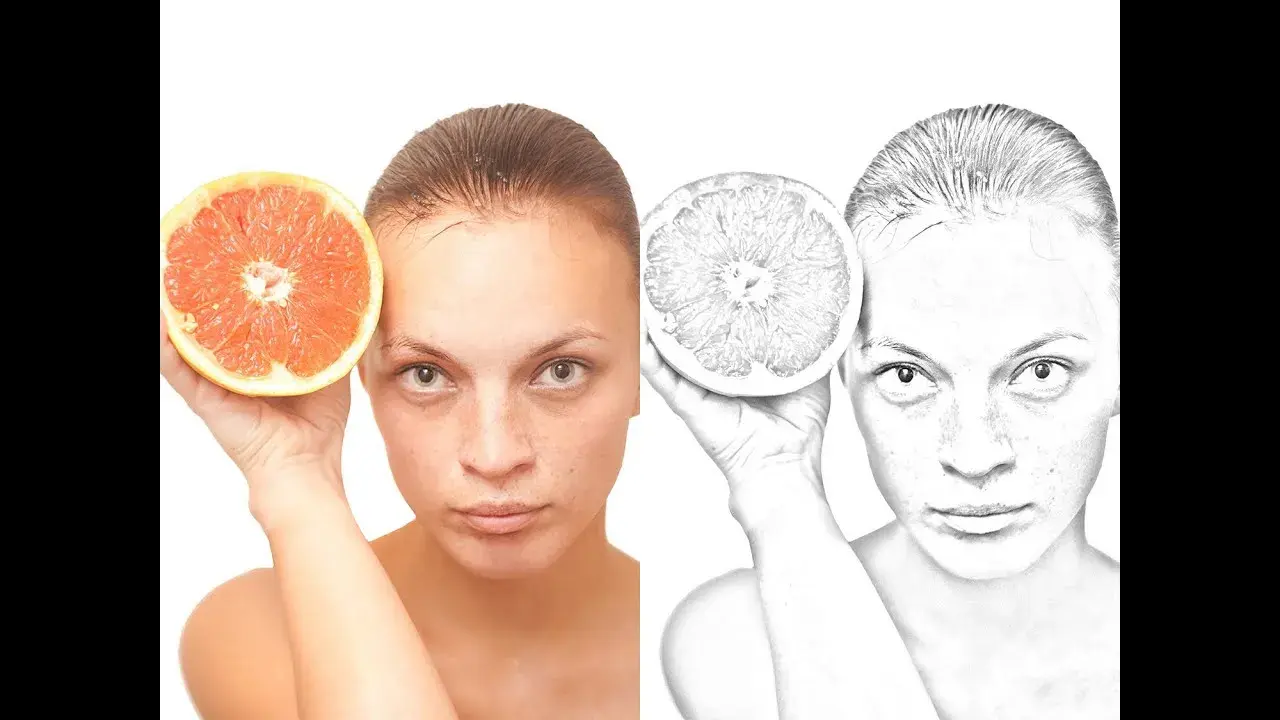
Witaj w praktycznym przewodniku po edycji zdjęć w Adobe Photoshopie! Niezależnie od tego, czy dopiero stawiasz pierwsze kroki w cyfrowej obróbce, czy masz już pewne doświadczenie, ten artykuł pomoże Ci opanować kluczowe narzędzia i techniki, które pozwolą Ci samodzielnie przekształcać Twoje fotografie w prawdziwe dzieła sztuki.
Opanuj edycję zdjęć w Photoshopie praktyczny przewodnik po kluczowych narzędziach i technikach
- Adobe Photoshop to branżowy standard, a nowe funkcje AI (np. Wypełnienie Generatywne) znacząco ułatwiają i przyspieszają edycję.
- Podstawą efektywnej pracy jest niedestrukcyjna edycja, czyli zawsze praca na kopiach warstw.
- Kluczowe techniki to retusz portretów, precyzyjne usuwanie i zmiana tła oraz zaawansowana korekcja kolorów i światła.
- Należy opanować podstawowe narzędzia takie jak kadrowanie, krzywe, poziomy oraz warstwy dopasowania.
- Ważne jest zrozumienie różnic między formatami zapisu (JPG, PNG, TIFF/PSD) w zależności od przeznaczenia zdjęcia.
- Możesz osiągnąć profesjonalne efekty, takie jak "filmowy look" czy głęboka czerń i biel, stosując odpowiednie techniki.
Przygotowanie do pracy w Photoshopie: Zanim zaczniesz edytować
Zanim zanurzysz się w świat edycji, odpowiednie przygotowanie przestrzeni roboczej i zrozumienie podstawowych zasad pozwoli Ci pracować sprawniej i unikać błędów. To fundament, na którym zbudujesz swoje umiejętności.
Czy Twój Photoshop jest gotowy? Kluczowe ustawienia na start
Upewnij się, że Twój program jest skonfigurowany optymalnie. Warto sprawdzić podstawowe ustawienia, takie jak przestrzeń robocza (np. "Podstawowe"), która uporządkuje panele na ekranie. Zwróć także uwagę na preferencje wydajności, jeśli Twój komputer nie należy do najnowszych odpowiednie ustawienia pamięci RAM i dysków mogą przyspieszyć działanie programu.
Najważniejsze ustawienia do sprawdzenia:
- Przestrzeń robocza: Wybierz układ paneli, który Ci odpowiada (np. "Podstawowe", "Fotografia").
- Edycja > Preferencje > Pamięć RAM: Przydziel jak najwięcej dostępnej pamięci dla Photoshopa.
- Edycja > Preferencje > Jednostki i miarki: Ustaw domyślne jednostki (np. piksele dla internetu, centymetry dla druku).
Jaki format pliku wybrać na początek? RAW vs JPG w praktyce
Wybór odpowiedniego formatu pliku ma kluczowe znaczenie dla jakości i elastyczności edycji. Format RAW, często nazywany "cyfrowym negatywem", zawiera surowe dane z matrycy aparatu, co daje ogromne możliwości przy późniejszej obróbce. JPG natomiast jest formatem skompresowanym, gotowym do publikacji, ale z mniejszą ilością informacji o obrazie.
- RAW:
- Zalety: Maksymalna elastyczność edycji, szeroki zakres tonalny i kolorystyczny, minimalna utrata jakości.
- Wady: Duże rozmiary plików, wymaga konwersji przed publikacją, edycja jest bardziej czasochłonna.
- JPG:
- Zalety: Małe rozmiary plików, uniwersalny format, gotowy do publikacji w internecie.
- Wady: Kompresja stratna (utrata jakości), ograniczona elastyczność edycji, mniej informacji o kolorze i świetle.
Moja rada: Jeśli zależy Ci na jak najlepszych rezultatach i masz możliwość, zawsze fotografuj w formacie RAW. Jeśli jednak edytujesz zdjęcia z telefonu lub chcesz szybko wrzucić coś do sieci, JPG będzie dobrym wyborem.
Pierwszy i najważniejszy krok: Dlaczego praca na kopii warstwy to podstawa?
Niedestrukcyjna edycjato święty graal każdego fotografa i grafika. Oznacza to pracę w taki sposób, aby zawsze mieć możliwość powrotu do oryginału lub wprowadzenia zmian bez trwałego uszkadzania oryginalnych danych. Najprostszym sposobem na osiągnięcie tego jest praca na kopiach warstw. Zanim zaczniesz cokolwiek modyfikować, skopiuj swoją warstwę tła wystarczy zaznaczyć ją na panelu Warstwy i nacisnąć Ctrl+J (Windows) lub Cmd+J (Mac). Dzięki temu oryginalne zdjęcie pozostanie nienaruszone, a Ty będziesz mógł eksperymentować do woli. Inną, równie ważną techniką niedestrukcyjnej edycji jest stosowanie warstw dopasowania, o których powiemy więcej w kolejnych sekcjach.
Podstawowa korekta zdjęć: Fundament profesjonalnej edycji
Każde zdjęcie, niezależnie od tego, czy zostało zrobione profesjonalnym aparatem, czy smartfonem, często potrzebuje podstawowej korekty, aby w pełni pokazać swój potencjał. Te fundamentalne techniki stanowią bazę dla bardziej zaawansowanych zabiegów i są kluczem do uzyskania estetycznego, przyjemnego dla oka obrazu.
Jak idealnie wykadrować i wyprostować zdjęcie w mniej niż minutę?
Kompozycja i prosty horyzont to podstawa dobrego zdjęcia. Narzędzie Kadrowanie (Crop Tool) to Twój najlepszy przyjaciel w tej kwestii.
- Wybierz narzędzie Kadrowanie (skrót klawiszowy 'C').
- Na górnym pasku opcji możesz wybrać proporcje kadrowania lub pozostawić swobodne.
- Przeciągnij ramkę kadrowania, aby wybrać interesujący Cię obszar.
- Najedź kursorem na zewnątrz ramki, aby ją obrócić i wyprostować horyzont. Zobaczysz siatkę pomocniczą, która ułatwi Ci wyrównanie.
- Naciśnij Enter, aby zastosować zmiany. Pamiętaj, że pracując na kopii warstwy, możesz w każdej chwili wrócić do oryginalnego rozmiaru.
Magia panelu Camera Raw Filter: Szybka poprawa światła i koloru
Filtr Camera Raw (dostępny w menu Filtr > Camera Raw Filter) to potężne narzędzie, które pozwala na szybką i kompleksową korektę globalnych parametrów zdjęcia. Jest to doskonałe miejsce do rozpoczęcia pracy z plikami RAW, ale równie dobrze sprawdzi się przy JPG.
Skup się na następujących suwakach:
- Ekspozycja: Rozjaśnia lub przyciemnia całe zdjęcie.
- Kontrast: Zwiększa lub zmniejsza różnicę między najjaśniejszymi a najciemniejszymi partiami.
- Światła/Cienie: Pozwala rozjaśnić prześwietlone obszary (światła) lub wydobyć szczegóły z cieni. To kluczowe narzędzia do ratowania przepalonych lub zbyt ciemnych zdjęć.
- Biele/Czernie: Precyzyjnie ustawia punkt bieli i czerni, co wpływa na ogólny kontrast i "głębię" obrazu.
- Temperatura: Zmienia balans bieli przesuń w stronę niebieskiego, aby ochłodzić obraz, w stronę żółtego, aby go ocieplić.
- Nasycenie: Wzmacnia lub osłabia intensywność wszystkich kolorów.
Wskazówka: Używaj tych suwaków z umiarem, aby zachować naturalność obrazu.
Krzywe i Poziomy: Dwa narzędzia, które musisz poznać, by kontrolować kontrast
Warstwy dopasowania Krzywe (Curves) i Poziomy (Levels) to absolutna podstawa w kontroli tonalnej i kontrastu. Pozwalają one na precyzyjne manipulowanie jasnością i ciemnością obrazu na różnych poziomach. Co najważniejsze, są to narzędzia niedestrukcyjne możesz je w każdej chwili edytować lub usunąć bez wpływu na oryginalne zdjęcie.
Poziomy oferują prostszy interfejs z trzema suwakami (czarny, szary, biały), które pozwalają przesunąć punkty czerni, szarości i bieli. Jest to świetne narzędzie do szybkiego dodania kontrastu lub rozjaśnienia zdjęcia. Krzywe są bardziej zaawansowane i dają niemal nieograniczone możliwości kontroli nad jasnością obrazu. Poprzez manipulowanie linią na wykresie, możesz precyzyjnie rozjaśniać lub przyciemniać poszczególne partie tonalne obrazu, co pozwala na tworzenie subtelnych efektów, jak np. "filmowy look".
Jak ożywić kolory? Sekrety warstw dopasowania Barwa/Nasycenie i Wibracja
Czasem zdjęcia potrzebują po prostu więcej koloru, aby stać się bardziej atrakcyjne. Warstwy dopasowania Barwa/Nasycenie (Hue/Saturation) oraz Wibracja (Vibrance) to proste, ale skuteczne narzędzia do tego celu.
Barwa/Nasycenie pozwala na globalną lub selektywną zmianę odcienia (barwy), nasycenia (intensywności) i jasności poszczególnych kolorów. Możesz na przykład wzmocnić tylko niebieski w niebie lub zmienić odcień czerwieni na koszulce. Pamiętaj, aby nie przesadzić z nasyceniem, bo zdjęcie szybko straci naturalność.
Wibracja to bardziej subtelne narzędzie, które działa inteligentniej. Zwiększa nasycenie mniej nasyconych kolorów, jednocześnie chroniąc te już nasycone przed przesterowaniem. Jest to idealne rozwiązanie, gdy chcesz ożywić kolory, ale obawiasz się efektu "plastiku". Wibracja jest moim ulubionym narzędziem do delikatnego podbicia kolorów, zwłaszcza w krajobrazach i zdjęciach przyrody.
<
Retusz portretu: Gładka cera i wyraziste spojrzenie w Photoshopie
Retusz portretu to często jeden z najczęstszych powodów, dla których sięgamy po Photoshopa. Choć może wydawać się skomplikowany, podstawowe techniki pozwalają osiągnąć profesjonalne rezultaty bez efektu sztuczności. Kluczem jest subtelność i zachowanie naturalnej tekstury skóry.
Jak usunąć niedoskonałości skóry bez efektu "plastiku"? (Narzędzia Łatka i Stempel)
Drobne niedoskonałości, takie jak wypryski czy drobne zmarszczki, można skutecznie usunąć za pomocą narzędzi Łatka (Patch Tool) i Stempla Klonowania (Clone Stamp Tool). Oba narzędzia działają na zasadzie pobierania fragmentów obrazu z jednego miejsca i nakładania ich na inne.
Narzędzie Łatka jest często prostsze w użyciu. Po zaznaczeniu niedoskonałości, przeciągnij zaznaczenie na czysty obszar skóry o podobnej teksturze i oświetleniu. Photoshop spróbuje inteligentnie dopasować teksturę i kolor. Stempel Klonowania daje większą kontrolę. Po wybraniu narzędzia, przytrzymaj klawisz Alt (Windows) lub Option (Mac) i kliknij na czysty obszar skóry, aby ustawić źródło klonowania. Następnie maluj po niedoskonałości, zastępując ją sklonowanym fragmentem. Pamiętaj, aby regularnie zmieniać źródło klonowania i dostosowywać rozmiar oraz twardość pędzla, aby efekt był jak najbardziej naturalny.
Wygładzanie skóry jak z magazynu: Prosta metoda bez skomplikowanych technik
Osiągnięcie gładkiej skóry bez utraty jej naturalnej tekstury jest możliwe nawet przy użyciu prostych metod. Jedną z nich jest zastosowanie filtra Rozmycie gaussowskie (Gaussian Blur) na oddzielnej warstwie, a następnie użycie maski warstwy do precyzyjnego nałożenia efektu tylko na skórę.
- Zduplikuj warstwę ze zdjęciem (Ctrl/Cmd+J).
- Zastosuj filtr Filtr > Rozmycie > Rozmycie gaussowskie. Ustaw promień tak, aby skóra wyglądała na wygładzoną, ale nie rozmytą.
- Dodaj maskę warstwy do tej rozmytej warstwy (klikając ikonę maski na dole panelu Warstwy).
- Wypełnij maskę czarnym kolorem (Edycja > Wypełnij > Czarny).
- Wybierz biały kolor pędzla (B) z miękkimi krawędziami i niskim kryciem (ok. 20-30%).
- Maluj po skórze na masce, aby stopniowo odsłaniać efekt wygładzenia tylko tam, gdzie jest to potrzebne (twarz, szyja), omijając oczy, usta i brwi, aby zachować ich ostrość.
Jak naturalnie wybielić zęby i dodać blasku oczom?
Drobne korekty w okolicach twarzy mogą znacząco poprawić odbiór portretu.
Wybielanie zębów:
- Utwórz warstwę dopasowania Barwa/Nasycenie.
- Wybierz z listy kolorów Żółte (lub cyjan/niebieskie, jeśli zęby mają inny odcień).
- Zmniejsz nasycenie i lekko rozjaśnij.
- Dodaj maskę warstwy i czarnym pędzlem zamaskuj efekt poza zębami.
- Możesz też użyć warstwy dopasowania Krzywe lub Poziomy, aby delikatnie rozjaśnić zęby.
Dodawanie blasku oczom:
- Zduplikuj warstwę ze zdjęciem.
- Użyj narzędzia Rozjaśnij (Dodge Tool) z niską ekspozycją (ok. 10-20%), aby delikatnie rozjaśnić tęczówkę.
- Możesz też dodać warstwę dopasowania Krzywe lub Poziomy, zamaskować ją i białą, miękką szczotką malować po tęczówce, aby dodać jej subtelnego blasku i kontrastu.
Konturowanie twarzy światłem i cieniem (Dodge & Burn) dla początkujących
Technika Dodge & Burn polega na celowym rozjaśnianiu (Dodge) i przyciemnianiu (Burn) wybranych partii twarzy, aby nadać jej trójwymiarowości i podkreślić jej rysy. Dla początkujących najlepszym sposobem jest użycie warstw dopasowania.
Prosta metoda Dodge & Burn:
- Utwórz nową, pustą warstwę (Ctrl/Cmd+Shift+N).
- Zmień jej tryb mieszania na Nakładka (Overlay).
- Wypełnij tę warstwę 50% szarości (Edycja > Wypełnij > Kolor: Szary 50%).
- Teraz możesz używać narzędzia Pędzel (Brush Tool) z białym kolorem (do rozjaśniania) lub czarnym kolorem (do przyciemniania), ustawiając niskie krycie (ok. 10-20%).
- Maluj białym pędzlem po miejscach, które chcesz rozjaśnić (np. szczyty kości policzkowych, grzbiet nosa), a czarnym po miejscach, które chcesz przyciemnić (np. pod kośćmi policzkowymi, boki nosa), aby wymodelować twarz.
<
Zmiana tła i usuwanie obiektów: Pełna kontrola nad kompozycją zdjęcia
Czasem najlepsze zdjęcie wymaga drobnej interwencji, która pozwoli Ci w pełni zapanować nad tym, co znajduje się w kadrze. Usuwanie niechcianych obiektów czy zmiana tła to techniki, które otwierają nowe możliwości kreatywne.
Jak precyzyjnie wyciąć postać z tła? Poznaj moc narzędzia "Zaznacz obiekt"
Narzędzie "Zaznacz obiekt" (Select Subject), wykorzystujące sztuczną inteligencję, znacząco ułatwiło proces zaznaczania skomplikowanych obiektów, takich jak ludzie czy zwierzęta. Jest to często pierwszy krok do zmiany tła.
- Wybierz narzędzie Szybkie zaznaczanie (Quick Selection Tool) lub Zaznaczanie obiektów (Object Selection Tool).
- Na górnym pasku opcji kliknij przycisk "Zaznacz obiekt". Photoshop automatycznie spróbuje wykryć główny obiekt na zdjęciu.
- Po wstępnym zaznaczeniu, często trzeba je dopracować. Użyj opcji "Zaznacz i maskuj" (Select and Mask), aby precyzyjnie wyciąć włosy, futro czy inne drobne elementy. W tym panelu możesz użyć narzędzia "Wygładzanie włosów" lub dodać maskę, która pozwoli na dalszą edycję zaznaczenia.
- Po uzyskaniu satysfakcjonującego zaznaczenia, możesz je wyciąć (Ctrl/Cmd+J) lub dodać maskę warstwy.
Krok po kroku: Jak wstawić nowe tło i realistycznie dopasować oświetlenie?
Po wycięciu obiektu, nadszedł czas na dodanie nowego tła i upewnienie się, że całość wygląda spójnie.
- Umieść wycięty obiekt na warstwie nad warstwą z nowym tłem.
- Dopasuj rozmiar i pozycję obiektu do nowego tła.
- Dopasowanie kolorów: Użyj warstw dopasowania (np. Balans Kolorów, Krzywe, Barwa/Nasycenie) przyciętych do warstwy obiektu (klikając prawym przyciskiem myszy na warstwę dopasowania i wybierając "Utwórz maskę przycinania"), aby dopasować kolory obiektu do kolorystyki tła.
- Dopasowanie oświetlenia: Zwróć uwagę na kierunek i intensywność światła na nowym tle. Możesz użyć narzędzi Dodge & Burn (opisanych wcześniej) na osobnym, szarym warstwie z trybem Nakładka, aby subtelnie dodać cienie lub rozjaśnienia na obiekcie, symulując oświetlenie tła.
- Dodaj subtelne cienie: Na nowej warstwie, używając miękkiego, czarnego pędzla z niskim kryciem, dodaj delikatny cień pod obiektem, aby sprawić wrażenie, że stoi on na powierzchni tła.
Niechciany element w kadrze? Jak go usunąć za pomocą funkcji "Wypełnienie z uwzględnieniem zawartości"
Funkcja "Wypełnienie z uwzględnieniem zawartości" (Content-Aware Fill) to niezwykle przydatne narzędzie do usuwania niechcianych obiektów, takich jak przechodnie w tle, śmieci czy linie energetyczne. Jest prosta w użyciu i często daje zaskakująco dobre rezultaty.
Aby jej użyć, zaznacz obiekt, który chcesz usunąć (np. za pomocą narzędzia Lazo), a następnie wybierz Edycja > Wypełnienie z uwzględnieniem zawartości. Photoshop przeanalizuje otoczenie zaznaczenia i spróbuje inteligentnie wypełnić pustą przestrzeń. Możesz dostosować ustawienia w oknie podglądu, aby uzyskać lepszy efekt.
Wypełnienie Generatywne (AI): Jak sztuczna inteligencja może zrobić to za Ciebie?
Wypełnienie Generatywne (Generative Fill) to rewolucyjna funkcja oparta na sztucznej inteligencji, która otwiera zupełnie nowe możliwości. Pozwala nie tylko na usuwanie obiektów, ale także na dodawanie nowych elementów czy rozszerzanie obrazu w sposób, który wydaje się niemal magiczny.
Jak to działa? Po zaznaczeniu obszaru, który chcesz zmodyfikować, kliknij przycisk "Wypełnienie Generatywne", który pojawi się na pasku kontekstowym. Następnie wpisz w pole tekstowe, co chcesz zobaczyć w tym miejscu (np. "dodaj drzewo", "usuń osobę", "rozszerz tło o plażę"). AI przetworzy Twoje polecenie i wygeneruje kilka wariantów. Jest to narzędzie niezwykle intuicyjne, które może znacząco przyspieszyć pracę i pozwolić na realizację wizji, które wcześniej były trudne do osiągnięcia.
Efekty specjalne i artystyczne: Wyróżnij swoje zdjęcia w Photoshopie
Poza podstawową korektą i retuszem, Photoshop oferuje niezliczone możliwości tworzenia unikalnych efektów artystycznych. Pozwól swojej kreatywności popłynąć i nadaj swoim zdjęciom niepowtarzalny charakter.
Jak stworzyć popularny "filmowy look"? Prosta gra z kolorami
Uzyskanie "filmowego looku" polega zazwyczaj na subtelnej manipulacji kolorami i kontrastem, często nadając zdjęciu pewien specyficzny odcień i głębię.
Techniki do zastosowania:
- Warstwa dopasowania Krzywe: Delikatne podniesienie czarnych punktów (aby uzyskać efekt "wypranych" czerni) i lekkie obniżenie jasnych partii może nadać zdjęciu kinowego charakteru.
- Balans Kolorów: Dodanie subtelnych odcieni niebieskiego w cieniach i żółtego/czerwonego w światłach jest często stosowane w kinie.
- Wyszukiwanie Kolorów (Color Lookup): Photoshop oferuje gotowe tabele LUT (Look-Up Tables), które symulują kolory znanych filmów. Eksperymentuj z nimi, ale pamiętaj o dostosowaniu ich intensywności.
- Zmniejszenie nasycenia: Czasem delikatne zmniejszenie ogólnego nasycenia kolorów może pomóc w uzyskaniu bardziej stonowanego, filmowego wyglądu.
Trendy: Popularne są obecnie style "moody" (nastrojowe, z dużą ilością cieni) oraz ciepłe, vintage'owe barwy.
Czarno-biała fotografia, która zachwyca: Jak uzyskać głębię i kontrast?
Konwersja na czerń i biel to nie tylko usunięcie koloru, ale przede wszystkim praca nad kontrastem, światłocieniem i teksturą.
- Utwórz warstwę dopasowania Czarno-białe (Black & White). Pozwala ona na niezależną kontrolę nad jasnością poszczególnych kolorów w oryginalnym obrazie (np. możesz rozjaśnić czerwienie, aby uzyskać głębsze tony skóry, lub przyciemnić niebieskie, aby uzyskać ciemniejsze niebo).
- Alternatywnie, użyj Camera Raw Filter i przejdź do sekcji "Czarno-białe", gdzie również masz kontrolę nad poszczególnymi kanałami kolorów.
- Po konwersji, użyj warstw dopasowania Krzywe lub Poziomy, aby dodać kontrastu i głębi obrazowi.
- Zwróć uwagę na tekstury często w czerni i bieli stają się one bardziej wyraziste.
Jak dodać realistyczne promienie słońca lub efekt mgły?
Efekty atmosferyczne mogą dodać Twoim zdjęciom magii i głębi.
Promienie słońca: Możesz je stworzyć, malując miękkim, białym pędzlem na nowej warstwie z trybem mieszania Ekran (Screen) lub Liniowe światło (Linear Dodge). Zmieniając krycie i kierunek pędzla, możesz symulować promienie przechodzące przez drzewa czy chmury. Bardziej zaawansowane techniki wykorzystują filtry i maski.
Efekt mgły: Utwórz nową warstwę, wypełnij ją jasnoszarym kolorem, a następnie zastosuj filtr Chmury (Clouds). Zmień tryb mieszania warstwy na Miękkie światło (Soft Light) lub Ekran (Screen) i dostosuj krycie. Następnie możesz użyć filtra Rozmycie gaussowskie, aby uzyskać efekt delikatnej mgły. Maskowanie pozwoli Ci precyzyjnie określić, gdzie mgła ma być widoczna.
Wyostrzanie zdjęcia na sam koniec: Ostatni szlif przed publikacją
Wyostrzanie to ostatni etap edycji. Zbyt wczesne wyostrzenie może uwydatnić szumy lub artefakty, które później będziesz chciał usunąć. Dlatego stosuj je na samym końcu, gdy wszystkie inne korekty są już zakończone.
Najczęściej używanym narzędziem jest Filtr > Wyostrzanie > Maska wyostrzająca (Unsharp Mask). Pozwala ona na precyzyjną kontrolę nad siłą wyostrzenia, promieniem (jak szeroki jest obszar wokół krawędzi, który jest wyostrzany) i progowaniem (aby wyostrzyć tylko te obszary, które mają wystarczający kontrast, a nie jednolite plamy koloru). Pamiętaj, aby wyostrzać z umiarem efekt powinien być subtelny i naturalny.

Zapis i eksport: Jak zaprezentować swoje dzieło w najlepszej jakości
Poświęciłeś wiele czasu na edycję swojego zdjęcia, więc ważne jest, aby zapisać je w formacie, który zachowa jego jakość i będzie odpowiedni do zamierzonego celu czy to publikacja w internecie, czy druk.
JPG, PNG czy TIFF? Który format zapisu wybrać i dlaczego?
Wybór formatu zależy od tego, co chcesz zrobić ze zdjęciem po jego zapisaniu.
| Format | Zastosowanie | Zalety | Wady |
|---|---|---|---|
| JPG (JPEG) | Publikacja w internecie (strony WWW, media społecznościowe), zdjęcia do szybkiego udostępniania. | Małe rozmiary plików, szeroka kompatybilność. | Kompresja stratna (utrata jakości przy każdym zapisie), brak przezroczystości, ograniczona głębia kolorów. |
| PNG | Grafika internetowa wymagająca przezroczystości (np. logo, ikony), zdjęcia z ostrymi krawędziami. | Obsługa przezroczystości, kompresja bezstratna (lepsza jakość niż JPG). | Większe rozmiary plików niż JPG, nie zawsze optymalny dla fotografii. |
| TIFF/PSD | Dalsza edycja, profesjonalny druk, archiwizacja. | Kompresja bezstratna (lub z możliwością zapisu warstw w PSD), wysoka jakość, duża głębia kolorów. | Bardzo duże rozmiary plików, niekompatybilny z większością przeglądarek internetowych. |
Jak prawidłowo zapisać zdjęcie do publikacji w internecie (Facebook, Instagram)?
Aby Twoje zdjęcia wyglądały świetnie w mediach społecznościowych, zastosuj się do kilku prostych kroków:
- Po zakończeniu edycji, wybierz Plik > Zapisz jako (Save As) lub Plik > Eksportuj > Szybki eksport jako PNG/JPG.
- Wybierz format JPG.
- Ustaw jakość na wysoką (np. 8-10 w skali 0-12), aby zachować szczegóły, ale jednocześnie zmniejszyć rozmiar pliku.
- Rozmiar: Dopasuj wymiary zdjęcia do wymagań platformy (np. dla Instagrama często stosuje się kwadraty 1080x1080 px lub pionowe 1080x1350 px).
- Profil kolorów: Upewnij się, że zapisujesz w profilu sRGB (jest to standard dla internetu).
Co to jest profil kolorów (sRGB vs Adobe RGB) i dlaczego ma znaczenie?
Profil kolorów to zestaw informacji, który opisuje, jak dany monitor, drukarka czy aparat interpretuje kolory. sRGB to standardowy, najmniejszy profil kolorów, używany powszechnie w internecie i na większości urządzeń konsumenckich. Adobe RGB jest profilem szerszym, zawierającym więcej kolorów, co jest korzystne przy profesjonalnym druku. Zapisując zdjęcia do internetu w profilu sRGB, masz pewność, że kolory będą wyglądać podobnie na większości urządzeń. Jeśli zapiszesz zdjęcie w Adobe RGB i wyświetlisz je na monitorze, który nie obsługuje tego profilu, kolory mogą wyglądać inaczej, często mniej nasycone.
