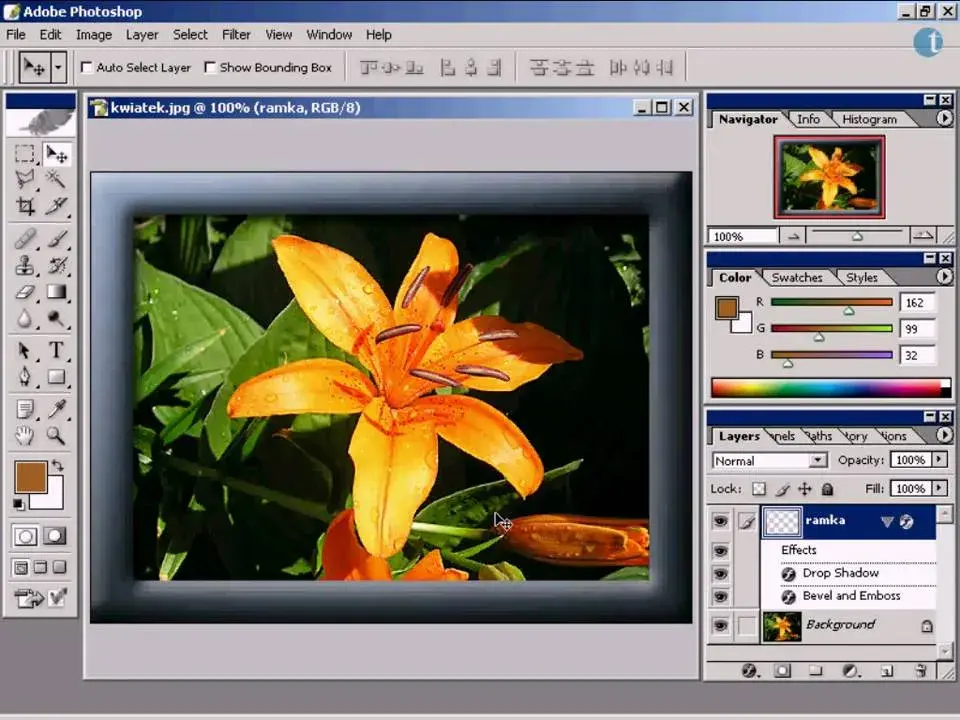
Tworzenie ramek w Photoshopie to nie tylko kwestia estetyki, ale także skuteczny sposób na profesjonalne zaprezentowanie Twoich prac. Niezależnie od tego, czy chcesz nadać zdjęciom spójny wygląd na Instagramie, czy stworzyć eleganckie portfolio, ten poradnik pokaże Ci krok po kroku, jak osiągnąć pożądany efekt. Odkryj proste i zaawansowane techniki, które pozwolą Ci tworzyć ramki idealnie dopasowane do Twoich potrzeb.
Tworzenie ramek w Photoshopie kluczowe metody i narzędzia dla każdego poziomu zaawansowania
- Poznaj dwie główne metody dodawania ramek: za pomocą funkcji „Rozmiar obszaru roboczego” (Canvas Size) oraz „Stylu warstwy -> Obrys” (Layer Style -> Stroke).
- Odkryj najpopularniejsze typy ramek, od prostych i minimalistycznych, przez passe-partout, po podwójne i artystyczne.
- Naucz się wykorzystywać kluczowe narzędzia Photoshopa, takie jak Zaznaczenie, Maski warstw i Kształty własne, do tworzenia różnorodnych efektów.
- Dowiedz się, jak tworzyć ramki w sposób niedestrukcyjny, chroniąc oryginalne zdjęcie.
- Zainspiruj się aktualnymi trendami, takimi jak minimalistyczne białe ramki na Instagramie i stylizacje retro.
Ramka w fotografii cyfrowej dlaczego wciąż jest ważna?
W świecie cyfrowej fotografii ramka może wydawać się niepotrzebnym dodatkiem, jednak jej rola jest wciąż nie do przecenienia. Odpowiednio dobrana ramka potrafi znacząco wpłynąć na odbiór zdjęcia, podkreślając jego główne punkty, dodając profesjonalizmu i budując spójność wizualną. To subtelny, ale potężny element, który pomaga skierować uwagę widza i nadać fotografii finalny, dopracowany charakter.
Ramka jako klucz do spójności wizualnej na Instagramie i w portfolio
W mediach społecznościowych, takich jak Instagram, spójność wizualna jest kluczowa dla budowania rozpoznawalności marki i estetycznego profilu. Stosowanie jednolitych ramek, na przykład popularnych, minimalistycznych białych obramowań, pozwala stworzyć harmonijną galerię, która przyciąga wzrok i zachęca do dalszego przeglądania. Podobnie w profesjonalnym portfolio ramki pomagają uporządkować prace, nadać im elegancki wygląd i podkreślić ich wartość artystyczną, sprawiając, że całość prezentuje się bardziej profesjonalnie i przemyślanie.
Szybka ramka w Photoshopie prosty sposób dla każdego
Najprostszym sposobem na dodanie ramki do zdjęcia jest wykorzystanie funkcji „Rozmiar obszaru roboczego” (Canvas Size). Ta metoda jest niezwykle intuicyjna, nawet dla osób początkujących w Photoshopie. Oto jak to zrobić:
- Otwórz swoje zdjęcie w programie Adobe Photoshop.
- Przejdź do menu Obraz (Image) > Rozmiar obszaru roboczego (Canvas Size).
- W oknie dialogowym „Rozmiar obszaru roboczego” znajdź sekcję „Względne” (Relative) i zaznacz ją. Dzięki temu dodasz ramkę do istniejących wymiarów, a nie zmienisz ich całkowicie.
- Ustaw jednostki miary na piksele (pixels) lub centymetry (cm), w zależności od preferencji.
- W polach „Wysokość” (Height) i „Szerokość” (Width) wpisz wartość, która określi grubość ramki. Na przykład, jeśli chcesz dodać ramkę o grubości 50 pikseli z każdej strony, wpisz 50 w obu polach.
- W sekcji „Ustawienie obszaru roboczego” (Canvas extension color) wybierz kolor ramki. Najczęściej wybierana jest biel lub czerń dla efektu minimalistycznego. Możesz też kliknąć na pole koloru, aby wybrać dowolny odcień z palety.
- Kliknij „OK”. Photoshop doda jednolitą ramkę o wybranej grubości i kolorze wokół Twojego zdjęcia.
Jak precyzyjnie dobrać kolor i grubość idealnej, minimalistycznej ramki
Wybór koloru i grubości ramki ma kluczowe znaczenie dla ostatecznego efektu. Dla minimalistycznego, nowoczesnego wyglądu, biała lub czarna ramka o niewielkiej grubości (np. 20-50 pikseli, w zależności od rozdzielczości zdjęcia) jest zazwyczaj najlepszym wyborem. Biel pięknie rozjaśnia i izoluje zdjęcie, podczas gdy czerń nadaje mu głębi i elegancji. Ważne jest, aby ramka nie przytłaczała fotografii, a jedynie subtelnie ją podkreślała. Dostosuj grubość do rozmiaru zdjęcia im większe zdjęcie, tym proporcjonalnie grubsza ramka może wyglądać dobrze.
Plusy i minusy tej techniki kiedy warto z niej skorzystać?
-
Plusy:
- Bardzo szybka i prosta metoda, idealna dla początkujących.
- Pozwala na szybkie dodanie jednolitej ramki.
- Dobrze sprawdza się do tworzenia spójnych galerii na platformach społecznościowych.
-
Minusy:
- Jest to metoda destrukcyjna ramka staje się częścią obrazu i nie można jej łatwo edytować ani usunąć po zapisaniu pliku.
- Ograniczone możliwości personalizacji można dodać tylko jednolitą ramkę.
- Nie daje efektu ramki wewnątrz zdjęcia, a jedynie margines wokół niego.
Metoda „Rozmiar obszaru roboczego” jest doskonała, gdy potrzebujesz szybko dodać prosty margines do wielu zdjęć lub gdy zależy Ci na czasie i nie potrzebujesz zaawansowanych opcji edycji.
Niedestrukcyjne ramki w Photoshopie Style Warstwy to potęga
Jeśli zależy Ci na elastyczności i możliwości późniejszej edycji, najlepszym rozwiązaniem jest użycie Stylów Warstwy, a konkretnie opcji „Obrys” (Stroke). Ta metoda pozwala na dodanie ramki, która nie jest trwale wtopiona w obraz, co oznacza, że możesz ją w każdej chwili zmienić, usunąć lub dostosować jej parametry. Oto jak krok po kroku stworzyć ramkę tą techniką:
- Otwórz zdjęcie w Photoshopie i upewnij się, że znajduje się ono na oddzielnej warstwie (nie na warstwie tła). Jeśli zdjęcie jest na warstwie tła, kliknij dwukrotnie na nią na panelu Warstwy, aby przekształcić ją w zwykłą warstwę.
- Zaznacz warstwę ze zdjęciem na panelu Warstwy.
- Przejdź do menu Warstwa (Layer) > Styl warstwy (Layer Style) > Obrys (Stroke).
- W oknie dialogowym „Styl warstwy” (Layer Style) skonfiguruj następujące ustawienia:
- Rozmiar (Size): Określ grubość ramki w pikselach.
- Pozycja (Position): Wybierz, gdzie ramka ma być umieszczona: „Na zewnątrz” (Outside), „Wewnątrz” (Inside) lub „Na środku” (Center). Wyjaśnienie tych opcji znajdziesz poniżej.
- Tryb mieszania (Blend Mode): Zazwyczaj ustawiony na „Normalny” (Normal).
- Krycie (Opacity): Ustaw na 100% dla pełnej widoczności ramki.
- Kolor (Color): Kliknij na pole koloru, aby wybrać kolor ramki.
- Kliknij „OK”, aby zastosować styl. Ramka zostanie dodana do Twojego zdjęcia.
Ustawianie pozycji ramki: na zewnątrz, wewnątrz czy na środku krawędzi?
Opcja „Pozycja” (Position) w ustawieniach „Obrys” (Stroke) ma kluczowe znaczenie dla wyglądu ramki:
- Na zewnątrz (Outside): Ramka jest dodawana na zewnątrz krawędzi warstwy. Powoduje to powiększenie całego obszaru roboczego, jeśli warstwa jest dopasowana do rozmiaru płótna. Jest to najbardziej zbliżone do efektu uzyskanego metodą „Rozmiar obszaru roboczego”.
- Wewnątrz (Inside): Ramka jest rysowana wewnątrz krawędzi warstwy. Oznacza to, że część Twojego zdjęcia zostanie zasłonięta przez ramkę. Jest to idealne rozwiązanie do stworzenia efektu passe-partout.
- Na środku (Center): Ramka jest rysowana w połowie na zewnątrz i w połowie wewnątrz krawędzi warstwy. Dzieli ona grubość ramki między obszar zdjęcia a przestrzeń poza nim.
Wybór pozycji zależy od tego, jaki efekt chcesz osiągnąć. Dla klasycznej ramki wokół zdjęcia, często wybiera się „Na zewnątrz” lub „Na środku”. Do tworzenia efektu „dziury” w zdjęciu, użyj „Wewnątrz”.
Jak stworzyć efekt podwójnej ramki za pomocą kilku kliknięć
Chcesz dodać zdjęciu jeszcze więcej charakteru? Efekt podwójnej, a nawet potrójnej ramki jest prosty do osiągnięcia za pomocą Stylów Warstwy:
- Po dodaniu pierwszej ramki za pomocą opcji „Obrys” (Stroke), kliknij dwukrotnie na warstwę ze zdjęciem ponownie, aby otworzyć okno „Styl warstwy”.
- W panelu po lewej stronie znajdź i kliknij na „Obrys” (Stroke). Zobaczysz, że możesz dodać kolejny obrys.
- Kliknij na napis „Obrys” (Stroke) (nie na pole wyboru), aby otworzyć jego ustawienia. Zmień kolor i/lub grubość, aby stworzyć drugą ramkę. Pamiętaj o odpowiednim ustawieniu pozycji („Na zewnątrz”, „Wewnątrz”, „Na środku”), aby ramki nie nakładały się na siebie w niepożądany sposób.
- Możesz dodać jeszcze więcej obrysów, klikając na ikonę „+” obok „Obrys” (Stroke) na liście stylów. Każdy dodany obrys pozwoli Ci stworzyć kolejną warstwę ramki.
- Eksperymentuj z różnymi kolorami, grubościami i pozycjami, aby uzyskać unikalny efekt.
Passe-partout w Photoshopie elegancka ramka wewnątrz zdjęcia
Efekt passe-partout, czyli ramki umieszczonej wewnątrz zdjęcia, nadającej mu wygląd jak z antyramy, można łatwo uzyskać przy użyciu narzędzia zaznaczenia:
- Otwórz zdjęcie w Photoshopie.
- Wybierz narzędzie Zaznaczenie prostokątne (Rectangular Marquee Tool) z paska narzędzi.
- Na panelu Warstwy upewnij się, że Twoje zdjęcie znajduje się na oddzielnej warstwie.
- Kliknij i przeciągnij myszką na zdjęciu, aby utworzyć prostokątne zaznaczenie, które będzie reprezentować obszar widoczny po dodaniu ramki. Pozostaw przestrzeń na ramkę na zewnątrz tego zaznaczenia.
- Po utworzeniu zaznaczenia, przejdź do menu Edycja (Edit) > Wypełnij (Fill).
- W oknie „Wypełnij” wybierz kolor, którym chcesz wypełnić ramkę (np. biały, czarny lub inny). Upewnij się, że w opcji „Zawartość” (Contents) wybrany jest „Kolor” (Color).
- Kliknij „OK”. Zobaczysz, że obszar zaznaczony zostanie wypełniony wybranym kolorem.
- Usuń zaznaczenie, wybierając Zaznacz (Select) > Anuluj zaznaczenie (Deselect) lub używając skrótu klawiaturowego Ctrl+D (Windows) / Cmd+D (Mac).
Praktyczne zastosowanie Masek Warstw do tworzenia profesjonalnych ramek
Maski warstw to potężne narzędzie, które pozwala na niedestrukcyjne tworzenie efektu passe-partout. Jest to bardziej elastyczna metoda niż wypełnianie zaznaczenia:
- Otwórz zdjęcie w Photoshopie i umieść je na oddzielnej warstwie.
- Dodaj nową, pustą warstwę nad warstwą ze zdjęciem.
- Wybierz narzędzie Kształt prostokątny (Rectangle Tool) i narysuj prostokąt na tej nowej warstwie, który będzie stanowił Twoją ramkę. Ustaw kolor wypełnienia na pożądany kolor ramki.
- Upewnij się, że warstwa z prostokątem jest zaznaczona na panelu Warstwy.
- Kliknij przycisk „Dodaj maskę warstwy” (Add layer mask) na dole panelu Warstwy.
- Teraz, gdy masz maskę, możesz ją edytować. Zaznacz maskę (klikając na jej miniaturkę na panelu Warstwy).
- Wybierz narzędzie Pędzel (Brush Tool). Ustaw jego kolor na czarny.
- Maluj czarnym pędzlem po masce w miejscach, gdzie chcesz, aby widoczne było zdjęcie. W ten sposób „wycinasz” otwór w warstwie ramki, odsłaniając zdjęcie poniżej.
- Możesz również użyć białego pędzla, aby przywrócić fragment ramki, jeśli popełnisz błąd.
- Aby uzyskać efekt „wewnątrz” ramki, możesz zastosować styl warstwy „Obrys” (Stroke) z pozycją „Wewnątrz” (Inside) na warstwie ze zdjęciem, a następnie dodać maskę, aby ukryć niepotrzebne części zdjęcia.
Porada eksperta: Jak dodać subtelny cień, by uzyskać efekt głębi
Aby nadać ramce passe-partout bardziej profesjonalny i trójwymiarowy wygląd, warto dodać subtelny cień. Po zastosowaniu stylów warstwy lub stworzeniu ramki za pomocą kształtu i maski, kliknij dwukrotnie na warstwę ramki, aby otworzyć okno „Styl warstwy”. Wybierz opcję „Cień” (Drop Shadow). Ustaw niewielki „Odległość” (Distance) i „Rozmiar” (Size), a także delikatnie zmniejsz „Krycie” (Opacity). Celem jest stworzenie wrażenia, że ramka lekko unosi się nad zdjęciem, dodając mu głębi.
Artystyczne ramki w Photoshopie uwolnij kreatywność
Photoshop oferuje ogromne możliwości tworzenia niestandardowych, artystycznych ramek. Oto kilka technik, które pozwolą Ci nadać zdjęciom unikalny charakter:
Jak tworzyć ramki z zaokrąglonymi rogami
Ramki z zaokrąglonymi rogami dodają miękkości i elegancji. Można je stworzyć na kilka sposobów:
-
Metoda z kształtem wektorowym:
- Wybierz narzędzie Zaokrąglony prostokąt (Rounded Rectangle Tool) z paska narzędzi.
- Na górnym pasku opcji ustaw tryb na „Kształt” (Shape).
- Wpisz wartość promienia zaokrąglenia w polu „Promień” (Radius).
- Narysuj prostokąt na nowej warstwie, który będzie stanowił Twoją ramkę.
- Możesz dodać obrys do tego kształtu za pomocą Stylów Warstwy („Obrys”) lub wypełnić go kolorem.
- Jeśli chcesz uzyskać efekt ramki wewnątrz zdjęcia, możesz użyć maski warstwy, aby wyciąć środek prostokąta.
-
Metoda z maską wektorową:
- Dodaj prostokątny kształt (bez zaokrąglenia) na nowej warstwie.
- Dodaj maskę warstwy do tego kształtu.
- Użyj narzędzia Pióro (Pen Tool), aby wyciąć zaokrąglone rogi z maski.
Jak wykorzystać pędzle (Brushes) do namalowania unikalnej, postarzanej ramki
Pędzle w Photoshopie to fantastyczne narzędzie do tworzenia nieregularnych, artystycznych i postarzanych ramek:
- Utwórz nową, pustą warstwę nad warstwą ze zdjęciem.
- Wybierz narzędzie Pędzel (Brush Tool).
- Znajdź i załaduj pędzle, które mają nieregularne, postarzane lub teksturalne krawędzie. Wiele darmowych i płatnych zestawów pędzli jest dostępnych online.
- Wybierz kolor dla swojej ramki.
- Ustaw odpowiedni rozmiar pędzla.
- Maluj wzdłuż krawędzi zdjęcia na nowej warstwie, tworząc unikalną, ręcznie malowaną ramkę. Możesz malować od wewnętrznej lub zewnętrznej strony zdjęcia, w zależności od pożądanego efektu.
- Eksperymentuj z różnymi pędzlami, ich kryciem i trybami mieszania, aby uzyskać niepowtarzalny wygląd.
Ramka z tekstury nadaj zdjęciu wyjątkowy charakter (np. drewna, płótna)
Dodanie tekstury do ramki może nadać zdjęciu niepowtarzalny charakter i styl:
- Utwórz ramkę za pomocą jednej z opisanych wcześniej metod (np. styl warstwy, kształt).
- Znajdź teksturę, której chcesz użyć (np. drewno, płótno, papier).
- Umieść plik z teksturą na nowej warstwie, nad warstwą z ramką.
- Kliknij prawym przyciskiem myszy na warstwę z teksturą i wybierz „Utwórz maskę przycinającą” (Create Clipping Mask). Tekstura zostanie teraz przycięta do kształtu ramki poniżej.
- Alternatywnie, możesz użyć trybów mieszania. Umieść teksturę nad ramką, a następnie zmień jej tryb mieszania (np. na „Nakładka” (Overlay), „Mnożenie” (Multiply) lub „Jasne” (Lighten)), aby uzyskać pożądany efekt. Dostosuj krycie warstwy z teksturą.
- Możesz również wypełnić ramkę teksturą bezpośrednio, używając opcji „Nakładka tekstury” (Pattern Overlay) w Stylach Warstwy, jeśli ramka została stworzona jako kształt wektorowy.
Unikaj tych błędów przy tworzeniu ramek w Photoshopie
Chociaż ramki mogą wzbogacić Twoje zdjęcia, niewłaściwe ich użycie może przynieść odwrotny skutek. Zbyt gruba lub krzykliwa ramka może odciągać uwagę od głównego obiektu fotografii, dominując nad nim i psując całą kompozycję. Kluczem jest subtelność i dopasowanie. Ramka powinna komplementować zdjęcie, a nie z nim konkurować. Zastanów się, czy zdjęcie naprawdę potrzebuje ramki i jeśli tak, wybierz taką, która podkreśli jego atuty, a nie je przytłoczy.
Błąd #2: Niedopasowanie koloru ramki do tonacji fotografii
Kolejnym częstym błędem jest wybór koloru ramki, który koliduje z paletą barw zdjęcia. Zamiast tego, staraj się wybierać kolory, które harmonizują z dominującymi tonacjami na fotografii. Na przykład, do ciepłego, jesiennego krajobrazu świetnie pasować będzie ramka w odcieniach brązu lub złota. Do chłodnych, zimowych zdjęć lepsza będzie ramka w odcieniach bieli, szarości lub niebieskiego. Możesz również użyć narzędzia Pipeta (Eyedropper Tool), aby pobrać próbkę koloru bezpośrednio z jasnego lub ciemnego fragmentu zdjęcia i użyć go jako koloru ramki.
Błąd #3: Zapisywanie pliku w sposób, który niszczy oryginalne zdjęcie (edycja destrukcyjna)
Jednym z największych błędów jest praca na oryginalnym pliku i zapisywanie go po dodaniu ramki w sposób, który uniemożliwia późniejsze zmiany. Zawsze pracuj na kopii oryginalnego zdjęcia lub używaj niedestrukcyjnych metod edycji, takich jak Style Warstwy czy Maski Warstw. Po zakończeniu pracy, zapisz plik w formacie PSD, który zachowuje wszystkie warstwy i style, co pozwoli Ci na dalszą edycję w przyszłości. Do publikacji w internecie eksportuj zdjęcie w formatach JPG lub PNG, ale dopiero po upewnieniu się, że finalny efekt jest zadowalający.
Wybierz idealną ramkę podsumowanie i wskazówki
Wybór odpowiedniej metody tworzenia ramki zależy od Twoich potrzeb i preferencji. Oto porównanie dwóch podstawowych technik:
| Metoda | Kiedy użyć / Zalety |
|---|---|
| Rozmiar obszaru roboczego (Canvas Size) |
|
| Style Warstwy (Layer Styles -> Stroke) |
|
Ostateczne wskazówki dotyczące eksportu zdjęcia z ramką do publikacji w internecie
Po stworzeniu idealnej ramki i zakończeniu edycji, ważne jest, aby poprawnie wyeksportować zdjęcie do publikacji online:
- Format pliku: Najczęściej używanymi formatami są JPG (dla zdjęć z dużą ilością kolorów i gradientów) oraz PNG (dla grafik z przezroczystością lub ostrymi krawędziami). Jeśli Twoja ramka ma ostre krawędzie, PNG może być lepszym wyborem.
- Kompresja: W przypadku formatu JPG, użyj opcji „Zapisz dla Internetu” (Save for Web) w Photoshopie, aby kontrolować poziom kompresji. Znajdź balans między jakością a rozmiarem pliku. Zbyt wysoka kompresja może spowodować widoczne artefakty.
- Rozmiar: Dostosuj wymiary zdjęcia do wymagań platformy, na której będzie publikowane. Zbyt duże pliki będą wolno się ładować.
- Profil kolorów: Upewnij się, że eksportujesz zdjęcie w przestrzeni kolorów sRGB, która jest standardem dla internetu.
- Zachowaj warstwy (opcjonalnie): Jeśli planujesz dalszą edycję lub chcesz mieć możliwość łatwej zmiany ramki, zapisz plik w formacie PSD.
