Tworzenie realistycznych cieni w Photoshopie to jeden z kluczowych elementów, który odróżnia amatorskie projekty od tych wyglądających profesjonalnie. Dobrze wykonany cień potrafi nadać grafice głębi, trójwymiarowości i sprawić, że elementy kompozycji wydają się osadzone w przestrzeni. W tym artykule pokażę Ci, jak krok po kroku tworzyć cienie, od najprostszych metod po zaawansowane techniki, które zachwycą każdego odbiorcę.
Tworzenie realistycznych cieni w Photoshopie klucz do profesjonalnej grafiki cyfrowej
- Najprostszą metodą jest użycie stylu warstwy „Cień rzucany” (Drop Shadow) z kontrolą nad kryciem, kątem i rozmiarem.
- Dla pełnej kontroli i realizmu zaleca się manualne tworzenie cieni poprzez duplikację warstwy, transformację i rozmycie Gaussa.
- Kluczowe dla naturalnego efektu jest dopasowanie cienia do źródła światła, użycie trybu mieszania „Mnożenie” oraz unikanie idealnie czarnych barw.
- „Cień kontaktowy” to mały, ciemny cień u podstawy obiektu, który znacząco zwiększa jego osadzenie w scenie.
- Cienie można tworzyć dla obiektów, postaci i tekstu, stosując zarówno proste, jak i zaawansowane techniki, takie jak „długi cień” dla typografii.
- Unikaj typowych błędów, takich jak zbyt czarny lub ostry cień, niespójne oświetlenie czy „pływający” obiekt.
Realistyczny cień: sekret profesjonalnej grafiki w Photoshopie
Realistyczne cienie to fundament, na którym buduje się wiarygodność każdej cyfrowej kompozycji. To właśnie one sprawiają, że płaskie kształty nabierają objętości i wydają się istnieć w trójwymiarowej przestrzeni. Brak cienia lub jego nieprawidłowe wykonanie może sprawić, że obiekt będzie wyglądał, jakby unosił się w próżni, co natychmiast zdradza amatorskie podejście. Profesjonalnie wykonany cień, dopasowany do źródła światła i otoczenia, nie tylko dodaje głębi, ale także kieruje wzrok widza, podkreślając kluczowe elementy grafiki. To subtelny, ale niezwykle potężny narzędzie, które podnosi jakość projektu na zupełnie nowy poziom.
Pierwsze kroki: Najprostsza metoda na cień, którą opanujesz w 2 minuty
Jak używać stylu warstwy "Cień rzucany" (Drop Shadow) krok po kroku?
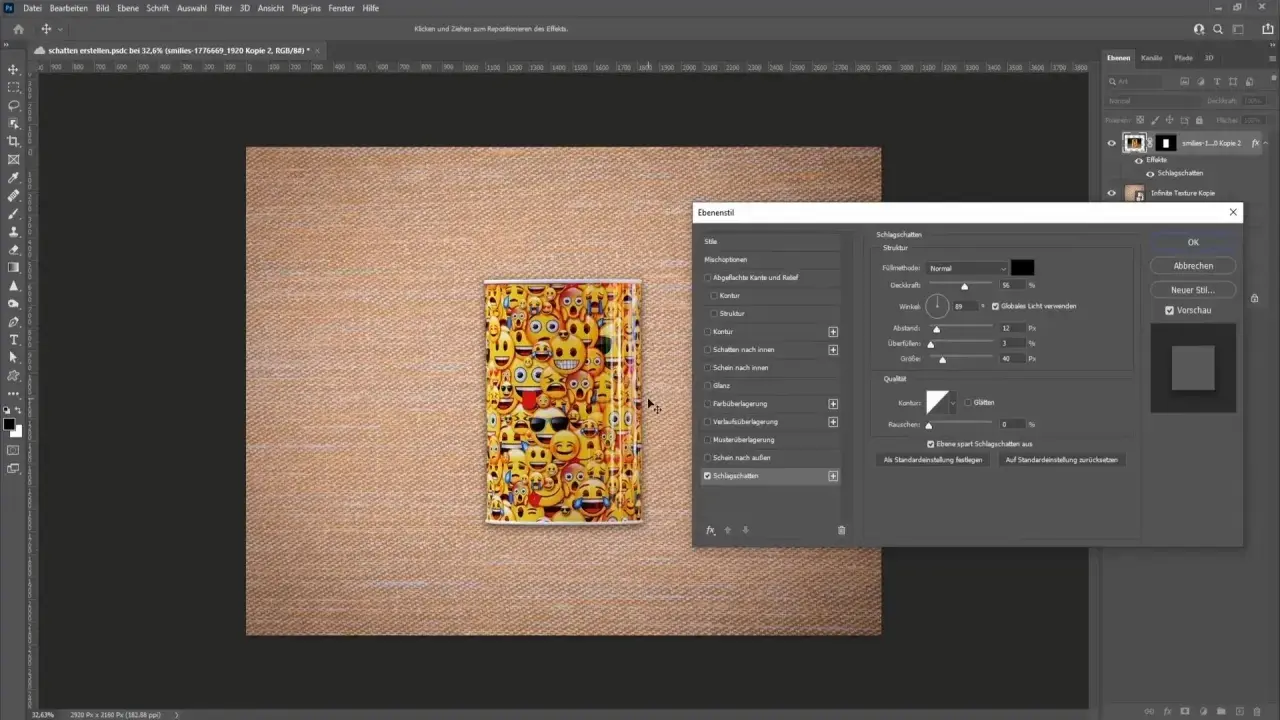
Oto jak możesz błyskawicznie dodać cień do dowolnego elementu w Photoshopie, korzystając z wbudowanych stylów warstw:
- Upewnij się, że masz zaznaczoną warstwę, do której chcesz dodać cień.
- Kliknij dwukrotnie na warstwę w panelu Warstwy (Layers), aby otworzyć okno "Styl warstwy" (Layer Style).
- Wybierz opcję "Cień rzucany" (Drop Shadow) z listy po lewej stronie.
- Zaznacz pole wyboru obok "Cień rzucany", aby aktywować tę funkcję.
- Zobaczysz domyślny cień dodany do Twojego obiektu.
Kluczowe parametry: krycie, kąt, dystans i rozmiar jak je idealnie ustawić?
- Krycie (Opacity): Kontroluje przezroczystość cienia. Niższe wartości sprawiają, że cień jest bardziej subtelny i naturalny, co jest zazwyczaj pożądane. Zacznij od około 50-75% i dostosuj do potrzeb.
- Kąt (Angle): Określa kierunek, z którego pada światło, a tym samym kierunek cienia. Możesz ręcznie wprowadzić wartość lub przeciągnąć ikonę słońca na podglądzie. Pamiętaj, aby kąt był spójny z innymi elementami w kompozycji.
- Dystans (Distance): Odpowiada za odległość cienia od obiektu. Większy dystans oznacza, że obiekt jest bardziej oddalony od powierzchni, na której rzuca cień.
- Rozproszenie (Spread): Kontroluje twardość krawędzi cienia. Wartość 0% daje najostrzejszy cień, a zwiększanie jej powoduje jego rozmycie i zmiękczenie.
- Rozmiar (Size): Wpływa na stopień rozmycia cienia. Większy rozmiar oznacza bardziej miękki i rozproszony cień, co jest typowe dla rozproszonego źródła światła.
Kiedy "Cień rzucany" to wszystko, czego potrzebujesz, a kiedy warto pójść dalej?
Styl warstwy "Cień rzucany" jest niezwykle szybkim i skutecznym rozwiązaniem w wielu sytuacjach. Jest idealny do tworzenia szybkich mockupów, dodawania subtelnego realizmu prostym obiektom graficznym, czy też do nadawania tekstowi wrażenia głębi bez poświęcania dużej ilości czasu. Jednakże, gdy potrzebujesz pełnej kontroli nad kształtem cienia, jego miękkością w poszczególnych miejscach, czy też gdy chcesz idealnie dopasować go do złożonej perspektywy sceny, styl warstwy może okazać się niewystarczający. W takich przypadkach niezbędne stają się techniki manualne, które pozwalają na osiągnięcie fotorealizmu.
Jak stworzyć perfekcyjny, naturalny cień dla produktu lub obiektu?
Technika manualna dla pełnej kontroli: duplikacja warstwy i rozmycie
Manualne tworzenie cieni daje Ci nieograniczone możliwości kształtowania każdego detalu. Oto jak to zrobić:
- Zduplikuj warstwę z obiektem, dla którego chcesz stworzyć cień.
- Zaznacz nową, zduplikowaną warstwę i wypełnij ją jednolitym, czarnym kolorem (Edycja > Wypełnij > Czarny).
- Upewnij się, że ta czarna warstwa znajduje się pod warstwą z oryginalnym obiektem.
- Użyj narzędzia "Transformacja swobodna" (Free Transform - Ctrl/Cmd + T), aby obrócić i przesunąć czarną warstwę tak, aby przypominała cień rzucany przez obiekt.
- Aby nadać cieniowi miękkość, zastosuj filtr "Rozmycie Gaussowskie" (Gaussian Blur) z menu Filtr > Rozmycie > Rozmycie Gaussowskie. Dostosuj promień rozmycia, aby uzyskać pożądaną miękkość krawędzi.
- Zmień tryb mieszania tej warstwy na "Mnożenie" (Multiply), aby cień wyglądał naturalnie na tle.
Kształtowanie cienia: jak używać narzędzia "Zniekształć" (Distort), by dopasować go do perspektywy?
Narzędzie "Zniekształć" (Distort) w ramach Transformacji swobodnej (Ctrl/Cmd + T) jest nieocenione przy tworzeniu realistycznych cieni. Po aktywowaniu transformacji, kliknij prawym przyciskiem myszy na zaznaczenie i wybierz "Zniekształć" (Distort). Pozwoli Ci to chwytać za narożne punkty transformacji i przeciągać je niezależnie, co jest kluczowe do dopasowania kształtu cienia do perspektywy sceny. Jeśli na przykład światło pada z boku i lekko z góry, cień będzie wydłużony i zniekształcony w kierunku przeciwnym do źródła światła. Precyzyjne manipulowanie punktami transformacji pozwoli Ci na stworzenie cienia, który idealnie oddaje sposób, w jaki światło oddziałuje z obiektem w danej przestrzeni.
Sekret realizmu: czym jest "cień kontaktowy" i jak go stworzyć u podstawy obiektu?
"Cień kontaktowy" to niezwykle ważny, choć często pomijany element, który znacząco zwiększa realizm. Jest to niewielki, ciemny obszar bezpośrednio pod obiektem, w miejscu, gdzie styka się on z powierzchnią. Aby go stworzyć, na nowej warstwie, tuż pod obiektem, namaluj niewielki, miękki pędzel o ciemnym kolorze (często nie czarnym, a ciemnoszarym lub lekko zabarwionym od podłoża). Następnie delikatnie rozmyj ten obszar i zmniejsz jego krycie. Ten drobny detal sprawia, że obiekt wydaje się mocno osadzony na powierzchni, a nie unoszący się nad nią.
Ożyw swoje postacie: jak dodać wiarygodny cień człowiekowi na zdjęciu?
Analiza sceny: jak poprawnie zidentyfikować źródło światła i rzucić cień?
Zanim zaczniesz malować cień postaci, kluczowe jest zrozumienie, skąd pada światło w oryginalnej scenie. Przyjrzyj się zdjęciu i poszukaj jasnych obszarów, które wskazują kierunek światła, a także ciemniejszych fragmentów na samej postaci, które pokazują, gdzie światło jest blokowane. Kierunek cienia będzie zawsze przeciwny do kierunku padania światła. Jeśli światło jest ostre i punktowe (np. słońce), cień będzie miał wyraźniejsze krawędzie. Jeśli światło jest rozproszone (np. pochmurny dzień), cień będzie bardziej miękki i rozmyty. Ta analiza pozwoli Ci na stworzenie cienia, który jest spójny z otoczeniem i wygląda naturalnie.
Metoda "malarska": użycie miękkiego pędzla na nowej warstwie do budowania cienia
Jedną z najbardziej elastycznych metod dodawania cienia do postaci jest malowanie go ręcznie:
- Utwórz nową, pustą warstwę nad warstwą z postacią.
- Zmień tryb mieszania tej nowej warstwy na "Mnożenie" (Multiply).
- Wybierz miękki pędzel (Soft Round Brush) o niskim nacisku i kryciu.
- Wybierz ciemny, ale nie czarny kolor (często lekko przyciemniony kolor tła lub skóry postaci).
- Zacznij delikatnie malować cień w miejscach, gdzie światło jest blokowane przez postać, zgodnie z kierunkiem zidentyfikowanym w analizie sceny.
- Stopniowo buduj intensywność cienia, dodając kolejne warstwy lub zwiększając nacisk pędzla.
- W miejscach, gdzie cień jest dalej od postaci, możesz użyć jeszcze bardziej miękkiego pędzla lub zwiększyć rozmycie, aby uzyskać naturalne przejście.
Tryb mieszania "Mnożenie" (Multiply) dlaczego jest niezbędny dla naturalnego efektu?
Tryb mieszania "Mnożenie" (Multiply) jest absolutnie kluczowy przy tworzeniu realistycznych cieni, zwłaszcza tych malowanych ręcznie lub dodawanych za pomocą stylów warstw. Działa on poprzez przyciemnianie kolorów tła, ale jednocześnie zachowuje ich oryginalne odcienie i tekstury. Oznacza to, że cień nie jest po prostu czarnym prostokątem nałożonym na obraz, ale elegancko integruje się z otoczeniem, sprawiając wrażenie, jakby światło faktycznie było przez coś blokowane. Dzięki temu cienie wyglądają naturalnie i nie zaburzają kolorystyki sceny.
Twoja typografia nabierze mocy: efektowne cienie dla tekstu
Klasyka w nowym wydaniu: jak ulepszyć standardowy cień pod tekstem?
- Kolor cienia: Zamiast domyślnego czarnego, spróbuj użyć ciemniejszego odcienia koloru tła lub lekko zabarwionego szarego. To sprawi, że cień będzie wyglądał bardziej subtelnie i naturalnie.
- Delikatne rozmycie: Zbyt ostry cień pod tekstem często wygląda nienaturalnie. Zastosuj niewielkie rozmycie Gaussa, aby zmiękczyć krawędzie i nadać mu głębi.
- Odpowiedni dystans: Dopasuj dystans cienia do wielkości tekstu i ogólnej kompozycji. Czasem wystarczy minimalny dystans, aby uzyskać efekt uniesienia.
- Kąt światła: Upewnij się, że kąt cienia jest spójny z innymi elementami na stronie, jeśli takie istnieją.

Krok po kroku: jak stworzyć modny efekt "długiego cienia" (Long Shadow)?
Efekt "długiego cienia" jest popularny w projektowaniu graficznym i nadaje tekstowi nowoczesny, płaski wygląd:
- Napisz tekst i zastosuj do niego styl warstwy "Cień rzucany" (Drop Shadow).
- Ustaw kąt cienia (np. 45 stopni).
- Zwiększ dystans cienia do bardzo dużej wartości, tak aby cień wydawał się "ciągnąć" daleko od tekstu.
- Ustaw krycie cienia na niską wartość (np. 20-40%), aby był subtelny.
- Zmniejsz parametr "Rozmiar" (Size) do 0 lub bardzo niskiej wartości, aby krawędzie cienia były ostre.
- Możesz również lekko rozmyć cień, jeśli chcesz uzyskać bardziej miękki efekt.
- Alternatywnie, możesz zduplikować warstwę tekstową, wypełnić ją kolorem cienia, a następnie użyć narzędzia "Przesunięcie" (Move Tool) lub transformacji, aby przeciągnąć cień na pożądaną długość.
Cień wewnętrzny (Inner Shadow) kiedy go użyć, by uzyskać efekt grawerowania?
"Cień wewnętrzny" (Inner Shadow) jest doskonałym narzędziem do tworzenia wrażenia wklęsłości, grawerowania lub nadawania tekstowi i obiektom głębi od wewnątrz. Użyj go, gdy chcesz, aby tekst wyglądał, jakby był wyryty w powierzchni, lub gdy chcesz dodać subtelny efekt trójwymiarowości do płaskich kształtów. Wystarczy aktywować tę opcję w stylu warstwy i dostosować kąt, dystans, krycie i kolor, aby uzyskać pożądany efekt wgłębienia.
Zaawansowane techniki: jak osiągnąć mistrzowski fotorealizm?
Cień nigdy nie jest czarny: jak dobrać odpowiedni kolor cienia do otoczenia?
Choć często zaczynamy od czarnego koloru, realistyczne cienie rzadko kiedy są idealnie czarne. W rzeczywistości, cień jest po prostu obszarem, gdzie światło jest mniej intensywne. Dlatego też, cień zazwyczaj przyjmuje lekko zabarwiony odcień otoczenia lub odbija kolory z pobliskich obiektów. Na przykład, cień rzucany na zieloną trawę będzie miał subtelny zielony odcień. Aby osiągnąć fotorealizm, zamiast czystej czerni, używaj ciemniejszych odcieni kolorów dominujących w scenie lub lekko zabarwionych szarości. Eksperymentuj z kolorem, obserwując, jak cień reaguje na otoczenie.
Zmienna miękkość cienia: wykorzystanie maski i gradientu do stopniowego rozmycia
Aby uzyskać cień o zmiennej miękkości, który jest ostrzejszy bliżej obiektu i bardziej rozmyty na krawędziach, możesz zastosować maskę warstwy. Po stworzeniu podstawowego cienia (np. techniką manualną), dodaj do jego warstwy maskę. Następnie, używając narzędzia gradientu (Gradient Tool) z opcją od czarnego do białego, nałóż gradient na maskę. Czarny kolor na masce ukryje cień, a biały go pokaże. Przeciągając gradient od obiektu na zewnątrz, możesz kontrolować, gdzie cień będzie bardziej widoczny i ostry, a gdzie stanie się bardziej miękki i rozproszony.
Jak radzić sobie z cieniami na złożonych powierzchniach i teksturach?
- Dopasuj kształt: Jeśli powierzchnia jest nierówna lub ma teksturę (np. cegła, tkanina), cień powinien podążać za tymi nierównościami. Użyj narzędzi transformacji, takich jak "Zniekształć" (Distort) lub "Zniekształć perspektywę" (Perspective Warp), aby dopasować kształt cienia do krzywizn i tekstury podłoża.
- Rozmycie i tekstura: Na nierównych powierzchniach cień może być bardziej rozmyty. Zastosuj filtr "Rozmycie Gaussowskie" (Gaussian Blur) lub "Rozmycie powierzchniowe" (Surface Blur), aby nadać mu odpowiednią miękkość. Możesz również nałożyć na warstwę cienia subtelną teksturę, aby lepiej wpasował się w otoczenie.
- Cień kontaktowy na nierównościach: Pamiętaj, że nawet na nierównych powierzchniach, cień kontaktowy w miejscu styku obiektu z podłożem jest kluczowy dla realizmu. Upewnij się, że jest on odpowiednio ciemny i dopasowany do lokalnych nierówności.
Najczęstsze błędy przy tworzeniu cieni i proste sposoby, by ich unikać
Błąd #1: zbyt czarny i ostry cień jak go natychmiast poprawić?
Jednym z najczęstszych błędów jest tworzenie cieni, które są zbyt czarne, zbyt ostre i wyglądają nienaturalnie. Aby to natychmiast poprawić, zastosuj trzy proste kroki: po pierwsze, zmniejsz krycie warstwy cienia. Po drugie, zmień kolor cienia z czystej czerni na ciemniejszy odcień koloru tła lub lekko zabarwioną szarość. Po trzecie, zastosuj delikatne rozmycie Gaussa, aby zmiękczyć krawędzie. Te proste zmiany znacząco zwiększą realizm Twojego cienia.
Błąd #2: niespójne oświetlenie dlaczego "Światło globalne" może uratować Twój projekt?
Niespójne oświetlenie, czyli sytuacja, gdy cienie padają w różnych kierunkach na różne obiekty w tej samej scenie, jest kolejnym częstym błędem. Aby temu zaradzić, warto skorzystać z funkcji "Użyj światła globalnego" (Use Global Light), która jest dostępna w stylach warstw, w tym w "Cieniu rzucanym". Po zaznaczeniu tej opcji, wszystkie cienie w Twoim projekcie będą padać z tego samego, zdefiniowanego kierunku światła. To zapewnia spójność wizualną i znacząco podnosi realizm kompozycji.
Błąd #3: "pływający" obiekt jak mocno osadzić element na podłożu za pomocą cienia?
Obiekt, który wydaje się "pływać" w przestrzeni, to wynik braku mocnego osadzenia na podłożu. Kluczem do rozwiązania tego problemu jest odpowiednio wykonany cień, a zwłaszcza wspomniany wcześniej "cień kontaktowy". Ten mały, ciemny obszar u podstawy obiektu działa jak kotwica, mocno przytwierdzając go do powierzchni. Dodatkowo, upewnij się, że cień rzucany przez obiekt jest realistycznie ukształtowany i dopasowany do perspektywy podłoża. Dobrze wykonany cień sprawia, że obiekt wydaje się być fizycznie obecny w scenie.
