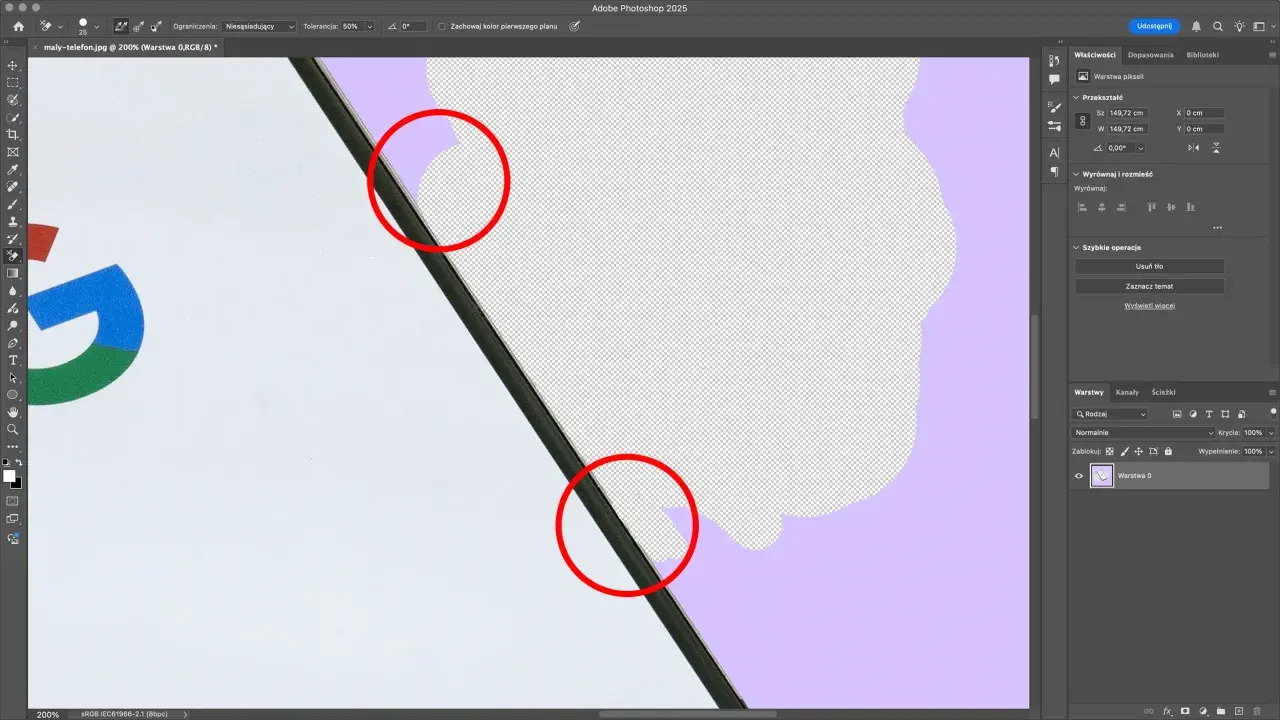
Ten artykuł to praktyczny poradnik, który krok po kroku wyjaśni, jak skutecznie usunąć białe tło z dowolnego zdjęcia w programie Adobe Photoshop. Poznasz różnorodne metody od szybkich automatycznych po precyzyjne techniki dla profesjonalistów dzięki czemu z łatwością wyizolujesz obiekt i uzyskasz przezroczyste tło, gotowe do dalszego wykorzystania w Twoich projektach.
Szybkie i precyzyjne usuwanie białego tła w Photoshopie kompleksowy poradnik
- Automatyczne usuwanie tła to najszybsza opcja dla prostych obrazów o wysokim kontraście.
- Popularne narzędzia do zaznaczania to Różdżka, Szybkie zaznaczanie i Zaznaczanie obiektu.
- Do dopracowania trudnych krawędzi (np. włosy, futro) kluczowa jest przestrzeń „Zaznacz i maskuj” oraz narzędzie „Pędzel Popraw krawędź”.
- Największą precyzję i kontrolę nad wycinaniem zapewnia narzędzie Pióro, idealne dla profesjonalistów.
- Zawsze używaj masek warstw, aby pracować niedestrukcyjnie i mieć możliwość późniejszych korekt.
- Pliki z przezroczystym tłem należy zapisywać w formacie PNG; JPG nie obsługuje przezroczystości.
Dlaczego usuwanie tła w Photoshopie to kluczowa umiejętność?
Umiejętność usuwania tła z obrazów otwiera drzwi do nieskończonych możliwości kreatywnych i praktycznych zastosowań. W branży e-commerce, gdzie liczy się każdy detal, profesjonalnie wycięte zdjęcia produktów na jednolitym, przezroczystym tle przyciągają uwagę klientów i budują zaufanie. W projektowaniu graficznym, tworzeniu stron internetowych czy materiałów marketingowych, możliwość swobodnego umieszczania obiektów na różnych tłach pozwala na tworzenie spójnych i estetycznych kompozycji. To właśnie ta wszechstronność sprawia, że opanowanie tej techniki jest tak cenne dla każdego, kto pracuje z grafiką.
Kluczem do profesjonalnej pracy w Photoshopie jest stosowanie niedestrukcyjnej edycji, a jej fundamentem są maski warstw (Layer Masks). W przeciwieństwie do gumki, która bezpowrotnie usuwa piksele, maska warstwy działa jak niewidzialna zasłona, która pozwala ukryć lub odsłonić fragmenty warstwy. To daje nam nieocenioną elastyczność możemy w dowolnym momencie wrócić, poprawić zaznaczenie, zmienić jego kształt, czy nawet przywrócić fragment, który wcześniej usunęliśmy. Maska warstwy to gwarancja, że nasza praca pozostanie edytowalna, a my będziemy mieć pełną kontrolę nad efektem końcowym.
Błyskawicznie usuń tło: automatyczne metody dla początkujących
- Otwórz zdjęcie w programie Adobe Photoshop.
- W panelu „Okna” (Window) upewnij się, że masz włączony panel „Akcje szybkie” (Quick Actions).
- W panelu „Akcje szybkie” znajdź przycisk „Usuń tło” (Remove Background) i kliknij go. Photoshop automatycznie przeanalizuje obraz i usunie tło, tworząc maskę warstwy.
- Jeśli chcesz użyć funkcji „Zaznacz temat” (Select Subject), znajdź ją w tym samym panelu lub w menu „Zaznaczanie” (Select). Po kliknięciu, Photoshop spróbuje automatycznie wykryć główny obiekt na zdjęciu. Następnie możesz kliknąć ikonę maski warstwy na dole panelu Warstwy, aby odizolować zaznaczony obiekt.
Choć automatyczne narzędzia AI w Photoshopie są niezwykle potężne i potrafią zdziałać cuda w mgnieniu oka, warto pamiętać o ich ograniczeniach. W sytuacjach, gdy obiekt zlewa się z tłem, gdy krawędzie są bardzo skomplikowane (jak delikatne włosy czy futro), lub gdy tło jest bardzo szczegółowe i niejednorodne, automatyzacja może nie dać idealnego rezultatu. W takich przypadkach, aby uzyskać profesjonalny efekt, niezbędne staje się zastosowanie bardziej precyzyjnych, manualnych technik, które dają nam pełną kontrolę nad procesem wycinania.

Wybierz najlepsze narzędzie do zaznaczania obiektu
Narzędzie „Różdżka” (Magic Wand) to jeden z klasyków Photoshopa, który najlepiej sprawdza się w przypadku jednolitych, gładkich teł. Działa na zasadzie zaznaczania sąsiadujących pikseli o podobnym kolorze. Klikając na białe tło, Różdżka zaznaczy wszystkie piksele w pobliżu, które mają zbliżony odcień. Jest to szybka metoda, jeśli tło jest naprawdę jednolite i wyraźnie odcina się od obiektu.
„Szybkie zaznaczanie” (Quick Selection Tool) to bardziej zaawansowana wersja Różdżki. Inteligentnie wykrywa krawędzie obiektu, gdy istnieje wyraźny kontrast między nim a tłem. Wystarczy kliknąć i przeciągnąć narzędziem po obiekcie, a Photoshop sam spróbuje dopasować zaznaczenie do jego konturów. Jest to narzędzie intuicyjne i znacznie szybsze niż ręczne zaznaczanie pojedynczych obszarów.
Zaznaczanie obiektu” (Object Selection Tool) to jedno z najnowszych i najbardziej imponujących narzędzi opartych na sztucznej inteligencji. Po wybraniu tego narzędzia, wystarczy narysować prostokąt lub lasso wokół obiektu, który chcemy zaznaczyć, a Photoshop sam go zidentyfikuje i precyzyjnie zaznaczy. Jest to niezwykle przydatne, gdy chcemy szybko wyizolować główny motyw na zdjęciu, bez potrzeby ręcznego dopracowywania każdego fragmentu.
Perfekcyjne wycinanie: dopracuj krawędzie obiektu
Przestrzeń robocza „Zaznacz i maskuj” (Select and Mask) to prawdziwe centrum dowodzenia dla każdego, kto chce uzyskać perfekcyjne wycięcie. Znajdziemy tu szereg narzędzi i opcji, które pozwalają na dopracowanie nawet najbardziej skomplikowanych krawędzi. Jest to niezbędny etap pracy, jeśli zależy nam na profesjonalnym wyglądzie naszego wyciętego obiektu, szczególnie gdy mamy do czynienia z włosami, futrem czy innymi delikatnymi elementami.
Narzędzie „Pędzel Popraw krawędź” (Refine Edge Brush Tool) jest absolutnie niezastąpione, gdy pracujemy nad obiektami o miękkich, rozproszonych krawędziach. Wystarczy „przeczesać” pędzlem po włosach czy futrze, a Photoshop inteligentnie rozpozna, które fragmenty należą do obiektu, a które do tła. To narzędzie potrafi zdziałać cuda, ratując nawet najbardziej problematyczne zaznaczenia i nadając im naturalny wygląd.
W przestrzeni „Zaznacz i maskuj” znajdziemy również zestaw suwaków, które pozwalają na dalsze dopracowanie zaznaczenia. „Wygładzanie” (Smooth) pomoże usunąć postrzępione krawędzie, nadając im bardziej płynny kształt. „Wtapianie” (Feather) delikatnie rozmyje krawędź, tworząc subtelne przejście między obiektem a nowym tłem. Z kolei „Przesuń krawędź” (Shift Edge) pozwala na nieznaczne poszerzenie lub zwężenie zaznaczenia, co jest przydatne, aby pozbyć się cieniutkiej obwódki tła lub upewnić się, że cały obiekt został objęty zaznaczeniem.
Precyzyjne wycinanie dla profesjonalistów: narzędzie Pióro
Narzędzie „Pióro” (Pen Tool) to złoty standard wśród profesjonalistów zajmujących się grafiką. Pozwala ono na tworzenie precyzyjnych ścieżek (paths) wektorowych konturów, które definiują kształt obiektu z chirurgiczną dokładnością. Chociaż wymaga nieco więcej cierpliwości i wprawy niż narzędzia zaznaczania, to właśnie Pióro daje nam absolutnie największą kontrolę nad każdym punktem i krzywizną obiektu, co jest nieocenione przy pracy z ostrymi, geometrycznymi kształtami lub gdy potrzebujemy idealnie gładkich krawędzi.
- Wybierz narzędzie „Pióro” (Pen Tool) z paska narzędzi.
- Kliknij w punkcie początkowym na krawędzi obiektu, a następnie klikaj w kolejnych punktach, tworząc proste odcinki.
- Aby utworzyć krzywiznę, kliknij i przeciągnij myszką po utworzeniu punktu. Pojawią się uchwyty Beziera, które pozwalają manipulować kształtem krzywej.
- Kontynuuj obrysowywanie całego obiektu, starając się umieszczać punkty kontrolne w strategicznych miejscach, tam gdzie zmienia się kierunek lub kształt krawędzi.
- Po obrysowaniu całego obiektu, kliknij na pierwszym punkcie kontrolnym, trzymając klawisz Ctrl (lub Cmd na Macu), aby zamknąć ścieżkę.
Gdy ścieżka jest już gotowa, musimy przekształcić ją w zaznaczenie. Wystarczy przejść do panelu „Ścieżki” (Paths), kliknąć prawym przyciskiem myszy na naszej ścieżce i wybrać opcję „Utwórz zaznaczenie” (Make Selection). Możemy wtedy określić promień wtapiania (najczęściej ustawiamy go na 0-1 piksel dla ostrych krawędzi) i kliknąć OK. Teraz nasza precyzyjna ścieżka stała się zaznaczeniem, które możemy wykorzystać do utworzenia maski warstwy lub innych modyfikacji.
Co dalej po usunięciu tła: zapis i finalizacja pracy
Po udanym wycięciu obiektu i dopracowaniu jego krawędzi, warto umieścić go na nowej warstwie z jednolitym, kontrastującym tłem na przykład ciemnoszarym lub czarnym. Taka prosta sztuczka pozwala natychmiastowo dostrzec wszelkie niedoskonałości, które mogły pozostać niezauważone na białym tle. Możemy wtedy łatwo zidentyfikować ewentualne pozostałości białego tła przy krawędziach, tzw. „efekt halo”, lub inne artefakty, które wymagają dalszej korekty.
Kluczową kwestią przy zapisywaniu obrazów z przezroczystym tłem jest wybór odpowiedniego formatu pliku. Format PNG (Portable Network Graphics) jest zdecydowanie najlepszym wyborem, ponieważ natywnie obsługuje przezroczystość. Oznacza to, że zapisany plik będzie miał przezroczyste tło, które można bez problemu umieścić na dowolnej innej grafice. Należy unikać formatu JPG (Joint Photographic Experts Group), który nie obsługuje przezroczystości po zapisaniu pliku JPG z przezroczystym tłem, Photoshop automatycznie wypełni je białym kolorem, niwecząc całą naszą pracę.
Jeśli jednak planujesz dalszą edycję projektu lub potrzebujesz zachować wszystkie warstwy i maski dla późniejszego wykorzystania, warto rozważyć zapisanie pliku w formacie PSD (Photoshop Document) lub TIFF (Tagged Image File Format). Oba te formaty doskonale radzą sobie z przechowywaniem informacji o warstwach, maskach, kanałach i innych elementach edycyjnych, co jest nieocenione w procesie twórczym, zwłaszcza gdy chcemy mieć możliwość powrotu do oryginalnych ustawień lub wprowadzenia zmian w przyszłości.
