Witaj w kompleksowym przewodniku po usuwaniu tła w programie Adobe Photoshop! Niezależnie od tego, czy tworzysz grafiki na potrzeby mediów społecznościowych, przygotowujesz profesjonalne zdjęcia produktowe do sklepu internetowego, czy po prostu chcesz wyizolować ciekawy obiekt z tła, ta umiejętność jest absolutnie kluczowa. W tym artykule przeprowadzimy Cię krok po kroku przez różnorodne techniki od najprostszych, zautomatyzowanych rozwiązań, po zaawansowane metody wymagające precyzji. Dzięki temu zyskasz pewność siebie i opanujesz sztukę tworzenia czystych, profesjonalnie wyglądających grafik.
Skuteczne usuwanie tła w Photoshopie: kluczowe metody i narzędzia dla każdego poziomu zaawansowania
- Automatyczne usuwanie tła: Wykorzystaj funkcje oparte na AI, takie jak "Usuń tło" w panelu Właściwości, dla szybkich i prostych przypadków.
- Narzędzia dla początkujących: Poznaj "Magiczną Różdżkę" do jednolitych teł i "Szybkie Zaznaczanie" do obiektów o wyraźnym kontraście.
- Precyzja z narzędziem Pióro: Naucz się tworzyć dokładne ścieżki wokół obiektów o twardych krawędziach, idealne dla zdjęć produktowych.
- Wyzwanie: włosy i sierść: Opanuj przestrzeń roboczą "Zaznacz i maskuj" oraz narzędzie "Pędzel poprawiania krawędzi" do skomplikowanych detali.
- Dopracowanie i zapis: Zawsze koryguj krawędzie zaznaczenia i zapisuj plik w formacie PNG, aby zachować przezroczystość.
- Przygotowanie warstwy: Zawsze zaczynaj od odblokowania lub zduplikowania warstwy tła, aby móc na niej swobodnie pracować.
Od estetycznych grafik po profesjonalne zdjęcia produktowe poznaj zastosowania
Umiejętność precyzyjnego usuwania tła w Photoshopie to nie tylko techniczna sztuczka, ale fundamentalna kompetencja dla każdego, kto zajmuje się grafiką cyfrową. W dzisiejszym świecie wizualnej komunikacji, czyste i estetyczne obrazy przyciągają uwagę i budują profesjonalny wizerunek. W przypadku fotografii produktowej, usunięcie tła pozwala na stworzenie spójnej identyfikacji wizualnej marki, eliminując rozpraszające elementy i skupiając uwagę klienta na samym produkcie. To również klucz do tworzenia kreatywnych kolaży, projektowania stron internetowych, materiałów marketingowych czy grafik do mediów społecznościowych, gdzie obiekt wycięty z kontekstu może zyskać nowe, zaskakujące zastosowanie. Profesjonalnie usunięte tło natychmiast podnosi jakość i atrakcyjność wizualną każdej pracy.
Zanim zaczniesz: kluczowy pierwszy krok, czyli jak przygotować warstwę do pracy
Zanim przystąpisz do jakichkolwiek operacji usuwania tła, niezwykle ważne jest odpowiednie przygotowanie warstwy. Zapobiega to niechcianym problemom, zwłaszcza z zachowaniem przezroczystości. Oto jak to zrobić:
- Znajdź panel Warstwy (Layers), zazwyczaj umieszczony w prawym dolnym rogu okna programu.
- Jeśli Twoja warstwa nazywa się "Tło" (Background) i jest oznaczona ikoną kłódki, oznacza to, że jest zablokowana. Aby móc swobodnie pracować, musisz ją odblokować. Kliknij dwukrotnie na nazwę warstwy lub kliknij ikonę kłódki. W oknie dialogowym, które się pojawi, możesz zmienić nazwę warstwy (np. na "Obiekt") i kliknąć "OK".
- Alternatywnie, możesz zduplikować warstwę "Tło". Kliknij prawym przyciskiem myszy na warstwę "Tło" i wybierz opcję "Duplikuj warstwę..." (Duplicate Layer...). Pracując na kopii, zachowujesz oryginalny obraz nienaruszony.
Po wykonaniu tego kroku, możesz być pewien, że będziesz mógł swobodnie usuwać tło i pracować z przezroczystością bez ograniczeń.
Szybkie usuwanie tła jednym kliknięciem dzięki sztucznej inteligencji
Krok po kroku: wykorzystanie funkcji "Usuń tło" w panelu Szybkich operacji
W najnowszych wersjach Photoshopa, usuwanie tła stało się niezwykle proste dzięki zaawansowanym algorytmom sztucznej inteligencji. Oto jak skorzystać z tej funkcji:
- Upewnij się, że masz otwarty obraz i warstwa jest odblokowana (zgodnie z instrukcją powyżej).
- Znajdź panel Właściwości (Properties). Jeśli nie jest widoczny, możesz go otworzyć, przechodząc do menu Okna (Window) > Właściwości (Properties).
- W panelu Właściwości, poszukaj sekcji Szybkie operacje (Quick Actions).
- Kliknij przycisk "Usuń tło" (Remove Background). Photoshop automatycznie przeanalizuje obraz, zidentyfikuje główny obiekt i usunie tło, tworząc maskę warstwy.
To wszystko! W kilka sekund powinieneś uzyskać obiekt na przezroczystym tle.
Kiedy ta metoda jest wystarczająca, a kiedy musisz sięgnąć po inne narzędzia?
Automatyczna funkcja "Usuń tło" jest rewelacyjna w przypadku prostych zdjęć, gdzie obiekt wyraźnie odcina się od jednolitego lub kontrastowego tła. Sprawdzi się doskonale przy zdjęciach produktowych na białym tle, prostych ikonach czy grafikach z wyraźnymi konturami. Jednakże, gdy mamy do czynienia ze skomplikowanymi detalami, takimi jak włosy, futro, prześwitujące elementy, czy gdy tło jest bardzo podobne kolorystycznie do obiektu, sztuczna inteligencja może mieć trudności z precyzyjnym zaznaczeniem. W takich sytuacjach, automatyczne usuwanie tła będzie jedynie punktem wyjścia, wymagającym dalszych, manualnych poprawek.
Co zrobić, gdy automatyczne usuwanie pozostawia niedoskonałości? Szybka korekta maski
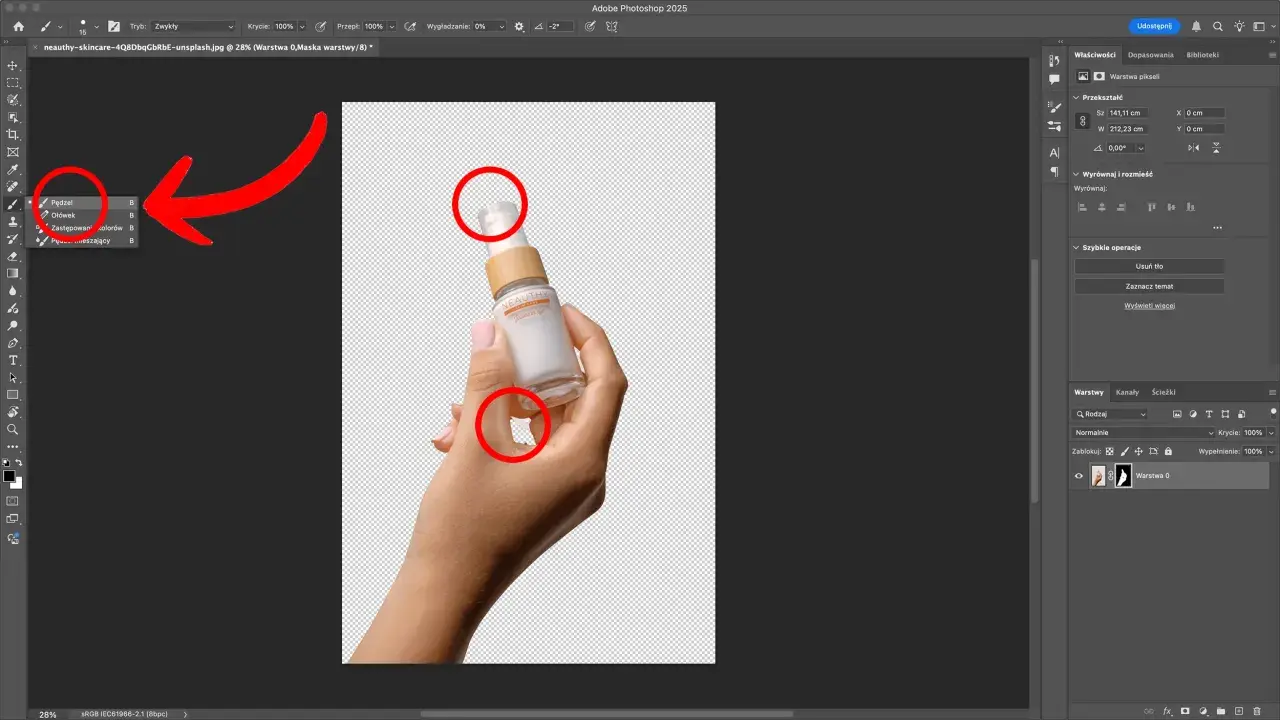
Jeśli funkcja "Usuń tło" nie poradziła sobie idealnie, nie martw się! Zazwyczaj tworzy ona maskę warstwy, którą możesz łatwo edytować. Wybierz narzędzie Pędzel (Brush Tool). Upewnij się, że masz ustawiony czarny kolor jako kolor pierwszoplanowy, aby "domalować" brakujące fragmenty obiektu, lub biały, aby "zamalować" pozostałości tła. Malując czarnym pędzlem po masce, ukrywasz fragmenty warstwy, a białym je odkrywasz. Precyzyjne malowanie po masce pozwala na szybkie naprawienie niedoskonałości i dopracowanie krawędzi.
Narzędzia selekcji dla początkujących: Różdżka i Szybkie zaznaczanie
Magiczna Różdżka (Magic Wand): idealne rozwiązanie dla jednolitych teł
Narzędzie Magiczna Różdżka (Magic Wand Tool) to jedno z najstarszych i najprostszych narzędzi selekcji w Photoshopie. Działa na zasadzie zaznaczania pikseli o podobnym kolorze w obrębie określonego progu tolerancji. Jest ono niezwykle skuteczne, gdy chcesz szybko zaznaczyć jednorodne obszary, takie jak niebo, ściana czy inne tło o stałej barwie. Aby go użyć, wystarczy kliknąć na obszar, który chcesz zaznaczyć. Możesz dostosować jego czułość za pomocą opcji Tolerancja (Tolerance) w pasku opcji u góry ekranu niższa wartość zaznaczy tylko bardzo podobne kolory, wyższa szerszy zakres odcieni.
Szybkie Zaznaczanie (Quick Selection): inteligentne zaznaczanie kontrastowych obiektów
Narzędzie Szybkie Zaznaczanie (Quick Selection Tool) jest bardziej intuicyjne i "inteligentne" niż Magiczna Różdżka. Działa ono na zasadzie "malowania" zaznaczenia. Po prostu kliknij i przeciągnij myszką po obiekcie, który chcesz zaznaczyć. Narzędzie automatycznie wykrywa krawędzie na podstawie kontrastu kolorów i tekstury, starając się dopasować zaznaczenie do konturów obiektu. Jest to doskonały wybór do zaznaczania obiektów o wyraźnym kontraście względem tła, takich jak ludzie, zwierzęta czy przedmioty.
Jak skutecznie zarządzać zaznaczeniem? Dodawanie i odejmowanie obszarów
Podczas pracy z narzędziami selekcji, rzadko kiedy udaje się uzyskać idealne zaznaczenie za pierwszym razem. Na szczęście Photoshop oferuje proste sposoby na jego modyfikację:
- Dodawanie do zaznaczenia: Przytrzymaj klawisz Shift. Zaznaczenie, które teraz utworzysz, zostanie dodane do istniejącego.
- Odejmowanie od zaznaczenia: Przytrzymaj klawisz Alt (Windows) lub Option (Mac). Zaznaczenie, które teraz utworzysz, zostanie odjęte od istniejącego.
Te proste kombinacje klawiszy pozwalają precyzyjnie dopracować zaznaczony obszar, dodając brakujące fragmenty obiektu lub usuwając niechciane fragmenty tła.
Pełna kontrola i precyzja: mistrzowskie użycie narzędzia Pióro
Tworzenie ścieżek wokół obiektu: poradnik dla cierpliwych
Narzędzie Pióro (Pen Tool) jest złotym standardem precyzji w Photoshopie. Choć wymaga więcej cierpliwości i praktyki, daje absolutną kontrolę nad każdym punktem zaznaczenia. Jest idealne do obiektów o ostrych, wyraźnych krawędziach. Oto jak zacząć:
- Wybierz narzędzie Pióro z paska narzędzi.
- Kliknij w punkcie startowym na krawędzi obiektu.
- Kliknij w kolejnym punkcie, tworząc prosty odcinek.
- Aby utworzyć krzywą, kliknij i przeciągnij myszką po kliknięciu w kolejnym punkcie. Pojawią się tzw. "węzły" (nodes) i "uchwyty" (handles), które pozwalają kształtować krzywiznę.
- Kontynuuj tworzenie punktów i krzywizn, okrążając cały obiekt. Pamiętaj, aby zamknąć ścieżkę, klikając na pierwszy punkt.
Kluczem jest cierpliwość i precyzyjne umieszczanie punktów kotwiczenia.
Od ścieżki do zaznaczenia: jak zamienić obrys w precyzyjną selekcję?
Gdy już utworzysz zamkniętą ścieżkę wokół obiektu za pomocą narzędzia Pióro, musisz przekształcić ją w zaznaczenie. Istnieje kilka sposobów:
- Panel Ścieżki: Przejdź do panelu Ścieżki (Paths). Kliknij prawym przyciskiem myszy na utworzoną ścieżkę i wybierz opcję "Utwórz zaznaczenie..." (Make Selection...). W oknie dialogowym możesz okrezyć promień wygładzenia (Feather Radius), jeśli chcesz lekko zmiękczyć krawędzie, a następnie kliknij "OK".
- Kontekstowe menu: Z aktywnym narzędziem Pióro, kliknij prawym przyciskiem myszy w dowolnym miejscu na ścieżce i wybierz "Utwórz zaznaczenie...".
Teraz masz precyzyjne zaznaczenie, które możesz wykorzystać do wycięcia obiektu.
Kiedy Pióro jest niezastąpione? Praca ze zdjęciami produktowymi i obiektami o twardych krawędziach
Narzędzie Pióro jest absolutnie niezastąpione w sytuacjach, gdzie liczy się każdy piksel. Jest to metoda numer jeden przy obróbce zdjęć produktowych, gdzie wymagana jest sterylna czystość i idealnie ostre krawędzie. Sprawdza się również znakomicie przy wycinaniu obiektów o geometrycznych kształtach, budynków, samochodów, czy wszelkiego rodzaju elementów z wyraźnymi, twardymi krawędziami. Jeśli zależy Ci na profesjonalnym, "sklepowym" wyglądzie, Pióro jest narzędziem, które musisz opanować.
Wyzwanie: perfekcyjne wycinanie włosów, sierści i skomplikowanych detali
Poznaj potęgę przestrzeni roboczej "Zaznacz i maskuj" (Select and Mask)
Gdy standardowe narzędzia zawodzą, a obiekt ma skomplikowane krawędzie, takie jak włosy, futro czy liście, na ratunek przychodzi zaawansowana przestrzeń robocza "Zaznacz i maskuj" (Select and Mask). Dostęp do niej uzyskasz po dokonaniu wstępnego zaznaczenia (np. za pomocą Szybkiego zaznaczania) i kliknięciu przycisku "Zaznacz i maskuj" w pasku opcji, lub poprzez menu Zaznaczanie (Select) > Zaznacz i maskuj.... Ta przestrzeń oferuje szereg narzędzi i suwaków, które pozwalają na niezwykle precyzyjne dopracowanie zaznaczenia.

Narzędzie "Pędzel poprawiania krawędzi" (Refine Edge Brush) w akcji
Jednym z najpotężniejszych narzędzi w przestrzeni "Zaznacz i maskuj" jest "Pędzel poprawiania krawędzi" (Refine Edge Brush Tool). Po jego wybraniu, wystarczy delikatnie "przejechać" pędzlem po problematycznych obszarach, takich jak pasma włosów czy krawędzie futra. Narzędzie inteligentnie analizuje piksele na granicy zaznaczenia i próbuje oddzielić obiekt od tła, zachowując drobne detale. Eksperymentuj z rozmiarem pędzla i siłą jego działania, aby uzyskać najlepsze rezultaty.
Automatyzacja dla trudnych przypadków: funkcja "Popraw włosy" (Refine Hair)
Wewnątrz przestrzeni "Zaznacz i maskuj" znajduje się również dedykowana funkcja "Popraw włosy" (Refine Hair). Jest to narzędzie, które automatyzuje proces analizy i poprawy krawędzi w przypadku bardzo skomplikowanych fryzur czy futra. Po zaznaczeniu tej opcji i ewentualnym użyciu Pędzla poprawiania krawędzi, Photoshop samodzielnie spróbuje wyodrębnić pojedyncze pasma i włoski, co znacząco ułatwia pracę z trudnymi obiektami.
Jak radzić sobie z kolorową obwódką (aureolą) pozostałą po starym tle?
Częstym problemem po usunięciu tła, zwłaszcza przy włosach, jest pojawienie się nieestetycznej, kolorowej obwódki (tzw. "aureoli") pochodzącej z poprzedniego tła. W przestrzeni "Zaznacz i maskuj" znajdziesz opcję "Odkaż kolory" (Decontaminate Colors). Po jej zaznaczeniu, Photoshop spróbuje usunąć niechciane zabarwienie z krawędzi obiektu. Jeśli ta opcja nie przyniesie pełnego sukcesu, możesz również manualnie skorygować maskę warstwy, używając małego, miękkiego pędzla w odcieniach szarości, aby delikatnie "zamalować" problematyczne fragmenty.
Ostatni szlif: profesjonalne wykończenie i zapis pracy
Wygładzanie i wtapianie krawędzi finalne poprawki dla naturalnego efektu
Po dokonaniu selekcji i usunięciu tła, warto poświęcić chwilę na dopracowanie krawędzi. W panelu "Zaznacz i maskuj" lub przy tworzeniu zaznaczenia z Pióra, możesz skorzystać z opcji:
- Wygładzanie (Smooth): Delikatnie zaokrągla ostre narożniki zaznaczenia, nadając mu bardziej naturalny wygląd.
- Wtapianie (Feather): Rozmywa krawędzie zaznaczenia, tworząc miękkie przejście między obiektem a przezroczystością. Jest to szczególnie przydatne, gdy chcesz uzyskać efekt subtelnego wtapiania lub gdy obiekt ma miękkie krawędzie.
- Przejście (Shift Edge): Pozwala nieznacznie przesunąć krawędź zaznaczenia do wewnątrz lub na zewnątrz, co jest pomocne przy usuwaniu drobnych niedoskonałości.
, aby uzyskać naturalny efekt, a nie sztuczne rozmycie.
Dlaczego format PNG jest Twoim najlepszym przyjacielem? Zapisywanie z przezroczystością
To kluczowy moment, o którym wielu początkujących zapomina! Aby zachować przezroczystość po usunięciu tła, musisz zapisać plik w odpowiednim formacie. Format JPG nie obsługuje przezroczystości zastąpi ją białym lub innym jednolitym tłem. Dlatego też, zawsze wybieraj format PNG. Przejdź do menu Plik (File) > Zapisz jako... (Save As...) lub Eksportuj jako... (Export As...). W oknie dialogowym wybierz PNG jako format pliku. Upewnij się, że opcja przezroczystości jest zaznaczona. PNG zapewni, że Twój obiekt pozostanie na przezroczystym tle, gotowy do użycia w dowolnym projekcie.
Typowe błędy i jak ich unikać podsumowanie najważniejszych zasad
Podczas pracy z usuwaniem tła w Photoshopie, łatwo popełnić kilka podstawowych błędów. Aby ich uniknąć, pamiętaj o:
- Zawsze przygotuj warstwę: Odblokuj lub zduplikuj warstwę "Tło" przed rozpoczęciem pracy.
- Wybieraj odpowiednie narzędzie: Dopasuj metodę do złożoności obiektu i tła. Nie próbuj wycinać włosów Magiczna Różdżką.
- Dopracowuj krawędzie: Nigdy nie polegaj wyłącznie na automatycznych funkcjach. Zawsze sprawdzaj i poprawiaj krawędzie zaznaczenia, zwłaszcza przy skomplikowanych detalach.
- Używaj maski warstwy: Pracuj na maskach, a nie bezpośrednio na pikselach. Pozwala to na nieniszczącą edycję i łatwe poprawki.
- Zapisuj w formacie PNG: To jedyny sposób na zachowanie przezroczystości. Nigdy nie zapisuj jako JPG, jeśli zależy Ci na przezroczystym tle.
- Nie przesadzaj z wygładzaniem/wtapianiem: Nadmierne stosowanie tych efektów może sprawić, że obiekt będzie wyglądał nienaturalnie.
