Projektowanie logo to kluczowy etap budowania tożsamości każdej marki. Choć wiele osób kojarzy tworzenie logo z profesjonalnymi programami wektorowymi, takich jak Adobe Illustrator, okazuje się, że Adobe Photoshop, znany przede wszystkim jako edytor grafiki rastrowej, również może być użytecznym narzędziem w tym procesie. W tym praktycznym poradniku krok po kroku pokażę Ci, jak samodzielnie zaprojektować i wykonać logo w Photoshopie. Dowiesz się, jak wykorzystać narzędzia programu, od przygotowania pliku po finalny eksport, a także czy Photoshop jest najlepszym wyborem do tego zadania.
Tworzenie logo w Photoshopie: Praktyczny przewodnik dla początkujących projektantów
- Photoshop, jako edytor rastrowy, ma ograniczenia w skalowaniu logo, ale oferuje narzędzia wektorowe, które częściowo niwelują ten problem.
- Kluczowe narzędzia do projektowania to Pióro, Narzędzia Kształtów, Narzędzie Tekst oraz Style Warstwy.
- Proces obejmuje przygotowanie dokumentu, pracę z typografią, tworzenie unikalnego sygnetu, dobór kolorów i finalny eksport.
- Niezbędne formaty zapisu to .PSD (plik roboczy), .PNG (przezroczyste tło), .SVG (wektor) i .PDF (druk).
- Pamiętaj o używaniu fontów z polskimi znakami i zawsze testuj logo w czerni i bieli.
Photoshop kontra Illustrator: Zrozum różnicę między pikselami a wektorami
Zanim zanurzymy się w proces tworzenia logo w Photoshopie, musimy zrozumieć fundamentalną różnicę między grafiką rastrową a wektorową. Photoshop, w swojej istocie, operuje na pikselach malutkich kwadracikach tworzących obraz. Grafika rastrowa jest więc zależna od rozdzielczości. Oznacza to, że gdy powiększamy obraz rastrowy, piksele stają się widoczne, a jakość spada. Z drugiej strony mamy grafikę wektorową, która opiera się na krzywych matematycznych. Programy takie jak Adobe Illustrator tworzą obrazy wektorowe, które można skalować w nieskończoność bez najmniejszej utraty jakości. To właśnie dlatego profesjonaliści często wybierają Illustratora do projektowania logo. Choć nowsze wersje Photoshopa oferują narzędzia wektorowe, takie jak Pióro czy kształty, finalny plik nadal bazuje na pikselach, co warto mieć na uwadze.
Kiedy logo w Photoshopie ma sens? Zalety i wady tego rozwiązania
Mimo ograniczeń związanych ze skalowalnością, tworzenie logo w Photoshopie ma swoje uzasadnienie, szczególnie dla początkujących projektantów lub małych firm. Główną zaletą jest powszechna znajomość programu wielu użytkowników posiada już dostęp do Photoshopa i czuje się w nim komfortowo. Dodatkowo, nowsze wersje programu oferują coraz lepsze narzędzia wektorowe, które pozwalają na tworzenie elementów logo, które można później wyeksportować jako SVG. Jednakże, nie można zapominać o głównym problemie: ograniczonej skalowalności. Nawet jeśli użyjesz narzędzi wektorowych, plik końcowy wciąż może być problematyczny przy bardzo dużych powiększeniach lub w zastosowaniach wymagających idealnej ostrości wektorowej. Z tego powodu, dla profesjonalnych zastosowań, gdzie logo będzie używane na materiałach drukowanych w dużych formatach lub na różnych nośnikach, programy wektorowe są zazwyczaj lepszym wyborem.
Jak unikać podstawowego błędu? O skalowalności, której potrzebuje Twoja marka
Skalowalność to absolutna podstawa każdego profesjonalnego logo. Wyobraź sobie, że Twoje logo ma wyglądać równie dobrze jako mała ikona na stronie internetowej, wizytówce, jak i na ogromnym banerze reklamowym czy samochodzie firmowym. Jeśli logo jest zaprojektowane w sposób, który powoduje utratę jakości przy powiększaniu, może to negatywnie wpłynąć na postrzeganie Twojej marki jako nieprofesjonalnej. Dlatego tak ważne jest, aby już na etapie projektowania myśleć o tym, jak logo będzie się prezentować w różnych rozmiarach. Choć Photoshop ma swoje ograniczenia, możliwość eksportu do formatu SVG jest tutaj kluczowa. Pozwala ona zachować wektorowy charakter elementów, co częściowo rozwiązuje problem skalowalności.
Krok 1: Przygotowanie idealnego płótna pod logo
Jaki rozmiar i rozdzielczość dokumentu wybrać? Ustawienia, które gwarantują jakość
Zanim zaczniesz tworzyć, musisz przygotować odpowiednie płótno. W przypadku logo tworzonego w Photoshopie, kluczowe jest ustawienie wysokiej rozdzielczości, aby zapewnić jak najlepszą jakość obrazu. Rekomenduję stworzenie nowego dokumentu o wymiarach co najmniej 3000x3000 pikseli i rozdzielczości 300 DPI (punktów na cal). Taka konfiguracja da Ci sporo przestrzeni do pracy i zapewni, że nawet jeśli będziesz potrzebować powiększyć logo do pewnego stopnia, jakość pozostanie zadowalająca. Pamiętaj, że pracując w Photoshopie, zawsze lepiej zacząć od większego pliku i ewentualnie go zmniejszyć, niż próbować ratować zbyt mały obraz.
Przestrzeń robocza pod kontrolą: Jak używać siatki i prowadnic do precyzyjnej pracy?
Precyzja jest niezwykle ważna przy projektowaniu logo. Aby ułatwić sobie pracę i zapewnić idealne wyrównanie oraz symetrię elementów, warto skorzystać z wbudowanych narzędzi Photoshopa: siatki (Grid) i prowadnic (Guides). Aby włączyć siatkę, przejdź do menu View > Show > Grid. Możesz dostosować jej wygląd i interwał w Edit > Preferences > Guides, Grid & Slices. Prowadnice możesz tworzyć, przeciągając je z linijek (View > Rulers) lub generując je automatycznie z menu View > New Guide. Używanie tych narzędzi pomoże Ci zachować porządek i proporcje w projekcie.
Zarządzanie kolorami: Ustawienie profilu RGB vs CMYK
Kolejnym ważnym aspektem jest wybór przestrzeni kolorów. RGB (Red, Green, Blue) jest przestrzenią kolorów używaną przez ekrany cyfrowe strony internetowe, aplikacje, wyświetlacze. CMYK (Cyan, Magenta, Yellow, Key/Black) jest przestrzenią kolorów używaną w druku. Ponieważ logo zazwyczaj będzie używane zarówno w internecie, jak i w druku, warto zastanowić się, który profil wybrać na początek. Wielu projektantów preferuje pracę w RGB, a następnie konwersję do CMYK na etapie finalizacji dla druku, ponieważ zakres kolorów RGB jest szerszy. Jeśli jednak głównym celem jest druk, możesz zacząć od CMYK.
Krok 2: Fundamenty logo praca z tekstem i typografią
Jak wybrać idealny font? Wskazówki i darmowe źródła z polskimi znakami
Typografia to jeden z filarów dobrego projektu logo. Wybór odpowiedniego fontu ma ogromny wpływ na odbiór marki. Szukaj fontów, które są czytelne, pasują do charakteru Twojej firmy i są unikalne. Świetnym miejscem do poszukiwania darmowych fontów jest Google Fonts. Pamiętaj jednak o kluczowej kwestii dla polskiego rynku: sprawdź, czy font obsługuje polskie znaki diakrytyczne (ą, ć, ę, ł, ń, ó, ś, ź, ż). W Google Fonts możesz to zrobić, filtrując czcionki pod kątem "Latin Extended". Unikaj fontów zbyt ozdobnych, które mogą być nieczytelne w małych rozmiarach.
Narzędzie Tekst (Type Tool) w praktyce: Dodawanie i formatowanie nazwy firmy
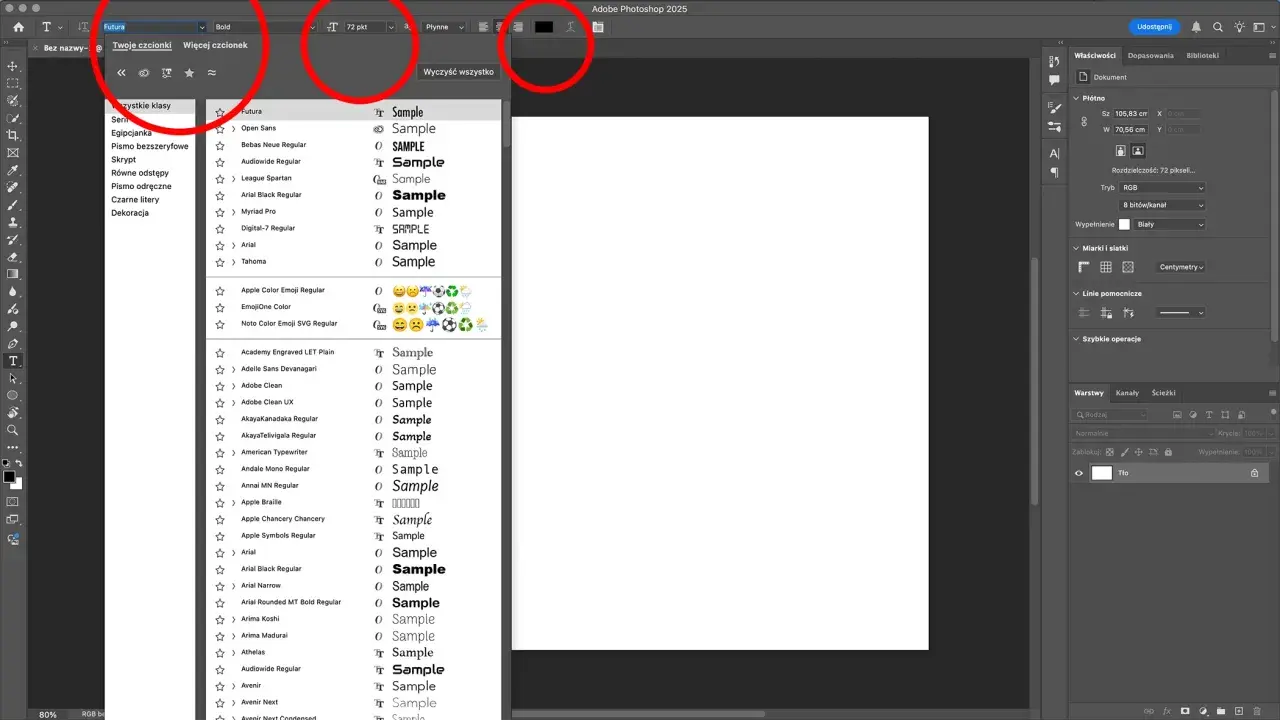
Gdy już wybierzesz font, czas na dodanie nazwy firmy. Użyj Narzędzia Tekst (T). Kliknij na swoim płótnie i zacznij wpisywać nazwę. Po wpisaniu tekstu możesz go formatować, korzystając z panelu opcji narzędzia lub panelu Character (Window > Character). Tutaj możesz zmienić krój pisma, jego rozmiar, kolor, interlinię i wiele innych parametrów. Eksperymentuj, aby znaleźć najlepsze dopasowanie.
Kerning i tracking, czyli sekrety profesjonalnego wyglądu liter
Aby tekst w Twoim logo wyglądał profesjonalnie, musisz zwrócić uwagę na kerning i tracking. Tracking to ogólna regulacja odstępów między wszystkimi literami w bloku tekstu. Kerning to bardziej precyzyjna regulacja odstępów między konkretnymi parami liter, która pozwala na optymalne dopasowanie ich wzajemnego położenia (np. między "AV" czy "To"). W Photoshopie możesz regulować te parametry w panelu Character. Odpowiednie ustawienie tych wartości może znacząco poprawić czytelność i estetykę logo.
Jak przekształcić tekst w kształt, by mieć nad nim pełną kontrolę?
Czasami, aby uzyskać pełną swobodę w modyfikacji liter, warto przekształcić warstwę tekstową w kształt. Jest to szczególnie przydatne, gdy chcesz subtelnie zmienić kształt pojedynczej litery lub gdy chcesz mieć pewność, że logo będzie wyglądać tak samo na każdym komputerze, niezależnie od zainstalowanych fontów. Aby to zrobić, kliknij prawym przyciskiem myszy na warstwę tekstową i wybierz Rasterize Type (jeśli chcesz pracować jak z pikselami) lub, jeśli chcesz zachować wektorowy charakter, możesz przekształcić tekst w kształt, wybierając opcję Convert to Shape (dostępne w nowszych wersjach, lub poprzez ścieżki po zaznaczeniu tekstu i konwersji na ścieżkę, a następnie tworzenie kształtu ze ścieżki). Pamiętaj, że po tej operacji tekst nie będzie już edytowalny jako tekst.
Krok 3: Tworzenie unikalnego sygnetu serca Twojego logo
Proste, ale efektowne: Projektowanie z użyciem gotowych narzędzi kształtów
Sygnet, czyli graficzny element logo, może być prosty, ale musi być zapadający w pamięć. Photoshop oferuje zestaw gotowych Narzędzi Kształtów (Rectangle Tool, Ellipse Tool, Polygon Tool itp.), które są doskonałym punktem wyjścia. Możesz je łatwo rysować, wypełniać kolorami, dodawać obrysy i modyfikować ich rozmiar. Aby uzyskać bardziej złożone formy, możesz nakładać na siebie kilka kształtów, zmieniając ich kolory i pozycje.
Dla bardziej ambitnych: Jak opanować Pióro (Pen Tool) do tworzenia własnych form?
Jeśli chcesz stworzyć naprawdę unikalny i niestandardowy sygnet, Narzędzie Pióro (Pen Tool) jest Twoim najlepszym przyjacielem. Pozwala ono rysować precyzyjne krzywe i kształty wektorowe. Choć może wydawać się skomplikowane na początku, warto poświęcić czas na jego naukę. Podstawą jest rozumienie punktów kontrolnych i uchwytów Beziera, które pozwalają kształtować krzywizny. Ćwiczenie czyni mistrza zacznij od prostych kształtów i stopniowo przechodź do bardziej złożonych form.
Łączenie i modyfikowanie kształtów: Twój przewodnik po operacjach Boole'a
Gdy masz już kilka kształtów, możesz je łączyć i modyfikować, tworząc bardziej złożone formy. W Photoshopie dostępne są tzw. operacje Boole'a (Boolean Operations), które pozwalają na: łączenie (Union), odejmowanie (Subtract), przecięcie (Intersect) i wykluczenie (Exclude) kształtów. Znajdziesz je w opcjach paska narzędzi, gdy masz zaznaczone narzędzie kształtu i kilka utworzonych warstw kształtów. Pozwalają one na tworzenie bardzo ciekawych i oryginalnych kompozycji.
Jak stworzyć popularne okrągłe logo z tekstem w środku?
Okrągłe logo to klasyka, która sprawdza się w wielu branżach. Oto jak je stworzyć w Photoshopie:
- Utwórz nowy dokument o odpowiednich wymiarach i rozdzielczości (np. 3000x3000 px, 300 DPI).
- Użyj Narzędzia Elipsa, aby narysować idealne koło. Aby to zrobić, kliknij i przeciągnij, trzymając wciśnięty klawisz Shift.
- Ustaw odpowiedni kolor wypełnienia i obrysu dla koła w panelu opcji narzędzia.
- Wybierz Narzędzie Tekst (T) i kliknij wewnątrz koła, aby dodać nazwę firmy lub slogan.
- Sformatuj tekst (font, rozmiar, kolor) i wyśrodkuj go wewnątrz okręgu, korzystając z prowadnic lub narzędzi wyrównania.
- Opcjonalnie: dodaj dodatkowe elementy graficzne lub ikony do środka koła, używając Narzędzia Pióro lub Narzędzi Kształtów.
- Sprawdź kompozycję i wyrównanie wszystkich elementów, upewniając się, że wszystko jest spójne.
Krok 4: Kolor i efekty nadawanie logo charakteru
Skąd czerpać inspiracje kolorystyczne? Narzędzia do tworzenia palet barw
Kolory mają ogromny wpływ na emocje i skojarzenia związane z marką. Szukaj inspiracji wszędzie w naturze, w trendach, w psychologii kolorów. Istnieje wiele świetnych narzędzi online, które pomogą Ci stworzyć spójną paletę barw. Polecam Adobe Color (color.adobe.com) oraz Coolors (coolors.co). Pozwalają one na tworzenie palet na podstawie różnych zasad (analogiczne, komplementarne, triadyczne itp.) lub na podstawie wgranych zdjęć. Wybierz kolory, które najlepiej odzwierciedlają charakter i wartości Twojej marki.
Style warstwy bez tajemnic: Jak dodać subtelny cień, obrys lub gradient?
Photoshop oferuje potężne narzędzie w postaci Stylów Warstwy (Layer Styles), które pozwalają na dodawanie efektów bez niszczenia oryginalnych pikseli. Możesz dodać subtelny cień (Drop Shadow), obrys (Stroke), gradient (Gradient Overlay) czy fazowanie (Bevel & Emboss). Pamiętaj jednak o umiarze! Logo powinno być przede wszystkim czytelne i proste. Zbyt wiele efektów może sprawić, że stanie się ono nieczytelne i nieprofesjonalne. Stosuj je z rozwagą, aby podkreślić charakter, a nie przytłoczyć projekt.
Jak zachować spójność? Zapisywanie próbek kolorów do późniejszego wykorzystania
Aby zapewnić spójność kolorystyczną w całym projekcie logo, a także w przyszłych materiałach marketingowych, warto zapisać swoje wybrane kolory. W Photoshopie możesz to zrobić, tworząc własne palety kolorów w panelu Swatches (Window > Swatches). Kliknij ikonę "Create New Group" i dodawaj do niej swoje kolory, nadając im odpowiednie nazwy (np. "Główny Niebieski", "Akcentowy Pomarańczowy"). Dzięki temu będziesz mieć do nich szybki dostęp i zachowasz jednolitą identyfikację wizualną.
Krok 5: Finalizacja i eksport jak poprawnie zapisać gotowe logo?
Logo z przezroczystym tłem: Dlaczego format PNG jest kluczowy dla Twojej strony WWW?
Jeśli Twoje logo będzie używane w internecie na stronie WWW, w mediach społecznościowych, w prezentacjach kluczowe jest, aby miało przezroczyste tło. Pozwala to na płynne wkomponowanie go w dowolne tło strony, bez widocznego białego lub kolorowego kwadratu. Najlepszym formatem do tego celu jest PNG. Aby zapisać logo jako PNG z przezroczystością, przejdź do File > Export > Export As... i wybierz format PNG, upewniając się, że opcja "Transparency" jest zaznaczona.
Jak zapisać logo w formacie wektorowym SVG prosto z Photoshopa?
Jak już wspominałem, Photoshop oferuje możliwość eksportu do formatu SVG (Scalable Vector Graphics), co jest świetnym rozwiązaniem problemu skalowalności. Aby wyeksportować elementy wektorowe jako SVG, upewnij się, że Twoje kształty i teksty są warstwami wektorowymi (nie rasteryzowanymi). Następnie przejdź do File > Export > Export As... i wybierz format SVG. Pamiętaj, że nie wszystkie efekty warstwy mogą być poprawnie przetworzone do formatu SVG, dlatego warto sprawdzić finalny plik.
Przygotowanie pliku do druku: Format PDF i jego najważniejsze ustawienia
Jeśli potrzebujesz logo do druku (np. na wizytówkach, ulotkach, banerach), najlepszym wyborem jest format PDF. Aby poprawnie zapisać plik do druku, przejdź do File > Save As... i wybierz format PDF. Zwróć uwagę na ustawienia: wybierz przestrzeń kolorów CMYK, ustaw wysoką jakość kompresji (np. JPEG Quality: Maximum) i upewnij się, że fonty są osadzone (Embed Fonts). Dobrze przygotowany plik PDF zapewni profesjonalny wydruk bez niespodzianek.

Nie zapomnij o pliku roboczym: Dlaczego warto zachować plik .PSD z warstwami?
Na koniec, ale równie ważne zawsze zachowaj plik roboczy w formacie .PSD. Ten plik zawiera wszystkie Twoje warstwy, kształty, teksty i efekty. Dzięki niemu będziesz mógł w przyszłości łatwo wprowadzić zmiany, poprawki lub stworzyć nowe wersje logo bez konieczności rozpoczynania pracy od zera. Traktuj plik .PSD jako swoje główne źródło, z którego będziesz generować finalne formaty do różnych zastosowań.
Najczęstsze błędy początkujących i jak ich unikać
Zbyt wiele szczegółów: Dlaczego minimalizm jest Twoim sprzymierzeńcem?
Jednym z najczęstszych błędów popełnianych przez początkujących jest tworzenie logo zbyt skomplikowanego, z nadmiarem detali. Pamiętaj, że minimalizm jest często kluczem do sukcesu. Proste logo jest łatwiejsze do zapamiętania, lepiej skalowalne i bardziej uniwersalne. Zbyt wiele drobnych elementów może sprawić, że logo stanie się nieczytelne w małych rozmiarach, a jego reprodukcja w druku może być problematyczna. Skup się na prostocie i czytelności.
Niewłaściwy dobór fontów: Jak nie popełnić typograficznego faux pas?
Typografia to dziedzina, która wymaga uwagi. Oto kilka pułapek, których warto unikać:
- Używanie zbyt wielu różnych fontów w jednym logo zazwyczaj wystarczą jeden lub dwa.
- Wybieranie fontów nieczytelnych, trudnych do odczytania lub po prostu niepasujących do charakteru marki.
- Ignorowanie spójności typograficznej z innymi materiałami firmowymi fonty w logo powinny współgrać z tymi używanymi na stronie internetowej czy w materiałach drukowanych.
- Nieuwzględnianie polskich znaków diakrytycznych to absolutny błąd na polskim rynku.
Ignorowanie czarno-białej wersji logo: Test, który musi przejść każdy projekt
Dobre logo powinno być funkcjonalne w każdej sytuacji, również bez koloru. Zawsze testuj swoje logo w wersji czarno-białej. Jeśli logo jest nadal czytelne, rozpoznawalne i ma mocną konstrukcję, to znak, że jest dobrze zaprojektowane. Kolor jest ważnym elementem, ale nie powinien być jedynym nośnikiem identyfikacji. Test czarno-biały pozwala ocenić siłę samej formy i typografii.
