Witaj w przewodniku, który krok po kroku pokaże Ci, jak stworzyć efektowny, realistyczny złoty napis w programie Adobe Photoshop. Ta umiejętność z pewnością doda elegancji Twoim projektom graficznym, od zaproszeń po logotypy, sprawiając, że będą wyglądać bardziej luksusowo i profesjonalnie.
Jak stworzyć realistyczny złoty napis w Photoshopie kluczowe kroki i ustawienia?
- Podstawową metodą jest wykorzystanie okna "Styl warstwy" z opcjami takimi jak "Faza i płaskorzeźba" oraz "Nałożenie gradientu".
- Kluczowe dla realizmu są odpowiedni gradient (3-4 odcienie żółci i brązu), czcionka (szeryfowa lub pisana) oraz ciemne tło.
- Unikaj "plastikowego" wyglądu, precyzyjnie konfigurując gradient i ustawienia "Fazy i płaskorzeźby".
- Dla zwiększenia realizmu można dodać ręczne odblaski pędzlem i nałożyć subtelną teksturę metalu.
- Gotowy styl warstwy możesz zapisać jako preset, by użyć go w przyszłości w innych projektach.
- Technikę można łatwo modyfikować, aby uzyskać wariacje takie jak różowe złoto czy brokat.
Złoty napis ponadczasowy klasyk w projektowaniu
Efekt złotego napisu od lat cieszy się niesłabnącą popularnością w świecie designu. Nic dziwnego złoto kojarzy się z prestiżem, luksusem i elegancją. Potrafi nadać nawet najprostszemu projektowi wyrafinowanego charakteru. Złote litery doskonale sprawdzają się w tworzeniu eleganckich logotypów, zaproszeń na specjalne okazje, wykwintnych nagłówków stron internetowych czy okładek albumów. Jego uniwersalność i ponadczasowość sprawiają, że jest to jedna z tych technik, którą warto znać w swoim projektowym arsenale.
Przygotowanie to klucz: Czego potrzebujesz, zanim zaczniesz pracę w Photoshopie?
- Program Adobe Photoshop: Upewnij się, że masz zainstalowaną działającą wersję programu.
- Pomysł na tekst: Zastanów się, jaki tekst chcesz stworzyć.
- Wybór odpowiedniej czcionki: Kluczowe dla efektu. Najlepiej sprawdzą się fonty szeryfowe lub ozdobne, pisane.
- Przygotowanie ciemnego tła: Ciemne tło wydobędzie blask złota. Może to być prosta, jednolita warstwa w ciemnym kolorze.
- Opcjonalnie: Tekstury metalu: Jeśli chcesz uzyskać bardziej realistyczny efekt, możesz przygotować subtelne tekstury metalu (np. drobne rysy, szum).
Fundament złotego napisu wybór czcionki i tła
Czcionka ma znaczenie: Dlaczego fonty szeryfowe i pisane sprawdzają się najlepiej?
Wybór odpowiedniej czcionki to absolutna podstawa, jeśli chcemy uzyskać realistyczny efekt złotego napisu. Fonty szeryfowe, czyli te z dodatkowymi "ogonkami" na końcach liter (np. Times New Roman), oraz ozdobne czcionki pisane (tzw. Script) mają tę przewagę, że ich linie mają zróżnicowaną grubość. To właśnie te różnice w grubości pozwalają na realistyczne oddanie załamań światła i cieni, które tworzą iluzję trójwymiarowości. Proste, bezszeryfowe fonty (Sans-serif), o jednolitej grubości linii, często wyglądają płasko i nienaturalnie w połączeniu ze złotym efektem, dlatego zdecydowanie odradzam ich stosowanie w tym przypadku.
Siła kontrastu: Przygotowanie ciemnego tła, które wydobędzie blask złota
Aby złoty napis naprawdę błyszczał i wyglądał luksusowo, potrzebuje odpowiedniego otoczenia. Ciemne tło jest absolutnie kluczowe dla uzyskania tego efektu. Kolory takie jak głęboka czerń, elegancki granat, butelkowa zieleń czy nasycony burgund tworzą silny kontrast, który sprawia, że złoto wydaje się jaśniejsze i bardziej świetliste. Jasne tło, niestety, działa wręcz przeciwnie osłabia blask złota, sprawia, że napis staje się mniej wyrazisty i traci swój prestiżowy charakter. Dlatego zawsze zaczynaj od przygotowania solidnej, ciemnej warstwy tła.
Tworzymy złoto krok po kroku magia okna „Styl Warstwy”
-
Wprowadzenie tekstu i otwarcie panelu "Opcje mieszania": Zacznij od dodania tekstu do swojego dokumentu. Wybierz narzędzie tekstowe (T) i wpisz pożądany napis. Następnie, aby otworzyć okno "Styl warstwy" (Layer Style), kliknij dwukrotnie na warstwę tekstową w panelu warstw. Alternatywnie, możesz wybrać warstwę tekstową i przejść do menu Warstwa > Styl warstwy > Opcje mieszania.
-
Faza i Płaskorzeźba (Bevel & Emboss) nadajemy literom trójwymiarowość: W oknie "Styl warstwy" wybierz opcję "Faza i Płaskorzeźba" (Bevel & Emboss). Tutaj kluczowe jest eksperymentowanie z ustawieniami, aby nadać literom objętość. Wypróbuj styl "Wewnętrzny skos" (Inner Bevel), technikę "Wygładź" (Smooth) lub "Dłuto twarde" (Chisel Hard). Ustaw odpowiednią głębokość (Depth), kierunek (Direction) na "Góra" (Up) oraz rozmiar (Size). Te parametry bezpośrednio wpływają na to, jak światło będzie odbijać się od krawędzi liter, tworząc efekt 3D.
-
Kontur (Contour) sekret realistycznych krawędzi i załamań światła: W sekcji "Faza i Płaskorzeźba" znajduje się opcja "Kontur" (Contour). Klikając na ikonę konturu, możesz wybrać różne kształty, które symulują sposób, w jaki światło załamuje się na krawędziach metalu. Wybór odpowiedniego konturu połysku (Gloss Contour) jest niezwykle ważny dla uzyskania realistycznego efektu metalowego blasku. Eksperymentuj z dostępnymi kształtami, aby znaleźć ten, który najlepiej oddaje charakter złota.
-
Nałożenie Gradientu (Gradient Overlay) serce złotego efektu: To być może najważniejszy krok. Przejdź do opcji "Nałożenie gradientu" (Gradient Overlay). Tutaj musisz stworzyć lub wybrać odpowiedni gradient. Aby uzyskać realistyczne złoto, potrzebujesz gradientu składającego się z co najmniej 3-4 odcieni żółtego i brązu od ciemnego, przez średni, po bardzo jasny. Taki gradient imituje naturalne odbicia światła na metalowej powierzchni. Możesz stworzyć go samodzielnie, klikając na pasek gradientu i dostosowując kolory, lub pobrać gotowe zestawy złotych gradientów w formacie .GRD. Ustawienia takie jak Styl (np. Liniowy lub Odbity), Kąt i Skala również mają znaczenie dla finalnego wyglądu, więc warto je dostosować.
-
Blask Wewnętrzny (Inner Glow) subtelne rozświetlenie od środka: Aby dodać literom głębi i sprawić, że będą wyglądać bardziej świetliście od wewnątrz, użyj opcji "Blask Wewnętrzny" (Inner Glow). Ustaw tryb mieszania na "Ekran" (Screen), wybierz jasny, lekko żółty lub biały kolor, a następnie dostosuj rozmiar i krycie, aby uzyskać subtelny efekt rozświetlenia. Nie przesadzaj z tym ustawieniem, chodzi o delikatne podkreślenie.
-
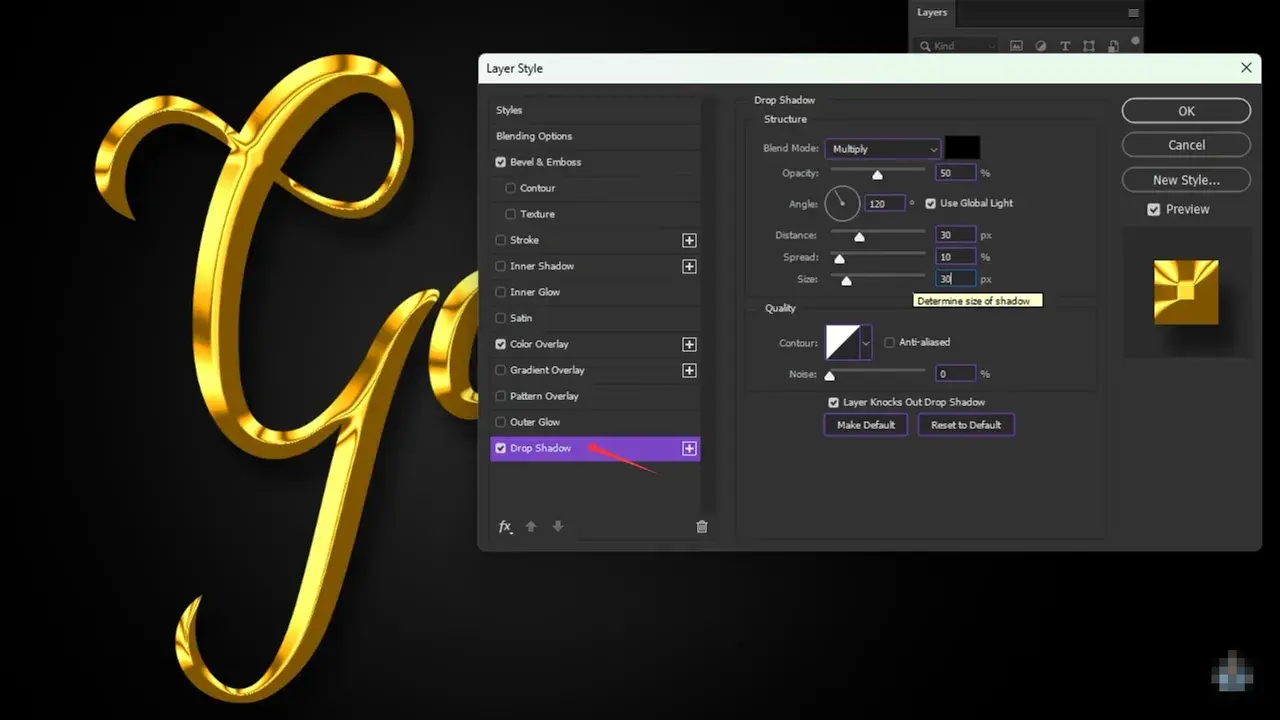
Cień (Drop Shadow) jak oderwać napis od tła i dodać mu głębi: Ostatnim elementem jest dodanie cienia. Wybierz opcję "Cień" (Drop Shadow). Cień pomoże subtelnie oderwać napis od tła, dodając mu przestrzeni i głębi. Ustaw kolor cienia na ciemny brąz lub czerń, dostosuj krycie, kąt padania światła, dystans (jak daleko cień jest od obiektu) oraz rozmiar, aby uzyskać naturalny efekt. Pamiętaj, że cień powinien być subtelny i nie dominować nad złotym blaskiem.
Poziom wyżej techniki dla ultrarealistycznego złotego napisu
Gra światłem: Ręczne dodawanie odblasków za pomocą pędzla
Aby Twój złoty napis wyglądał naprawdę zjawiskowo, warto dodać mu kilka ręcznie malowanych odblasków. Utwórz nową, pustą warstwę nad warstwą tekstową i ustaw jej tryb mieszania na "Nakładka" (Overlay) lub "Miękkie światło" (Soft Light). Następnie, używając miękkiego pędzla (Brush Tool) o niskiej twardości i białym lub bardzo jasnożółtym kolorze, delikatnie maluj po krawędziach liter i miejscach, gdzie naturalnie pojawiałyby się najjaśniejsze odbicia światła. Kluczem jest subtelność dodawaj odblaski stopniowo, obserwując efekt.
Faktura czyni cuda: Jak nałożyć teksturę metalu, by uniknąć "plastikowego" wyglądu?
Często złoty napis, mimo poprawnego ustawienia stylów warstwy, może wyglądać zbyt gładko i "plastikowo". Aby temu zaradzić, zastosuj subtelną teksturę metalu. Może to być drobny szum, delikatne rysy, przetarcia lub nierówności. Znajdź odpowiednią teksturę (wiele darmowych znajdziesz w internecie) i umieść ją na nowej warstwie nad tekstem. Następnie, kliknij prawym przyciskiem myszy na warstwę z teksturą i wybierz "Utwórz maskę przycinającą" (Create Clipping Mask). Dostosuj krycie warstwy z teksturą oraz jej tryb mieszania (np. "Łagodne światło" lub "Nakładka"), aby uzyskać realistyczny efekt zużytego, prawdziwego metalu.
Zapisz swój styl na później: Jak stworzyć gotowy preset złotego efektu?
Gdy już osiągniesz idealny efekt złotego napisu, szkoda byłoby go stracić lub musieć konfigurować od nowa przy każdym projekcie. Na szczęście Photoshop pozwala na zapisanie stworzonego stylu warstwy jako gotowego presetu. W panelu "Styl" (Styles) jeśli go nie widzisz, znajdziesz go w menu Okno > Style kliknij ikonę tworzenia nowego stylu (zwykle mała ikona z plusem lub kwadratem). Nadaj swojemu stylowi nazwę (np. "Złoty Klasyczny") i kliknij OK. Od teraz będziesz mógł jednym kliknięciem zastosować ten sam efekt do dowolnego tekstu lub obiektu.
Najczęstsze błędy i pułapki przy tworzeniu złotego napisu
Problem: Mój napis wygląda płasko i nienaturalnie. Jak to naprawić?
Najczęstszym powodem płaskiego i nienaturalnego wyglądu jest nieprawidłowa konfiguracja gradientu lub ustawień "Fazy i Płaskorzeźby". Upewnij się, że Twój gradient ma wystarczająco dużo odcieni, aby imitować światło i cień. W "Fazie i Płaskorzeźbie" eksperymentuj z różnymi technikami i głębokością, aby nadać literom wyraźniejszą trójwymiarowość. Pamiętaj też o odpowiednim konturze połysku to on często decyduje o realizmie metalu.
Problem: Złoto jest zbyt żółte lub zbyt brązowe. Jak dobrać idealny gradient?
Kluczem do idealnego odcienia złota jest starannie dobrany gradient. Zamiast używać tylko czystej żółci, spróbuj dodać do gradientu odcienie ciepłego brązu, pomarańczowego, a nawet lekko czerwonawe tony. Różne rodzaje złota mają różne odcienie. Eksperymentuj z balansem między jasnymi, świetlistymi punktami a ciemniejszymi, głębszymi cieniami. Czasami dodanie bardzo jasnego, prawie białego punktu w gradiencie może świetnie imitować mocne odbicie światła.
Problem: Efekt gubi się na jasnym tle. Czy da się to obejść?
Jak już wielokrotnie podkreślałam, złoty napis najlepiej prezentuje się na ciemnym tle. Jeśli jednak z jakiegoś powodu musisz użyć jasnego tła, możesz spróbować kilku rozwiązań, choć efekt nie będzie idealny. Możesz dodać subtelny, ciemny obrys (Stroke) wokół liter lub delikatny cień rzucony na tło, który pomoże nieco odseparować napis od jasnego otoczenia. Pamiętaj jednak, że nigdy nie da to tak spektakularnego efektu, jak kontrastowe, ciemne tło.
Inspiracje i wariacje od różowego złota po efekt brokatu
Jak łatwo zmodyfikować styl, aby uzyskać efekt różowego złota (rose gold)?
Przejście od klasycznego złota do popularnego różowego złota (rose gold) jest zaskakująco proste. Wystarczy, że w ustawieniach "Nałożenie gradientu" (Gradient Overlay) zastąpisz tradycyjne odcienie żółci i brązu na paletę barw zawierającą delikatne róże, miedziane i lekko brzoskwiniowe tony. Eksperymentuj z tymi kolorami, aby uzyskać pożądany, subtelny odcień różowego złota. Pozostałe ustawienia stylów warstwy zazwyczaj można pozostawić bez zmian.
Tworzenie błyszczącego napisu z brokatem prosta modyfikacja techniki
Efekt błyszczącego napisu z brokatem jest również w zasięgu ręki. Podobnie jak w przypadku różowego złota, kluczowa jest modyfikacja gradientu. Zamiast płynnego przejścia kolorów, możesz użyć gradientu składającego się z jaśniejszych, iskrzących odcieni. Następnie, aby uzyskać efekt brokatu, nałóż odpowiednią teksturę brokatu (glitter texture) na napis, korzystając z techniki maski przycinającej, podobnie jak w przypadku tekstury metalu. Dostosuj krycie i tryb mieszania tekstury, aby uzyskać pożądany, migoczący efekt.
