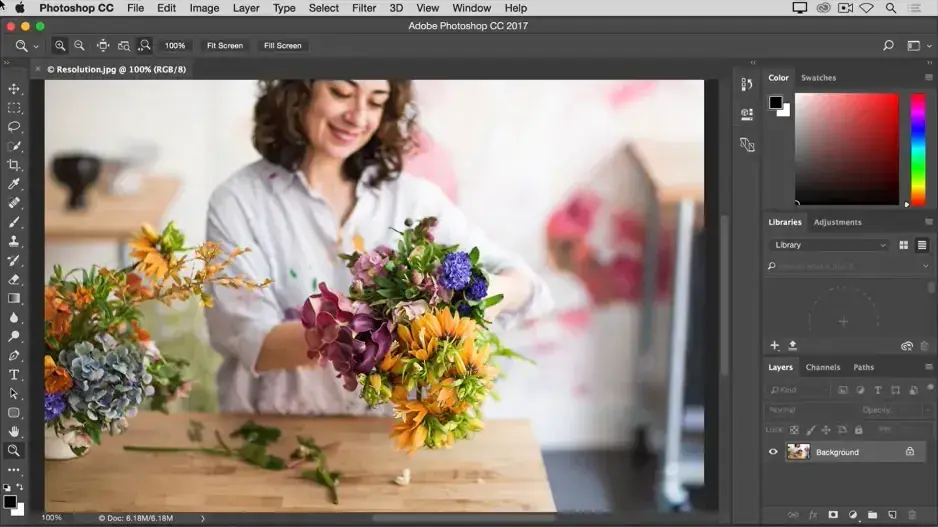
Ten kompleksowy poradnik to Twoje źródło wiedzy o zapisywaniu zdjęć w programie Adobe Photoshop. Dowiesz się, jak krok po kroku wykorzystać różne opcje zapisu, wybierać odpowiednie formaty plików oraz optymalizować obrazy zarówno na potrzeby internetu, jak i profesjonalnego druku, aby Twoje prace zawsze wyglądały perfekcyjnie.
Jak efektywnie zapisać zdjęcie w Photoshopie wybierz najlepszą metodę i format
- Zrozumienie różnic między opcjami "Zapisz", "Zapisz jako" i "Eksportuj jako" jest kluczowe dla prawidłowego zarządzania plikami.
- Do publikacji w internecie używaj "Eksportuj jako" lub "Zapisz dla Internetu (starsza wersja)", wybierając format JPG dla zdjęć i PNG dla grafik z przezroczystością.
- Przygotowując pliki do profesjonalnego druku, zawsze stawiaj na rozdzielczość 300 DPI, tryb kolorów CMYK oraz formaty TIFF lub PDF.
- Formaty PSD i PSB są niezbędne do zachowania wszystkich warstw i możliwości dalszej edycji projektu.
- Pamiętaj o optymalizacji jakości i rozmiaru pliku w zależności od jego finalnego przeznaczenia, aby uniknąć typowych błędów.
"Zapisz" vs "Zapisz jako": kiedy nadpisać plik, a kiedy stworzyć nową wersję?
W codziennej pracy z Photoshopem często stajemy przed wyborem, jak zapisać nasz projekt. Dwa podstawowe polecenia, które mogą wprowadzać w zakłopotanie, to "Zapisz" i "Zapisz jako". "Zapisz" to szybka opcja, która po prostu nadpisuje bieżący plik. Jest to idealne rozwiązanie, gdy chcesz wprowadzić drobne poprawki i nie potrzebujesz tworzyć nowej wersji dokumentu. Z kolei "Zapisz jako" zawsze otwiera okno dialogowe. Daje nam to pełną kontrolę nad tym, co robimy możemy zmienić nazwę pliku, wybrać inną lokalizację na dysku, a co najważniejsze, zdecydować o formacie zapisu. To właśnie "Zapisz jako" jest kluczowe, gdy chcemy stworzyć nową wersję naszego projektu lub zapisać go w formacie innym niż oryginalny.
"Zapisz jako" vs "Eksportuj jako": które polecenie wybrać do internetu, a które do dalszej pracy?
Kolejne ważne rozróżnienie dotyczy funkcji "Zapisz jako" i "Eksportuj jako". Choć obie służą do zapisywania plików, mają nieco inne przeznaczenie i możliwości. "Zapisz jako" jest narzędziem uniwersalnym. Jest idealne, gdy chcemy zachować wszystkie informacje o projekcie, takie jak warstwy, maski czy efekty, i zapisać go w formatach przeznaczonych do dalszej edycji, na przykład w natywnym formacie PSD lub wysokiej jakości TIFF. Z drugiej strony, "Eksportuj jako" to nowsza funkcja, która została zaprojektowana z myślą o optymalizacji obrazów na potrzeby internetu. Oferuje ona intuicyjny podgląd na żywo, precyzyjną kontrolę nad rozmiarem pliku, możliwością skalowania oraz automatyczną konwersją do profilu sRGB, który jest standardem w sieci. Jest to doskonały wybór, gdy przygotowujemy grafikę do publikacji na stronach WWW lub w mediach społecznościowych, a głównym celem jest uzyskanie jak najlepszego balansu między jakością a niewielkim rozmiarem pliku.
| Zapisz jako | Eksportuj jako |
|---|---|
| Wszechstronne zastosowanie, idealne do zachowania warstw i dalszej edycji. | Uproszczone, zoptymalizowane pod kątem internetu. |
| Pozwala na zapis w formatach PSD, TIFF, JPEG i innych. | Głównie dla formatów JPG, PNG, GIF, SVG. |
| Kluczowe do tworzenia plików roboczych z pełnymi danymi projektu. | Oferuje podgląd na żywo i precyzyjną kontrolę nad rozmiarem i skalowaniem. |
| Umożliwia zmianę nazwy, lokalizacji i formatu pliku. | Automatycznie konwertuje do profilu sRGB dla spójności w sieci. |
Dlaczego opcja "Zapisz dla Internetu (starsza wersja)" wciąż jest tak potężna?
Chociaż funkcja "Eksportuj jako" jest nowsza i często polecana, wielu profesjonalistów nadal ceni sobie opcję "Zapisz dla Internetu (starsza wersja)" (Save for Web - Legacy). Nie dajmy się zwieść jej nazwą jest to niezwykle potężne narzędzie, które oferuje zaawansowane możliwości optymalizacji obrazów. Jej główną zaletą jest ogromna kontrola nad procesem zapisu. Pozwala precyzyjnie dostosować poziom kompresji, zarządzać kolorami i metadanymi, a także, co bardzo ważne, wyświetlić jednocześnie kilka wersji obrazu. Dzięki temu możemy łatwo porównać różne ustawienia jakości i rozmiaru pliku, wybierając optymalne rozwiązanie. Dla tych, którzy potrzebują absolutnej precyzji i elastyczności w przygotowaniu grafik do sieci, "Zapisz dla Internetu" pozostaje niezastąpiona.
Zapisywanie zdjęć do internetu: balans między jakością a rozmiarem
Krok po kroku: użycie funkcji "Eksportuj jako" dla maksymalnej kontroli
Przygotowanie zdjęcia do publikacji w internecie wymaga uwagi, aby zapewnić szybkie ładowanie strony bez utraty wizualnej jakości. Funkcja "Eksportuj jako" w Photoshopie jest do tego idealna. Oto jak z niej skorzystać krok po kroku:
- Otwórz obraz, który chcesz zapisać, w programie Adobe Photoshop.
- Przejdź do menu "Plik" (File) > "Eksportuj" (Export) > "Eksportuj jako..." (Export As...).
- W nowo otwartym oknie dialogowym "Eksportuj jako" skup się na wyborze odpowiedniego formatu pliku. Dla fotografii i obrazów z dużą liczbą kolorów najlepszy będzie format JPG. Jeśli potrzebujesz zachować przezroczystość tła (np. dla logotypu czy ikony), wybierz format PNG.
- Dla formatu JPG, użyj suwaka jakości, aby znaleźć optymalny balans. Wyższe wartości oznaczają lepszą jakość, ale większy rozmiar pliku. Zazwyczaj wartości w zakresie 60-80% dają dobry kompromis.
- Jeśli chcesz zmniejszyć wymiary obrazu, skorzystaj z opcji skalowania. Upewnij się, że zachowujesz proporcje, aby uniknąć zniekształceń.
- Bardzo ważne jest, aby zaznaczyć opcję "Konwertuj do sRGB" (Convert to sRGB). Profil sRGB jest standardem w internecie i zapewnia, że kolory Twojego obrazu będą wyglądać spójnie na różnych urządzeniach i w różnych przeglądarkach.
- Po ustawieniu wszystkich parametrów, kliknij przycisk "Eksportuj wszystko..." (Export All...) i wybierz folder, w którym chcesz zapisać gotowy plik.
Wybieramy format: kiedy JPG jest najlepszy, a kiedy musisz użyć PNG?
Wybór odpowiedniego formatu pliku jest kluczowy dla optymalizacji obrazów w internecie. Format JPG jest zazwyczaj najlepszym wyborem dla fotografii i obrazów o bogatej palecie barw. Wykorzystuje on kompresję stratną, co oznacza, że podczas zapisu pewne dane obrazu są usuwane w celu zmniejszenia rozmiaru pliku. Dzięki temu pliki JPG są zazwyczaj znacznie mniejsze, co przekłada się na szybsze ładowanie stron internetowych. Należy jednak pamiętać, że JPG nie obsługuje przezroczystości tło zostanie automatycznie wypełnione białym lub czarnym kolorem. Z kolei format PNG jest niezastąpiony, gdy potrzebujemy zachować przezroczyste tło. Jest to idealne rozwiązanie dla logotypów, ikon, grafik z tekstem lub elementów interfejsu użytkownika. PNG stosuje kompresję bezstratną, co oznacza, że jakość obrazu jest zachowana w stu procentach, ale pliki te są zazwyczaj większe niż ich odpowiedniki w formacie JPG.
Ustawienia, które mają znaczenie: jakość, kompresja i konwersja do sRGB
Podczas eksportowania obrazów do internetu kluczowe jest zrozumienie wpływu poszczególnych ustawień. W przypadku formatu JPG, jakość i kompresja są ze sobą nierozerwalnie związane. Wyższa jakość oznacza niższą kompresję i w efekcie większy rozmiar pliku, podczas gdy niższa jakość wiąże się z silniejszą kompresją i mniejszym plikiem, ale kosztem utraty szczegółów. Znalezienie optymalnego balansu jest sztuką zdjęcie powinno wyglądać dobrze, ale plik musi być na tyle mały, aby szybko się ładować. Kolejnym niezwykle ważnym ustawieniem jest konwersja do sRGB. sRGB to standardowy profil kolorów dla internetu. Zapewnia on, że kolory, które widzisz na swoim monitorze, będą w miarę możliwości spójnie wyświetlane na ekranach innych użytkowników, niezależnie od ich systemu operacyjnego czy przeglądarki. Pominięcie tego kroku może skutkować tym, że kolory na stronie będą wyglądać inaczej niż w oryginalnym pliku.
Jak skutecznie zmniejszyć rozmiar zdjęcia bez widocznej utraty jakości?
Zmniejszenie rozmiaru pliku graficznego bez widocznej utraty jakości to jedno z najważniejszych wyzwań przy pracy z obrazami do internetu. Kluczem jest połączenie kilku technik. Po pierwsze, odpowiednie skalowanie obrazu do docelowych wymiarów jest fundamentalne. Nie ma sensu publikować zdjęcia w rozdzielczości 4000 pikseli, jeśli ma ono być wyświetlane na stronie internetowej jako miniaturka lub w oknie o szerokości maksymalnie 1200 pikseli. Zmniejszenie wymiarów fizycznych obrazu jest najprostszą drogą do redukcji rozmiaru pliku. Po drugie, optymalizacja poziomu kompresji JPG jest niezbędna. Eksperymentuj z wartościami jakości, zazwyczaj ustawienie jej na 60-80% pozwala uzyskać plik o dobrych parametrach wizualnych przy akceptowalnym rozmiarze. Wreszcie, jeśli potrzebujesz maksymalnej kontroli, warto skorzystać z funkcji "Zapisz dla Internetu (starsza wersja)", która oferuje zaawansowane opcje podglądu i dostrajania parametrów, pozwalając na precyzyjne zbalansowanie jakości i wagi pliku.
Przygotowanie i zapis pliku do profesjonalnego druku
Rozdzielczość 300 DPI: dlaczego jest absolutnie kluczowa dla ostrego wydruku?
Kiedy przygotowujemy materiały do druku, standardem, który musimy spełnić, jest rozdzielczość 300 DPI (Dots Per Inch). Dlaczego tak wysoka rozdzielczość jest tak ważna? W przeciwieństwie do internetu, gdzie obrazy są oglądane na ekranach o niskiej rozdzielczości (często 72 PPI Pixels Per Inch), druk polega na fizycznym naniesieniu kropek tuszu lub tonera na papier. Im więcej tych kropek przypada na cal powierzchni, tym bardziej szczegółowy i ostry będzie wydruk. Obraz o niższej rozdzielczości, na przykład 72 PPI, po wydrukowaniu będzie wyglądał nieprzyjemnie pikselowato i nieostro. Drukarnie wymagają 300 DPI, aby mieć pewność, że każdy detal Twojego projektu zostanie odwzorowany z najwyższoną precyzją, co jest kluczowe dla profesjonalnego efektu końcowego.
Zrozumieć kolory: przejście z trybu RGB na CMYK i co to oznacza dla Twojego zdjęcia
Świat cyfrowy i świat druku rządzą się nieco innymi prawami, jeśli chodzi o kolory. Monitory i ekrany urządzeń elektronicznych pracują w trybie RGB (Red, Green, Blue). Jest to tryb addytywny kolory powstają przez dodawanie światła. Z kolei druk wykorzystuje tryb CMYK (Cyan, Magenta, Yellow, Key/Black), który jest trybem subtraktywnym kolory powstają przez odejmowanie światła odbitego od powierzchni papieru. Różnica między tymi trybami jest znacząca, a ich gamuty (zakresy kolorów, które mogą odwzorować) są różne. RGB jest w stanie odwzorować szerszą gamę barw, w tym bardzo nasycone, jaskrawe kolory, które nie zawsze da się uzyskać w druku CMYK. Dlatego konwersja z RGB na CMYK jest niezbędnym krokiem przed wysłaniem pliku do drukarni. Pozwala to uniknąć nieprzyjemnych niespodzianek i upewnić się, że kolory na wydruku będą jak najbardziej zbliżone do tych, które widzieliśmy na ekranie.
Najlepsze formaty do druku: dlaczego drukarnie kochają formaty TIFF i PDF?
Kiedy przychodzi czas na przygotowanie plików do druku, wybór odpowiedniego formatu ma ogromne znaczenie dla jakości i bezproblemowości procesu. Drukarnie najczęściej preferują dwa formaty: TIFF i PDF. Oto dlaczego:
- TIFF (Tagged Image File Format): Jest to format wysokiej jakości, który doskonale nadaje się do przechowywania obrazów przeznaczonych do druku. TIFF pozwala na zapisanie wszystkich warstw projektu, co jest przydatne, jeśli drukarnia potrzebuje dostępu do poszczególnych elementów. Obsługuje również kompresję bezstratną (np. LZW lub ZIP), co oznacza, że rozmiar pliku jest zmniejszany bez utraty jakichkolwiek danych obrazu. Co więcej, TIFF obsługuje różne tryby kolorów, w tym niezbędny do druku CMYK. Pliki TIFF są zazwyczaj duże, ale gwarantują maksymalną jakość i szczegółowość.
- PDF (Portable Document Format): PDF jest formatem niezwykle uniwersalnym i często wymagana przez drukarnie. Photoshop umożliwia zapisywanie plików w tym formacie, zachowując przy tym jakość wektorową tekstów i kształtów, co jest kluczowe dla ostrości elementów graficznych w druku. PDF-y mogą również osadzać fonty (czcionki), co zapobiega problemom z ich brakującymi wersjami w systemie drukarni, oraz zawierać profile kolorów, co ułatwia zarządzanie barwą.
Spady i marginesy: jak je ustawić, aby uniknąć białych krawędzi po przycięciu?
Przygotowanie projektu do druku to nie tylko kwestia rozdzielczości i trybu kolorów, ale także prawidłowego ustawienia tzw. spadów i marginesów. Spady to obszar grafiki, który wychodzi poza linię cięcia dokumentu. Wyobraź sobie, że chcesz, aby kolor lub zdjęcie sięgało aż do samej krawędzi kartki. Aby zapewnić, że po przycięciu nie pojawią się nieestetyczne białe paski, projekt musi zawierać dodatkowy margines grafiki, który zostanie obcięty. Zazwyczaj wynosi on kilka milimetrów. Z kolei marginesy to bezpieczny obszar wewnątrz dokumentu, w którym powinny znaleźć się wszystkie kluczowe elementy tekst, ważne grafiki, logotypy. Umieszczając je w odpowiedniej odległości od krawędzi, chronimy je przed przypadkowym obcięciem podczas procesu przycinania. Zawsze warto sprawdzić wytyczne drukarni dotyczące dokładnych wartości spadów i marginesów, a następnie precyzyjnie ustawić je w Photoshopie, korzystając z opcji w menu "Obraz" > "Rozmiar płótna" lub podczas tworzenia nowego dokumentu.
Przegląd najważniejszych formatów zapisu: twoja ściągawka
PSD i PSB: twój cyfrowy negatyw do dalszej edycji
Kiedy pracujesz nad projektem w Photoshopie, chcesz mieć pewność, że wszystkie Twoje edycje i kreatywne decyzje zostaną zachowane. Do tego celu służą natywne formaty Photoshopa: PSD (Photoshop Document) i PSB (Large Document Format). Te formaty są jak cyfrowe negatywy zapisują nie tylko ostateczny obraz, ale także wszystkie warstwy, maski, efekty, ścieżki, grupy warstw i inne edytowalne elementy, które tworzą Twój projekt. Dzięki temu możesz w dowolnym momencie wrócić do pracy nad plikiem, wprowadzać zmiany, poprawki czy eksperymentować z nowymi pomysłami, nie tracąc przy tym jakości ani możliwości edycji. PSD jest standardowym formatem, ale ma ograniczenie rozmiaru pliku do 2 GB. Jeśli pracujesz nad bardzo dużymi, złożonymi projektami, które przekraczają ten limit, powinieneś użyć formatu PSB, który został stworzony z myślą o plikach o większych gabarytach.
JPG: król internetu do zadań fotograficznych
Jeśli chodzi o publikowanie zdjęć w internecie, JPG (lub JPEG) jest królem. Jest to zdecydowanie najpopularniejszy format do tego celu, głównie ze względu na jego zdolność do efektywnego kompresowania plików. JPG wykorzystuje kompresję stratną, co oznacza, że podczas zapisu pliku część danych obrazu jest usuwana, aby zmniejszyć jego rozmiar. Chociaż oznacza to pewną utratę jakości, przy odpowiednim ustawieniu poziomu kompresji, jest ona zazwyczaj niezauważalna dla ludzkiego oka. Główne zalety JPG to mały rozmiar pliku, co przekłada się na szybsze ładowanie stron internetowych i mniejsze zużycie danych. Należy jednak pamiętać, że JPG nie obsługuje przezroczystości tło zostanie automatycznie wypełnione kolorem. Jest to idealny format dla fotografii, obrazów z dużą liczbą kolorów i gradientów, które mają być wyświetlane na stronach WWW, w mediach społecznościowych czy w prezentacjach.
PNG: niezastąpiony, gdy potrzebujesz przezroczystości
Kiedy przezroczystość jest dla Ciebie kluczowa, PNG (Portable Network Graphics) staje się niezastąpionym formatem. W przeciwieństwie do JPG, PNG wykorzystuje kompresję bezstratną. Oznacza to, że podczas zapisu pliku żadne dane nie są tracone, a jakość obrazu pozostaje nienaruszona. Główną i najważniejszą zaletą PNG jest obsługa przezroczystości (tzw. kanał alfa). Dzięki temu możesz tworzyć grafiki z przezroczystym tłem, które idealnie wpasują się w design strony internetowej, nie tworząc niechcianych prostokątnych bloków. PNG jest również doskonałym wyborem dla grafik z ostrymi krawędziami, tekstem, ikonami czy prostymi ilustracjami, gdzie zachowanie czystości detali jest priorytetem. Należy jednak pamiętać, że pliki PNG są zazwyczaj większe niż JPG, ze względu na zastosowanie kompresji bezstratnej.
TIFF: złoty standard jakości w fotografii i DTP
Format TIFF (Tagged Image File Format) jest często określany jako złoty standard jakości, szczególnie w branży fotograficznej i przygotowania do druku (DTP). TIFF jest niezwykle wszechstronny i oferuje szereg zalet, które czynią go idealnym wyborem do zastosowań wymagających najwyższej jakości. Po pierwsze, TIFF może zapisywać warstwy, co jest nieocenione w procesie postprodukcji i edycji. Po drugie, obsługuje kompresję bezstratną (np. LZW lub ZIP), co gwarantuje, że żaden detal obrazu nie zostanie utracony podczas zapisu. Co więcej, TIFF jest w stanie pracować z różnymi trybami kolorów, w tym z niezbędnym do druku CMYK. Chociaż pliki TIFF są zazwyczaj bardzo duże, ich główną zaletą jest właśnie zachowanie maksymalnej jakości i szczegółowości obrazu, co jest kluczowe przy przygotowywaniu materiałów do profesjonalnego druku.
Najczęstsze błędy przy zapisywaniu i jak ich unikać
"Moje zdjęcie po zapisaniu jest niewyraźne!" Jak walczyć z nadmierną kompresją?
To jeden z najczęstszych i najbardziej frustrujących problemów: zapisujesz zdjęcie, które na ekranie wyglądało dobrze, a po zapisaniu staje się niewyraźne i pełne artefaktów. Najczęściej winowajcą jest nadmierna kompresja stratna w formacie JPG. Każde ponowne zapisanie pliku JPG, nawet z tymi samymi ustawieniami, powoduje dalszą degradację jakości. Aby temu zaradzić, pamiętaj o kilku zasadach. Po pierwsze, zawsze zapisuj swój projekt roboczy w natywnym formacie PSD, który zachowuje wszystkie warstwy i pozwala na nieniszczącą edycję. Dopiero na samym końcu, gdy jesteś pewien, że projekt jest gotowy, eksportuj finalną wersję w JPG. Eksperymentuj z poziomem jakości zazwyczaj ustawienie jej na 60-80% pozwala uzyskać dobry kompromis między rozmiarem pliku a ostrością obrazu. Unikaj wielokrotnego zapisywania tego samego pliku JPG.
"Zniknęło moje przezroczyste tło!" Dlaczego format ma znaczenie?
Kolejnym częstym błędem jest utrata przezroczystości tła, gdy zapisujemy plik, który ją posiadał. Dzieje się tak zazwyczaj wtedy, gdy zdecydujemy się zapisać taki plik w formacie JPG. Format JPG, jak już wspominaliśmy, nie obsługuje przezroczystości. Zamiast niej, Photoshop automatycznie wypełni tło białym lub czarnym kolorem, w zależności od ustawień. Jeśli chcesz zachować przezroczyste tło dla swojego logotypu, ikony lub grafiki, która ma być umieszczona na różnym tle, zawsze wybieraj format PNG. Jest on stworzony właśnie do takich celów i gwarantuje, że przezroczystość zostanie nienaruszona.
"Kolory na wydruku są zupełnie inne!" Pułapki zarządzania barwą
Problem z niezgodnością kolorów między tym, co widzimy na monitorze, a tym, co otrzymujemy na wydruku, jest zmorą wielu grafików i fotografów. Wynika to przede wszystkim z różnic między trybami kolorów RGB (używanym przez monitory) a CMYK (używanym w druku), a także z braku odpowiedniego zarządzania barwą. Monitorzy mogą wyświetlać szerszy zakres kolorów niż jest to możliwe do uzyskania w druku. Aby uniknąć rozczarowania, kluczowe jest, aby przed wysłaniem pliku do drukarni dokonać konwersji do trybu CMYK. Dodatkowo, warto upewnić się, że używamy odpowiednich profili kolorów. Najlepiej jest zapytać drukarnię o zalecany profil CMYK lub skorzystać ze standardowych profili dostępnych w Photoshopie, które są dostosowane do konkretnych technik druku.
"Straciłem wszystkie warstwy!" Jak bezpiecznie zapisać plik roboczy?
Utrata wszystkich warstw i możliwości dalszej edycji projektu to koszmar każdego, kto poświęcił wiele godzin na jego stworzenie. Ten problem pojawia się, gdy zapisujemy plik w formacie, który nie obsługuje warstw, takich jak JPG czy PNG, zamiast zapisać go jako projekt roboczy. Aby tego uniknąć, zawsze pamiętaj o zapisaniu swojego projektu w natywnym formacie Photoshopa PSD lub PSB. Dopiero po zapisaniu pliku roboczego w tym formacie, możesz przystąpić do eksportu finalnych wersji w innych formatach, takich jak JPG czy PNG, przeznaczonych do konkretnych zastosowań (internet, druk). Dzięki temu będziesz miał pewność, że w każdej chwili możesz wrócić do edycji i wprowadzić niezbędne zmiany.
