Tworzenie animowanych GIF-ów w programie Adobe Photoshop może wydawać się skomplikowane, ale z odpowiednim przewodnikiem staje się prostym i satysfakcjonującym procesem. Ten artykuł to praktyczny poradnik krok po kroku, który przeprowadzi Cię przez wszystkie etapy tworzenia GIF-ów, od przygotowania materiałów po finalny eksport. Nawet jeśli dopiero zaczynasz swoją przygodę z animacją, dzięki tym instrukcjom nauczysz się tworzyć własne GIF-y i rozwiązywać potencjalne problemy, które mogą się pojawić.
Tworzenie GIF-ów w Photoshopie praktyczny przewodnik krok po kroku
- GIF-y można tworzyć zarówno z serii zdjęć, jak i krótkich klipów wideo, korzystając z zaawansowanych funkcji Photoshopa.
- Centralnym narzędziem do animacji jest panel „Oś czasu”, oferujący tryb poklatkowy lub wideo.
- Kluczowe dla optymalizacji rozmiaru pliku GIF jest ograniczenie palety kolorów i zastosowanie ditheringu podczas eksportu.
- Eksport odbywa się przez opcję „Zapisz dla Internetu (starsze)”, gdzie precyzyjnie dostosujesz wszystkie ustawienia.
- Możesz łatwo kontrolować czas wyświetlania, kolejność klatek oraz zapętlenie animacji.
- Artykuł odpowiada na najczęstsze problemy, takie jak zbyt duży rozmiar pliku czy niska jakość kolorów.
Przygotowanie materiałów: Stwórz idealnego GIF-a od podstaw
Zanim zanurzymy się w tajniki Photoshopa, warto zastanowić się nad materiałem źródłowym. GIF-y możemy tworzyć z dwóch głównych źródeł: serii statycznych obrazów lub krótkiego klipu wideo. Jeśli posiadasz serię zdjęć na przykład wykonanych aparatem w trybie seryjnym, lub stworzone przez Ciebie ilustracje wybierz metodę animacji poklatkowej. Z kolei jeśli dysponujesz krótkim fragmentem filmu, który chcesz zamienić w zapętlony klip, lepiej sprawdzi się tryb osi czasu wideo. Dobór odpowiedniego materiału i metody pracy od początku znacząco ułatwi cały proces.
Klucz do sukcesu: Jak poprawnie ułożyć warstwy w Photoshopie?
Niezależnie od tego, czy tworzysz GIF-a z obrazów, czy z wideo, kluczowe dla sprawnej pracy jest odpowiednie przygotowanie warstw. W przypadku animacji poklatkowej, każdy element, który ma się pojawić w kolejnej klatce, powinien być umieszczony na osobnej warstwie. To właśnie warstwy stanowią fundament naszej animacji każda z nich może być widoczna lub ukryta w określonym momencie, tworząc iluzję ruchu. Dobre zorganizowanie warstw od samego początku to gwarancja, że późniejsza edycja i manipulowanie klatkami będzie intuicyjne i szybkie.
Optymalizacja na start: Czy muszę zmniejszać zdjęcia przed importem?
Często pojawia się pytanie, czy przed rozpoczęciem pracy w Photoshopie należy zmniejszyć wymiary importowanych zdjęć. Odpowiedź brzmi: to zależy. Zmniejszenie rozmiaru obrazów przed importem może pomóc w kontroli nad rozmiarem finalnego pliku GIF, zwłaszcza jeśli pracujesz na wielu dużych plikach. Jednak pamiętaj, że główna i najskuteczniejsza optymalizacja rozmiaru pliku odbywa się na etapie eksportu, gdzie mamy do dyspozycji szereg narzędzi. Wstępne zmniejszenie wymiarów może być dobrym pomysłem, ale nie jest to warunek konieczny do stworzenia zoptymalizowanego GIF-a.
Panel Oś czasu: Serce animacji w Photoshopie
Centralnym narzędziem, które umożliwia tworzenie animacji w Photoshopie, jest panel "Oś czasu". Aby go otworzyć, przejdź do menu Okno > Oś czasu. W nowszych wersjach programu (Photoshop CC) ta funkcja jest zazwyczaj zawsze dostępna. Jeśli jednak jej nie widzisz, upewnij się, że masz otwarty jakiś dokument, a następnie poszukaj jej w menu.
"Animacja poklatkowa" vs "Oś czasu wideo": którą opcję i kiedy wybrać?
Po otwarciu panelu "Oś czasu" zobaczysz dwie główne opcje do wyboru:
| Opcja | Kiedy wybrać |
|---|---|
| Utwórz oś czasu wideo | Ta opcja jest idealna, gdy materiałem źródłowym jest plik wideo. Pozwala na edycję klipu wideo, przycinanie go, dodawanie warstw tekstowych czy graficznych, które pojawiają się w określonych momentach. |
| Utwórz animację poklatkową | Wybierz tę opcję, jeśli tworzysz GIF-a z serii statycznych obrazów. Każdy obraz lub grupa warstw zostanie przekształcona w osobną klatkę animacji. Jest to klasyczny sposób tworzenia GIF-ów z obrazów. |
Przegląd najważniejszych narzędzi panelu, które musisz znać
Panel "Oś czasu" oferuje szereg funkcji, które są kluczowe do tworzenia i edycji animacji. Oto najważniejsze z nich:
- Dodawanie nowych klatek: Pozwala na tworzenie kolejnych kroków animacji, często poprzez duplikowanie istniejących klatek i wprowadzanie zmian.
- Ustawianie czasu wyświetlania: Możesz precyzyjnie określić, jak długo każda klatka ma być widoczna, co wpływa na tempo i płynność animacji.
- Opcje pętli: Tutaj decydujesz, czy animacja ma się odtwarzać raz, kilka razy, czy zapętlać w nieskończoność.
- Przycisk odtwarzania: Pozwala na podglądanie stworzonej animacji w czasie rzeczywistym.
- Przejścia między klatkami (Tweening): Funkcja automatycznego tworzenia klatek pośrednich, która znacząco ułatwia uzyskanie płynnych przejść.
GIF z serii obrazów: Animacja poklatkowa krok po kroku
Tworzenie GIF-a z serii obrazów jest intuicyjne, gdy korzystamy z trybu animacji poklatkowej:
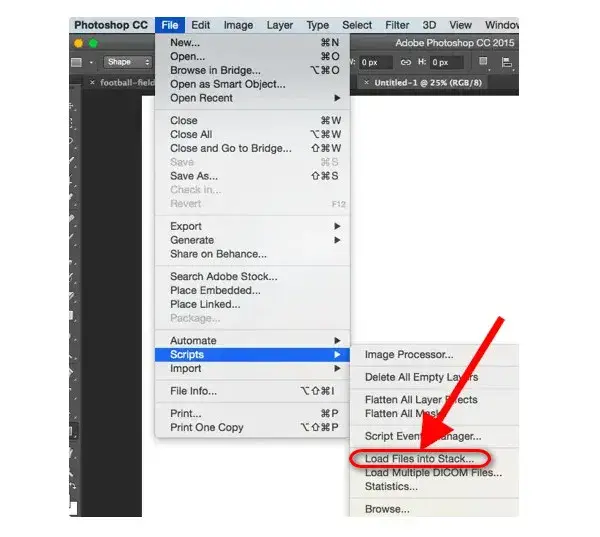
- Przygotuj warstwy: Upewnij się, że wszystkie grafiki, które mają tworzyć kolejne klatki Twojego GIF-a, są zaimportowane do Photoshopa jako osobne warstwy w jednym dokumencie PSD.
- Otwórz panel "Oś czasu": Przejdź do Okno > Oś czasu.
- Wybierz "Utwórz animację poklatkową": Kliknij przycisk w panelu "Oś czasu" i wybierz tę opcję. Następnie kliknij przycisk obok, aby faktycznie utworzyć animację.
- Przekształć warstwy w klatki: W menu panelu "Oś czasu" (ikonka z trzema poziomymi liniami) wybierz opcję Utwórz klatki z warstw. Photoshop automatycznie utworzy osobną klatkę dla każdej widocznej warstwy.
- Dostosuj widoczność warstw: Teraz możesz edytować poszczególne klatki, włączając lub wyłączając widoczność odpowiednich warstw dla każdej klatki.
Ustawianie czasu wyświetlania dla każdej klatki: od czego zależy płynność ruchu?
Czas wyświetlania każdej klatki jest kluczowy dla płynności ruchu GIF-a. Im krótszy czas wyświetlania, tym szybsza i bardziej płynna będzie animacja. Zbyt długi czas może sprawić, że ruch będzie szarpany, a zbyt krótki że będzie niezauważalny. Zazwyczaj ustawia się go na wartości od 0.1 do 0.5 sekundy. W panelu "Oś czasu" pod każdą klatką znajduje się pole z czasem kliknij na nie, aby wybrać pożądaną wartość z listy lub wpisać własną.
Dodawanie, usuwanie i zmiana kolejności klatek: pełna kontrola nad historią
Zarządzanie klatkami w panelu "Oś czasu" daje Ci pełną kontrolę nad animacją:
- Dodawanie klatek: Najprostszym sposobem na dodanie nowej klatki jest zazwyczaj duplikowanie istniejącej (klikając na nią i wybierając opcję duplikacji lub przeciągając ją na ikonę nowej klatki). Następnie możesz modyfikować widoczność warstw w tej nowej klatce.
- Usuwanie klatek: Zaznacz klatkę (lub kilka klatek), którą chcesz usunąć, i kliknij ikonę kosza w panelu "Oś czasu".
- Zmiana kolejności klatek: Po prostu kliknij i przeciągnij klatkę w wybrane miejsce na osi czasu, aby zmienić jej pozycję w sekwencji animacji.

Sekret płynnych przejść: Technika "Klatki pośrednie" (Tweening)
Technika "Klatek pośrednich", znana również jako "Tweening", to potężne narzędzie, które pozwala na automatyczne generowanie klatek między dwiema istniejącymi. Jest to niezwykle przydatne, gdy chcemy uzyskać płynne przejście obiektu, jego rozmiaru, krycia czy położenia. Aby skorzystać z tej funkcji, zaznacz dwie klatki, między którymi chcesz dodać przejście, a następnie kliknij ikonę "Klatek pośrednich" (zazwyczaj wygląda jak mały kwadrat z strzałką). W oknie dialogowym wybierz, jakie właściwości chcesz animować.
Tworzenie GIF-a z wideo: Przycinanie i edycja
Jeśli chcesz stworzyć GIF-a z klipu wideo, proces wygląda nieco inaczej:
- Importuj wideo: Przejdź do Plik > Importuj > Klatki wideo do warstw. Wybierz swój plik wideo.
- Otwórz panel "Oś czasu": Ponownie, Okno > Oś czasu.
- Wybierz "Utwórz oś czasu wideo": Kliknij przycisk w panelu "Oś czasu" i wybierz tę opcję. Twój klip wideo pojawi się na osi czasu.
- Przytnij klip: Na osi czasu możesz łatwo przyciąć klip, przesuwając jego początek i koniec, aby wybrać tylko interesujący Cię fragment.
- Dodaj inne warstwy: Teraz możesz dodawać nowe warstwy tekstowe lub graficzne, które będą pojawiać się w określonych momentach animacji. Ich widoczność również kontrolujesz na osi czasu.
Jak dodać tekst lub logo, które pojawi się w trakcie animacji?
Dodawanie tekstu lub logo do animacji jest proste. Po prostu utwórz warstwę tekstową lub zaimportuj grafikę logo jako nową warstwę. Następnie na osi czasu (szczególnie w trybie osi czasu wideo) możesz precyzyjnie określić, od którego momentu warstwa z tekstem lub logo ma być widoczna, a kiedy ma zniknąć. Klikając na pasek warstwy na osi czasu, możesz go rozciągać lub skracać, kontrolując jej czas trwania.
Regulacja prędkości i odtwarzania: zwolnij lub przyspiesz swój GIF
Prędkość odtwarzania klipu wideo na osi czasu można łatwo regulować. Jeśli chcesz uzyskać efekt spowolnionego ruchu, możesz po prostu wydłużyć czas trwania każdej klatki lub skorzystać z opcji spowolnienia samego klipu wideo (jeśli taka jest dostępna w ustawieniach warstwy wideo). Analogicznie, aby przyspieszyć animację, skróć czas trwania klatek lub zsynchronizuj je tak, aby szybciej się zmieniały. Pamiętaj, że ostateczna prędkość odtwarzania GIF-a jest wypadkową czasu wyświetlania każdej klatki.
Eksport i optymalizacja: Zapisz GIF-a idealnego
Po stworzeniu animacji nadszedł czas na jej eksport. Najlepszą metodą jest użycie okna "Zapisz dla Internetu (starsze)". Aby je otworzyć, przejdź do Plik > Eksportuj > Zapisz dla Internetu (starsze).
- Wybierz format GIF: Upewnij się, że w prawym górnym rogu okna wybrany jest format GIF.
- Dostosuj ustawienia palety kolorów: To kluczowy etap optymalizacji.
- Ustaw opcje pętli: Zdecyduj, jak GIF ma się odtwarzać.
- Sprawdź przezroczystość: Jeśli potrzebujesz przezroczystego tła, upewnij się, że opcja "Przezroczystość" jest zaznaczona.
- Podgląd i zapis: Skorzystaj z podglądu animacji w dolnej części okna, aby sprawdzić, jak wygląda Twój GIF. Jeśli wszystko jest w porządku, kliknij "Zapisz".
Paleta kolorów, czyli jak drastycznie zmniejszyć wagę pliku bez utraty jakości
Paleta kolorów to jeden z najważniejszych czynników wpływających na rozmiar pliku GIF. Format ten obsługuje maksymalnie 256 kolorów. Ograniczenie tej liczby drastycznie zmniejsza wagę pliku, ale może też wpłynąć na jakość obrazu, powodując tzw. "pasmowanie" (banding) lub utratę subtelnych przejść tonalnych. W oknie "Zapisz dla Internetu (starsze)" możesz wybrać rodzaj palety:
- Selektywna (Selective): Wybiera kolory z obrazu, które są najbardziej reprezentatywne. Dobra dla grafik z ograniczoną paletą.
- Adaptacyjna (Adaptive): Tworzy niestandardową paletę kolorów, która najlepiej pasuje do całego obrazu. Często daje najlepsze rezultaty.
- Percepcyjna (Perceptual): Podobnie jak adaptacyjna, ale stara się lepiej odwzorować ludzką percepcję kolorów.
Eksperymentowanie z tymi opcjami, a także z liczbą kolorów, pozwoli Ci znaleźć najlepszy kompromis między rozmiarem pliku a jakością wizualną.
Dithering (rozpraszanie): Twój sposób na gładkie przejścia kolorów
Dithering, czyli rozpraszanie, to technika, która pomaga symulować więcej kolorów, niż faktycznie jest dostępne w palecie. Polega na rozmieszczeniu pikseli o dostępnych kolorach w taki sposób, aby ludzkie oko odbierało je jako płynne przejście tonalne. W oknie eksportu możesz wybrać różne rodzaje ditheringu (np. rozproszenie wzorcowe, rozproszenie losowe) oraz jego intensywność. Stosowanie ditheringu jest szczególnie ważne, gdy pracujesz z gradientami lub zdjęciami, aby uniknąć widocznych pasów kolorów.
Opcje pętli: Jak sprawić, by Twój GIF odtwarzał się w nieskończoność?
Jedną z charakterystycznych cech GIF-ów jest możliwość zapętlenia animacji. W panelu "Oś czasu" (na dole, obok przycisków odtwarzania) znajduje się opcja pętli, którą możesz ustawić na "Raz", "3 razy" lub "Zawsze" (Forever). Ta sama opcja jest dostępna również w oknie "Zapisz dla Internetu (starsze)", gdzie możesz potwierdzić lub zmienić ustawienie pętli dla finalnego pliku. Wybór "Zawsze" sprawi, że Twój GIF będzie odtwarzał się w kółko, co jest idealne dla krótkich, powtarzalnych animacji.
Finalny podgląd i zapis: upewnij się, że wszystko działa idealnie
Zanim klikniesz przycisk "Zapisz", skorzystaj z funkcji podglądu dostępnej w oknie "Zapisz dla Internetu (starsze)". Pozwala ona na dokładne sprawdzenie, jak Twoja animacja będzie wyglądać po wyeksportowaniu. Możesz zobaczyć, czy przejścia są płynne, czy kolory wyglądają poprawnie i czy czas wyświetlania każdej klatki jest odpowiedni. Dokładne sprawdzenie GIF-a przed zapisaniem pozwoli uniknąć błędów i oszczędzi czas potrzebny na ponowne eksportowanie.
Rozwiązywanie problemów: Gdy GIF nie wychodzi idealnie
Nawet po zastosowaniu wszystkich wskazówek, czasami GIF może okazać się zbyt duży lub jego jakość może być niezadowalająca. Oto kilka sprawdzonych sposobów na zredukowanie rozmiaru pliku:
- Ogranicz liczbę klatek: Jeśli Twój GIF ma wiele podobnych klatek, rozważ usunięcie części z nich lub połączenie kilku klatek w jedną.
- Zmniejsz wymiary GIF-a: Mniejsze wymiary (szerokość i wysokość) bezpośrednio przekładają się na mniejszy rozmiar pliku.
- Drastycznie ogranicz liczbę kolorów: W oknie "Zapisz dla Internetu (starsze)" ustaw paletę na jak najmniejszą liczbę kolorów (np. 64 lub 32), pamiętając o zastosowaniu ditheringu.
Dlaczego mój GIF ma brzydkie kolory i widoczne pasy?
Problem brzydkich kolorów i widocznych pasów (tzw. banding) zazwyczaj wynika z zbyt małej liczby kolorów w palecie GIF-a. Kiedy Photoshop próbuje odwzorować subtelne przejścia tonalne za pomocą ograniczonej liczby barw, powstają wyraźne linie między nimi. Rozwiązaniem tego problemu jest zastosowanie ditheringu. W oknie eksportu wybierz odpowiedni rodzaj rozpraszania i dostosuj jego intensywność. Pomoże to symulować więcej odcieni i wygładzić przejścia kolorów, poprawiając ogólny wygląd GIF-a.
Jak stworzyć GIFa z przezroczystym tłem?
Aby stworzyć GIF-a z przezroczystym tłem, musisz pracować na warstwach, które nie mają żadnego tła. Oznacza to, że tło dokumentu powinno być przezroczyste (widoczne jako szaro-biała szachownica). Podczas eksportu w oknie "Zapisz dla Internetu (starsze)" upewnij się, że opcja "Przezroczystość" jest zaznaczona. Photoshop automatycznie zachowa przezroczyste obszary Twoich warstw w finalnym pliku GIF. Pamiętaj, że format GIF obsługuje tylko jednolite przezroczyste piksele, a nie częściową przezroczystość, jak w formacie PNG.
