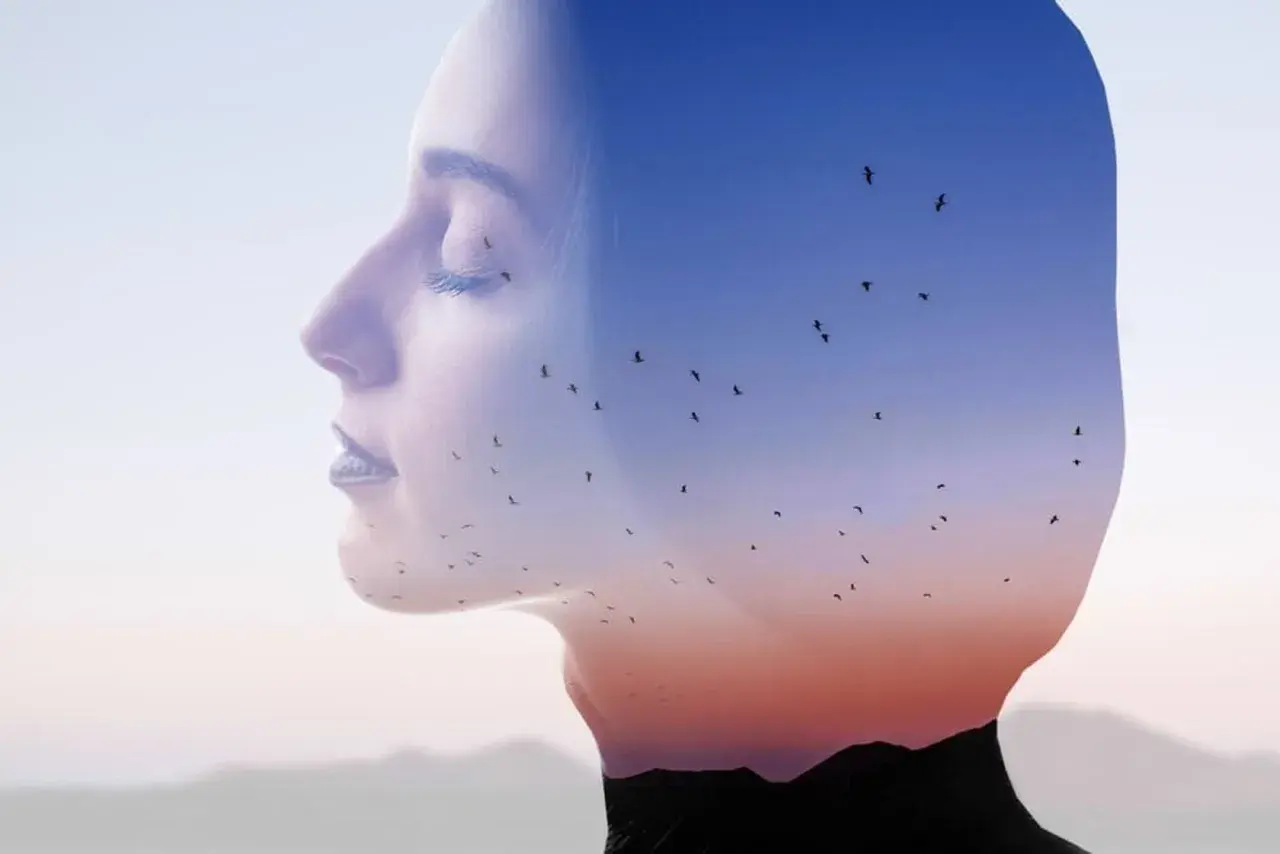
Ten praktyczny poradnik krok po kroku wyjaśni, jak łączyć wiele plików graficznych w jeden spójny obraz za pomocą programu Adobe Photoshop. Dowiesz się, jak tworzyć kolaże, panoramy czy efekty podwójnej ekspozycji, korzystając z różnych metod od ręcznego układania warstw po zaawansowane funkcje automatyzacji.
Łączenie zdjęć w Photoshopie praktyczny przewodnik po kluczowych metodach i narzędziach
- Ręczne składanie na warstwach to podstawowa metoda, dająca pełną kontrolę nad kompozycją i rozmieszczeniem każdego elementu.
- Maski warstw są niezbędne do tworzenia płynnych, naturalnych przejść między obrazami, umożliwiając selektywne ukrywanie i odkrywanie fragmentów.
- Funkcja Photomerge to zautomatyzowane narzędzie idealne do szybkiego i precyzyjnego tworzenia panoram z wielu zdjęć.
- Tryby mieszania i Auto-wyrównanie warstw to zaawansowane techniki pozwalające na kreatywne efekty (np. podwójna ekspozycja) i precyzyjne dopasowanie.
- Przygotowanie zdjęć (spójna rozdzielczość, balans bieli) oraz finalna korekcja kolorów są kluczowe dla uzyskania profesjonalnego i spójnego wyglądu.
Przygotowanie zdjęć: klucz do sukcesu w Photoshopie
Zanim zabierzesz się za łączenie zdjęć w Photoshopie, poświęć chwilę na ich przygotowanie. Kluczowe jest, aby wszystkie obrazy, które zamierzasz ze sobą połączyć, miały w miarę możliwości spójną rozdzielczość, balans bieli i profil kolorystyczny. Dlaczego to takie ważne? Ponieważ dobra baza ułatwi Ci późniejszą pracę i pozwoli uniknąć wielu problemów związanych z niedopasowaniem jasności, kolorów czy ostrości. Spójne przygotowanie zdjęć to pierwszy, ale jakże istotny krok do uzyskania profesjonalnego i jednolitego efektu końcowego.
Szybkie kroki: Jak przygotować pliki do pracy w Photoshopie
- Sprawdź rozdzielczość każdego zdjęcia. Jeśli znacząco się różnią, rozważ ujednolicenie ich za pomocą funkcji "Rozmiar obrazu" (Image > Image Size). Pamiętaj, że zwiększanie rozdzielczości może pogorszyć jakość, dlatego lepiej pracować na plikach o wystarczającej rozdzielczości wyjściowej.
- Jeśli zdjęcia pochodzą z różnych aparatów lub były robione w różnych warunkach oświetleniowych, warto wykonać podstawową korekcję balansu bieli lub kolorów. Możesz to zrobić jeszcze przed otwarciem ich w Photoshopie, używając narzędzi w programie do zarządzania zdjęciami, lub już w samym Photoshopie, stosując warstwy dopasowania.
- Otwórz wszystkie pliki, które chcesz połączyć, w Photoshopie. Najłatwiej zrobić to przez menu Plik > Otwórz lub przeciągając je wszystkie na ikonę programu. Będą one widoczne jako osobne karty lub okna, co ułatwi późniejsze przenoszenie.
Ręczne składanie zdjęć: pełna kontrola nad kompozycją
Metoda ręcznego składania zdjęć jest najbardziej podstawową, ale jednocześnie daje Ci absolutnie największą swobodę twórczą. To Ty decydujesz o każdym szczególe: gdzie umieścisz dany element, jak go przeskalujesz, czy obrócisz. Jeśli zależy Ci na precyzyjnym rozmieszczeniu poszczególnych elementów i pełnej kontroli nad finalnym wyglądem kompozycji, ta metoda jest dla Ciebie.
Tworzenie przestrzeni roboczej: Ustawianie wymiarów płótna
- Rozpocznij od utworzenia nowego, pustego dokumentu. Przejdź do menu Plik > Nowy... (File > New...).
- W oknie dialogowym "Nowy dokument" ustaw docelowe wymiary swojego obrazu. Weź pod uwagę rozmiar i liczbę zdjęć, które chcesz połączyć. Jeśli tworzysz kolaż, zastanów się nad ostatecznym formatem (np. kwadrat, prostokąt). Określ również rozdzielczość (np. 300 pikseli na cal dla druku, 72 pikseli na cal dla internetu) oraz profil kolorystyczny (np. sRGB dla internetu, Adobe RGB lub CMYK dla druku).
Krok po kroku: Jak umieścić każde zdjęcie na osobnej warstwie?
- Upewnij się, że wszystkie zdjęcia, które chcesz połączyć, są otwarte w Photoshopie w osobnych kartach lub oknach.
- Wybierz narzędzie "Przesuwanie" (Move Tool - skrót V). Następnie kliknij na kartę ze zdjęciem, które chcesz przenieść, i przeciągnij je na kartę z Twoim nowym, pustym dokumentem.
- Powtórz ten krok dla każdego zdjęcia. Każde przeniesione zdjęcie automatycznie pojawi się na nowej, osobnej warstwie w panelu Warstwy (Layers). To kluczowe dla zachowania elastyczności edycji! Dzięki temu będziesz mógł swobodnie manipulować każdym elementem niezależnie od pozostałych.
Narzędzia, które musisz znać: Przesuwanie (Move Tool) i Transformacja swobodna (Free Transform)
Narzędzie "Przesuwanie" (Move Tool - skrót V) to Twój główny przyrząd do pozycjonowania elementów na płótnie. Po przeniesieniu zdjęć na osobne warstwy, możesz je dowolnie przesuwać, aby znaleźć optymalne rozmieszczenie. Kiedy chcesz zmienić rozmiar, obrócić lub lekko zniekształcić warstwę, z pomocą przychodzi "Transformacja swobodna" (Free Transform). Aktywujesz ją, zaznaczając warstwę w panelu Warstwy i naciskając skrót klawiszowy Ctrl+T (na Windows) lub Cmd+T (na Mac). Następnie możesz chwytać za rogi lub boki ramki transformacji, aby skalować, obracać lub dopasowywać rozmiar warstwy. Pamiętaj, aby przytrzymać klawisz Shift podczas skalowania, aby zachować proporcje obrazu.
Porządek w warstwach: Jak efektywnie zarządzać projektem?
- Nazywaj warstwy: Kliknij dwukrotnie na nazwę warstwy w panelu Warstwy i wpisz opisową nazwę (np. "Portret Ani", "Krajobraz z gór"). To ogromnie ułatwi Ci nawigację po projekcie, zwłaszcza gdy masz wiele warstw.
- Grupuj warstwy: Gdy masz już kilkanaście lub więcej warstw, warto je pogrupować. Zaznacz kilka warstw (przytrzymując Ctrl/Cmd lub Shift) i naciśnij Ctrl+G (Cmd+G na Mac), aby umieścić je w folderze (grupie warstw). Możesz nazwać grupę, np. "Elementy główne".
- Kontroluj widoczność: Obok każdej warstwy znajduje się ikonka oka. Kliknięcie na nią włącza lub wyłącza widoczność danej warstwy. To przydatne, gdy chcesz zobaczyć, jak kompozycja wygląda bez konkretnego elementu, lub gdy pracujesz nad dopasowaniem jednej warstwy i chcesz mieć lepszy podgląd.
Płynne przejścia z maskami warstw: sekret profesjonalistów
Maski warstw to jedno z tych narzędzi, które odróżniają amatorskie prace od profesjonalnych. Pozwalają one na tworzenie subtelnych, naturalnych przejść między różnymi obrazami bez trwałego usuwania pikseli. Dzięki maskom możesz precyzyjnie decydować, które fragmenty warstwy mają być widoczne, a które ukryte, co jest nieocenione przy tworzeniu realistycznych kolaży czy fotomontaży.
Czym jest maska warstwy i dlaczego to rewolucyjne narzędzie?
Maska warstwy to w zasadzie dodatkowy kanał informacyjny, który kontroluje przezroczystość warstwy, do której jest przypisana. Działa to na prostej zasadzie: malowanie czarnym kolorem na masce powoduje, że piksele warstwy stają się przezroczyste (ukryte), a malowanie białym kolorem je odkrywa. Odcienie szarości tworzą półprzezroczystość. Największą zaletą masek jest ich niedestrukcyjny charakter nigdy nie tracisz oryginalnych danych, a efekt maskowania możesz w każdej chwili edytować, modyfikując maskę.
Instrukcja: Tworzenie naturalnego przejścia za pomocą miękkiego pędzla
- W panelu Warstwy zaznacz warstwę, do której chcesz dodać maskę.
- Kliknij ikonę "Dodaj maskę warstwy" (Add layer mask) na dole panelu Warstwy (wygląda jak prostokąt z kółkiem w środku). Obok miniatury warstwy pojawi się biała lub czarna prostokątna ikona to Twoja maska.
- Wybierz narzędzie "Pędzel" (Brush Tool - skrót B). Upewnij się, że masz ustawiony kolor czarny jako kolor pierwszoplanowy.
- Wybierz miękki pędzel (o zaokrąglonych krawędziach) i ustaw jego krycie (Opacity) oraz przepływ (Flow) na niższe wartości, np. 50-70%. To pozwoli Ci na stopniowe, subtelne przejścia.
- Teraz maluj czarnym kolorem na masce w miejscach, gdzie chcesz, aby warstwa poniżej stała się widoczna. Jeśli popełnisz błąd, przełącz kolor na biały i "zamaluj" maskę z powrotem, odsłaniając fragment warstwy.
Alternatywa dla pędzla: Jak użyć gradientu do idealnego wtopienia obrazów?
- Dodaj maskę warstwy do wybranej warstwy, tak jak opisano powyżej.
- Wybierz narzędzie "Gradient" (Gradient Tool - skrót G). W pasku opcji u góry ekranu wybierz typ gradientu. Najczęściej do wtapiania obrazów używa się gradientu liniowego (Linear Gradient) lub radialnego (Radial Gradient).
- Upewnij się, że na masce warstwy jest zaznaczony kolor czarny jako pierwszy plan, a biały jako tło (lub odwrotnie, w zależności od tego, co chcesz osiągnąć).
- Kliknij i przeciągnij myszką na masce warstwy. Kierunek i długość przeciągnięcia zdefiniują, jak płynne będzie przejście. Krótsze przeciągnięcie da ostrzejsze przejście, dłuższe bardziej rozmyte.
Najczęstsze błędy przy maskowaniu i jak ich unikać
- Błąd: Malowanie bezpośrednio na warstwie zamiast na masce. Zawsze upewnij się, że ikona maski warstwy jest zaznaczona (otoczona białą ramką) w panelu Warstwy, zanim zaczniesz malować. Jeśli malujesz na warstwie, nieodwracalnie usuwasz piksele.
- Błąd: Zbyt twarde krawędzie pędzla. Używanie twardego pędzla sprawi, że przejścia będą wyglądały nienaturalnie i sztucznie. Zawsze wybieraj pędzel o miękkich krawędziach i eksperymentuj z niższym kryciem i przepływem.
- Błąd: Brak spójności w oświetleniu i kolorystyce. Maskowanie to tylko jeden z etapów. Jeśli zdjęcia mają zupełnie inne oświetlenie lub kolorystykę, nawet najlepsza maska nie sprawi, że będą wyglądać naturalnie. Pamiętaj o przygotowaniu zdjęć przed maskowaniem i o finalnej korekcji kolorów.
Automatyczne panoramy: funkcja Photomerge w akcji
Jeśli Twoim celem jest stworzenie szerokiej panoramy z serii zdjęć, Photoshop ma dla Ciebie potężne, zautomatyzowane narzędzie Photomerge. Ta funkcja potrafi sama analizować, wyrównywać i łączyć ze sobą wiele obrazów, oszczędzając Ci mnóstwo czasu i wysiłku, który musiałbyś poświęcić na manualne dopasowywanie każdego elementu.
Kiedy warto skorzystać z automatyzacji? Idealne scenariusze dla Photomerge
Photomerge jest stworzony do tworzenia panoram krajobrazowych. Najlepiej sprawdza się, gdy masz serię zdjęć wykonanych z tego samego punktu, z pewnym stopniem zachodzenia na siebie (zazwyczaj 20-30% każdego zdjęcia powinno pokrywać się z sąsiednim). Funkcja ta radzi sobie najlepiej ze zdjęciami o podobnej ekspozycji i balansu bieli. Jeśli Twoje zdjęcia mają bardzo różne oświetlenie, efekt może być mniej zadowalający, a wtedy warto rozważyć ręczne dopasowanie lub zastosowanie funkcji Auto-Wyrównanie Warstw.
Jak uruchomić i skonfigurować Photomerge? Przewodnik krok po kroku
- Przejdź do menu Plik > Automatyzuj > Photomerge... (File > Automate > Photomerge...).
- W oknie dialogowym Photomerge, w sekcji "Źródło" (Source), wybierz, skąd Photoshop ma pobrać zdjęcia. Możesz wybrać "Pliki" (Files) i wskazać folder ze zdjęciami, lub "Otwarte pliki" (Open Files), jeśli masz je już otwarte w programie.
- Zaznacz opcję "Mieszaj obrazy razem" (Blend Images Together). Jest to kluczowe dla uzyskania płynnych przejść między poszczególnymi zdjęciami.
- Wybierz opcję "Korekcja zniekształceń geometrycznych" (Geometric Distortion Correction), jeśli Twoje zdjęcia mają tendencję do zniekształceń (np. beczkowatych lub poduszkowych), szczególnie jeśli były robione szerokokątnym obiektywem.
Omówienie opcji układu: Auto, Perspektywa, Cylindryczny co wybrać?
- Auto: Photoshop sam analizuje zdjęcia i wybiera najlepszy układ. To dobry punkt wyjścia, jeśli nie jesteś pewien, którą opcję wybrać.
- Perspektywa (Perspective): Ta opcja jest przydatna, gdy chcesz stworzyć panoramę, która zachowuje perspektywę sceny, np. zdjęcia architektury. Photoshop stara się wyrównać zdjęcia tak, aby linie perspektywy były zachowane.
- Cylindryczny (Cylindrical): Idealny do tworzenia bardzo szerokich panoram krajobrazowych. Obrazy są "zwijane" na powierzchnię cylindra, co często daje bardziej naturalny efekt niż perspektywa w przypadku bardzo szerokich ujęć.
- Sferyczny (Spherical): Ta opcja jest zazwyczaj używana do tworzenia pełnych panoram 360 stopni, gdzie zdjęcia tworzą całą sferę.
Co zrobić, gdy Photoshop nie może automatycznie dopasować zdjęć?
Czasami Photomerge może mieć problem z automatycznym dopasowaniem zdjęć, zwłaszcza jeśli są one wykonane pod dużymi kątami, mają mało wspólnych punktów lub są mocno zniekształcone. W takich sytuacjach warto spróbować kilku rzeczy: po pierwsze, upewnij się, że zdjęcia mają wystarczające zachodzenie na siebie. Po drugie, możesz spróbować ręcznie wyrównać kilka kluczowych warstw przed uruchomieniem Photomerge. W skrajnych przypadkach, gdy automatyzacja zawodzi, może być konieczne ręczne połączenie zdjęć z użyciem masek warstw, co da Ci pełną kontrolę nad procesem.
Kreatywne efekty: zaawansowane techniki łączenia zdjęć
Po opanowaniu podstaw, warto zanurzyć się w bardziej zaawansowane techniki, które pozwalają na tworzenie naprawdę unikalnych i artystycznych efektów. Photoshop oferuje wiele narzędzi, które otwierają drzwi do nieograniczonej kreatywności, a tryby mieszania i inne funkcje są kluczem do tworzenia efektów, które wykraczają poza proste zestawianie obrazów.
Podwójna ekspozycja: Jak połączyć portret z krajobrazem za pomocą trybów mieszania?
- Umieść dwa zdjęcia, które chcesz połączyć (np. portret i krajobraz), na osobnych warstwach w tym samym dokumencie. Upewnij się, że warstwa z portretem znajduje się nad warstwą z krajobrazem.
- Zaznacz warstwę z portretem i zacznij eksperymentować z różnymi trybami mieszania (Blending Modes) dostępnymi na górze panelu Warstwy. Tryby takie jak Screen, Lighten, Overlay, Multiply, Soft Light często dają ciekawe rezultaty w tworzeniu efektu podwójnej ekspozycji.
- Po wybraniu trybu mieszania, który Ci się podoba, możesz użyć maski warstwy, aby precyzyjnie dopracować efekt. Na przykład, możesz ukryć tło portretu, aby krajobraz był lepiej widoczny, lub wygładzić przejście między elementami.
Łączenie zdjęć HDR: Jak uzyskać niesamowitą głębię tonalną z kilku ekspozycji?
Technika HDR (High Dynamic Range) pozwala na tworzenie obrazów o niezwykłej głębi tonalnej, gdzie zarówno jasne partie, jak i cienie są doskonale widoczne. Photoshop ma wbudowane narzędzie do tworzenia takich obrazów. Przejdź do menu Plik > Automatyzuj > Połącz w HDR Pro... (File > Automate > Merge to HDR Pro...). Wybierz zdjęcia wykonane z różną ekspozycją tej samej sceny, a Photoshop połączy je w jeden obraz o szerokim zakresie dynamicznym. Następnie możesz dopracować wygląd w oknie dialogowym HDR Pro.
Funkcja "Auto-Wyrównanie Warstw": Ukryty pomocnik przy precyzyjnym dopasowywaniu
Jeśli pracujesz nad połączeniem zdjęć, które zostały zrobione z ręki i lekko się przesunęły, lub gdy chcesz połączyć zdjęcia z niewielkim zachodzeniem na siebie, funkcja "Auto-Wyrównanie Warstw" (Edit > Auto-Align Layers) może okazać się nieoceniona. Po prostu zaznacz warstwy, które chcesz wyrównać, przejdź do menu Edycja i wybierz tę opcję. Photoshop automatycznie przeanalizuje zawartość warstw i dopasuje je do siebie, co znacznie ułatwi dalszą pracę, zwłaszcza przy tworzeniu panoram.
Finalizacja projektu: spójny wygląd połączonych zdjęć
Połączenie zdjęć to często dopiero połowa sukcesu. Aby Twoja praca wyglądała profesjonalnie i spójnie, kluczowe są ostatnie kroki edycyjne. Niezależnie od tego, czy tworzysz kolaż, panoramę, czy efekt specjalny, dopracowanie kolorów, światła i ostrości jest niezbędne.
Ujednolicenie kolorów i światła: Rola warstw dopasowania (Krzywe, Balans kolorów)
Po połączeniu zdjęć, często można zauważyć różnice w kolorystyce, jasności lub kontraście między poszczególnymi elementami. Aby uzyskać jednolity wygląd, użyj warstw dopasowania (Adjustment Layers). Znajdziesz je na dole panelu Warstwy, klikając ikonę kółka. Warstwy takie jak "Krzywe" (Curves), "Poziomy" (Levels), "Balans kolorów" (Color Balance) czy "Wibracja" (Vibrance) pozwalają na globalne lub lokalne (po dodaniu maski) korygowanie kolorów i jasności całej kompozycji, harmonizując ją i nadając jej profesjonalny charakter.
Ostateczne kadrowanie i wyostrzenie: Dopieszczanie finalnej kompozycji
Gdy cała kompozycja jest już gotowa, warto poświęcić chwilę na jej ostateczne skadrowanie. Narzędzie "Kadrowanie" (Crop Tool - skrót C) pozwala na usunięcie niepotrzebnych elementów z brzegów obrazu, poprawę kompozycji i nadanie jej finalnego kształtu. Po kadrowaniu, często warto dodać delikatne wyostrzenie, aby podkreślić detale. Możesz użyć filtra "Wyostrzenie" (Filter > Sharpen) lub bardziej kontrolowanej "Maski wyostrzającej" (Filter > Sharpen > Unsharp Mask), aby nadać obrazowi ostateczny szlif.
W jakim formacie zapisać gotowy projekt, by nie stracić na jakości?
- Format PSD: Zawsze zapisuj swój projekt w formacie PSD (Plik > Zapisz jako...). Pozwoli Ci to zachować wszystkie warstwy, maski i inne edytowalne elementy. Dzięki temu będziesz mógł wrócić do projektu w przyszłości i wprowadzić zmiany bez utraty jakości.
- Formaty eksportowe: Kiedy chcesz udostępnić gotowy obraz, wybierz odpowiedni format eksportowy. JPEG jest idealny do publikacji w internecie (strony WWW, media społecznościowe), oferując dobrą kompresję przy akceptowalnej jakości. TIFF jest bezstratnym formatem, doskonałym do druku. PNG jest dobrym wyborem, jeśli potrzebujesz obrazu z przezroczystym tłem.
- Ustawienia jakości: Podczas eksportu do formatów takich jak JPEG, zwróć uwagę na suwak jakości. Zbyt niska jakość spowoduje widoczne artefakty i utratę detali, a zbyt wysoka niepotrzebnie duży rozmiar pliku. Znajdź złoty środek, który zapewni dobry balans między jakością a rozmiarem pliku.
