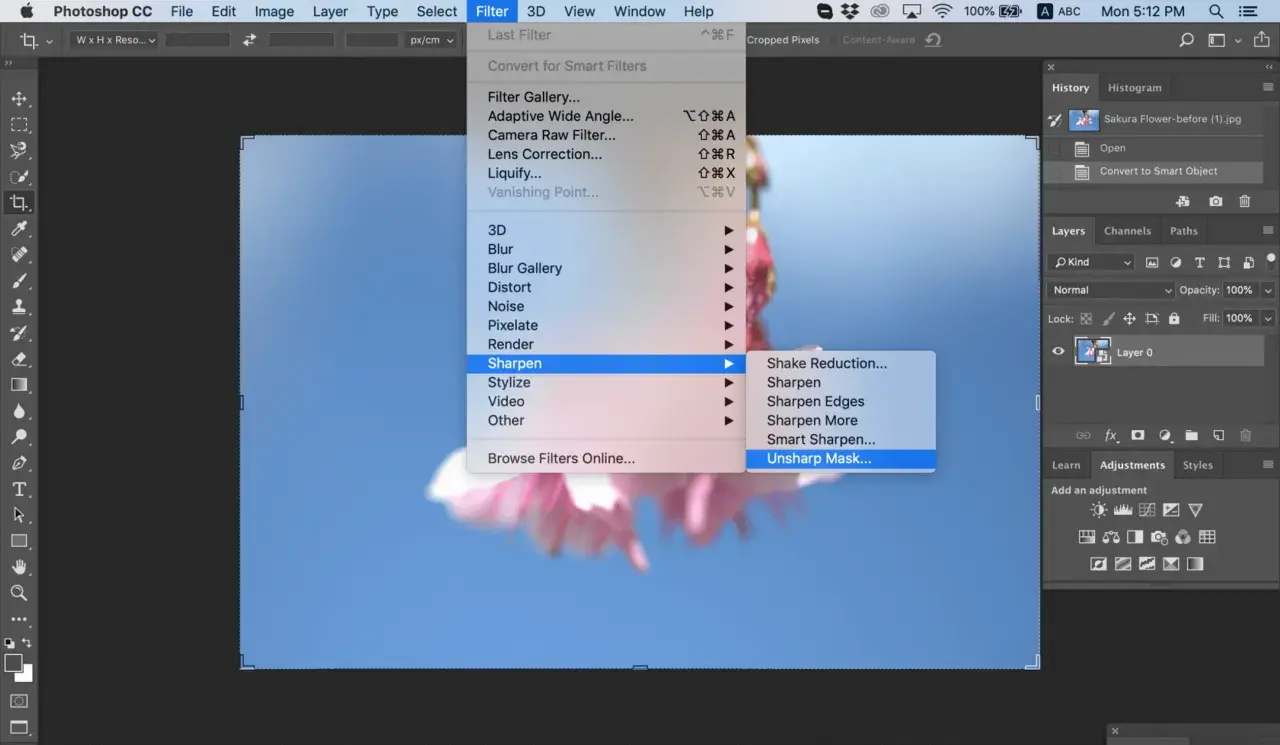
Nieostre zdjęcia to zmora wielu fotografów, niezależnie od poziomu zaawansowania. Na szczęście, program Adobe Photoshop oferuje potężne narzędzia, które pozwalają przywrócić życie nawet pozornie straconym kadrom. W tym kompleksowym przewodniku pokażę Ci, jak skutecznie wyostrzyć zdjęcia, stosując zarówno proste, jak i zaawansowane techniki, które pomogą Ci uzyskać profesjonalne rezultaty bez psucia obrazu.
Jak skutecznie wyostrzyć zdjęcia w Photoshopie kompleksowy poradnik
- W Photoshopie do wyostrzania zdjęć wykorzystasz filtry takie jak Maska wyostrzająca (Unsharp Mask), Inteligentne wyostrzenie (Smart Sharpen), Górnoprzepustowy (High Pass) oraz panel Szczegóły w Camera RAW.
- Kluczem do naturalnego efektu jest praca niedestrukcyjna (na osobnych warstwach lub obiektach inteligentnych) oraz selektywne wyostrzanie tylko wybranych fragmentów zdjęcia.
- Unikaj nadmiernego wyostrzania, które prowadzi do artefaktów i szumów, szczególnie na gładkich powierzchniach.
- Wyostrzanie powinno być jednym z ostatnich etapów edycji zdjęcia, a jego intensywność zależy od przeznaczenia fotografii (druk, internet).
- Filtr Inteligentne wyostrzenie oferuje zaawansowaną kontrolę nad światłami i cieniami oraz redukcję konkretnych typów rozmycia, przewyższając Maskę wyostrzającą.
- Technika Górnoprzepustowa jest ceniona za precyzyjne wyostrzanie krawędzi bez wpływu na gładkie obszary, co minimalizuje szumy.
Rozmycie na zdjęciu? Zrozum, dlaczego powstaje i jak Photoshop to naprawia
Wyostrzanie w Photoshopie to proces, który poprawia percepcję ostrości obrazu, zwiększając kontrast na krawędziach obiektów. Należy pamiętać, że jest to jeden z ostatnich etapów edycji i nie jest w stanie odtworzyć detali utraconych na skutek bardzo słabej jakości aparatu, ekstremalnie długiego czasu naświetlania czy silnego poruszenia. Photoshop pomaga nam sprawić, by zdjęcie wyglądało na ostrzejsze, niż jest w rzeczywistości.
W fotografii cyfrowej "ostrość" odnosi się do tego, jak dobrze zdefiniowane są szczegóły na zdjęciu. Technicznie rzecz biorąc, jest to wynik wysokiego kontrastu między sąsiadującymi pikselami, tworzącymi krawędzie obiektów. Im większy kontrast na krawędziach, tym zdjęcie wydaje się ostrzejsze. Zadaniem filtrów wyostrzających jest właśnie zwiększenie tego kontrastu.
Łatwe wyostrzanie dla każdego: Maska wyostrzająca (Unsharp Mask)
Filtr Maska wyostrzająca (Unsharp Mask) to klasyczna i jedna z najczęściej używanych metod wyostrzania w Photoshopie. Jest stosunkowo prosty w obsłudze, co czyni go idealnym wyborem dla początkujących, ale przy odpowiednich ustawieniach potrafi dać bardzo dobre rezultaty.
Zanim przystąpisz do wyostrzania, pamiętaj o kilku kluczowych zasadach pracy niedestrukcyjnej:
- Zawsze pracuj na zduplikowanej warstwie lub obiekcie inteligentnym. Aby to zrobić, możesz skopiować warstwę tła (Ctrl+J lub Cmd+J) lub kliknąć prawym przyciskiem myszy na warstwie i wybrać "Konwertuj na obiekt inteligentny".
- Praca niedestrukcyjna jest kluczowa, ponieważ pozwala na dowolną modyfikację ustawień filtru w dowolnym momencie, bez trwałej utraty oryginalnych danych obrazu. Dzięki temu możesz eksperymentować z różnymi efektami i łatwo cofnąć zmiany, jeśli nie będziesz zadowolony z rezultatu.
Po przygotowaniu warstwy, przejdź do menu Filtr > Galeria wyostrzania > Maska wyostrzająca. Pojawi się okno dialogowe z trzema głównymi suwakami:
- Wartość (Amount): Kontroluje siłę wyostrzania. Wyższe wartości oznaczają silniejsze wyostrzenie. Zazwyczaj wartości od 100% do 150% są dobrym punktem wyjścia.
- Promień (Radius): Określa szerokość obszaru wokół krawędzi, który jest wyostrzany. Mniejszy promień (np. 0.5-1 piksel) wyostrza drobne detale, podczas gdy większy promień (2-3 piksele) wpływa na szersze obszary. Zbyt duży promień może prowadzić do powstawania nieestetycznych aureoli wokół obiektów.
- Próg (Threshold): Definiuje, jak duża różnica w jasności między sąsiednimi pikselami musi wystąpić, aby zostały one potraktowane jako krawędź i wyostrzone. Ustawienie progu na 0 oznacza wyostrzenie wszystkich krawędzi. Zwiększanie tej wartości pozwala uniknąć wyostrzania szumów na gładkich powierzchniach, ponieważ tylko krawędzie o większym kontraście zostaną uwzględnione.
Oto kilka praktycznych wskazówek dotyczących optymalnych ustawień:
- Niski promień (0.5-2 piksele): Jest idealny dla zdjęć z dużą ilością drobnych detali, takich jak krajobrazy, tekstury czy zdjęcia makro.
- Wyższe wartości promienia (2-3 piksele): Mogą być stosowane w przypadku zdjęć o mniejszej ilości detali lub gdy chcesz uzyskać bardziej "miękki" efekt wyostrzenia, ale należy uważać, by nie przesadzić.
Pamiętaj o najczęstszych błędach przy użyciu Maski wyostrzającej:
- Nadmierne wyostrzanie: Prowadzi do powstania widocznych artefaktów, takich jak białe obwódki wokół ciemnych obiektów (efekt halo) lub ciemne obwódki wokół jasnych obiektów. Zawsze oglądaj zdjęcie w powiększeniu 100%, aby ocenić efekt.
- Zwiększanie szumów: Filtr wyostrzający może uwydatnić istniejące szumy na zdjęciu, szczególnie na jednolitych, ciemnych powierzchniach. Używaj suwaka "Próg", aby zminimalizować ten efekt.
- Brak pracy niedestrukcyjnej: Bezpośrednie stosowanie filtra na warstwie tła uniemożliwia późniejsze zmiany i jest po prostu złym nawykiem.
Dla zaawansowanych: Inteligentne wyostrzenie (Smart Sharpen) i jego możliwości
Filtr Inteligentne wyostrzenie (Smart Sharpen) to bardziej zaawansowana i często skuteczniejsza alternatywa dla klasycznej Maski wyostrzającej. Oferuje on znacznie większą kontrolę nad procesem wyostrzania, co pozwala uzyskać bardziej naturalne i precyzyjne rezultaty, minimalizując jednocześnie niepożądane efekty.
Główne różnice i zalety Smart Sharpen to:
- Lepsza kontrola nad światłami i cieniami: W zakładce "Cienie/Światła" (Fade Amount, Tonal Width, Radius) możesz precyzyjnie określić, jak filtr ma wpływać na najjaśniejsze i najciemniejsze partie obrazu. Pozwala to na wyostrzenie detali w cieniach bez ich nadmiernego rozjaśniania i zachowanie subtelności w światłach.
- Zaawansowane algorytmy usuwania rozmycia: Opcja "Usuń" (Remove) pozwala wybrać rodzaj rozmycia, który chcesz zredukować (np. rozmycie obiektywu - Lens Blur, rozmycie gaussowskie - Gaussian Blur, rozmycie ruchu - Motion Blur). Photoshop próbuje wtedy zastosować algorytm przeciwdziałający konkretnemu typowi nieostrości.
Zakładka "Cienie/Światła" w filtrze Smart Sharpen pozwala na subtelne dostosowanie wyostrzania w zależności od tonalności obrazu. Suwak Fade Amount określa, jak bardzo wyostrzanie ma być zredukowane w światłach i cieniach. Tonal Width kontroluje zakres tonalny, który jest uważany za "światła" lub "cienie". Radius działa podobnie jak w Unsharp Mask, ale jest stosowany selektywnie do różnych zakresów tonalnych.
Opcja "Usuń" (Remove) w Smart Sharpen, szczególnie "Lens Blur", może być pomocna w redukcji lekkiego rozmycia spowodowanego np. niedoskonałościami obiektywu lub niewielkim ruchem aparatu. Należy jednak pamiętać, że nie jest to magiczne narzędzie, które naprawi mocno poruszone zdjęcie. W takich przypadkach efekt będzie ograniczony, a zdjęcie może wyglądać nienaturalnie.
Profesjonalne podejście: Niedestrukcyjne wyostrzanie z filtrem górnoprzepustowym (High Pass)
Technika wyostrzania z użyciem filtru Górnoprzepustowego (High Pass) jest niezwykle ceniona przez profesjonalistów. Jej główna zaleta polega na tym, że wyostrza ona wyłącznie krawędzie obiektów, minimalizując jednocześnie wpływ na gładkie obszary zdjęcia. Dzięki temu można uzyskać bardzo naturalny efekt wyostrzenia, bez wprowadzania dodatkowych szumów czy artefaktów, które często towarzyszą tradycyjnym filtrom wyostrzającym.
Oto jak krok po kroku zastosować tę potężną technikę:
- Duplikacja warstwy: Zacznij od zduplikowania warstwy tła (Ctrl+J lub Cmd+J).
- Zastosowanie filtru High Pass: Przejdź do menu Filtr > Inne > Kolor zaznaczenia (High Pass). Pojawi się okno z suwakiem "Promień" (Radius). Zacznij od niskiej wartości, np. 1.5-3 piksele. Obraz stanie się szary, a na nim będą widoczne krawędzie.
-
Zmiana trybu mieszania warstwy: Zmień tryb mieszania nowo utworzonej warstwy z "Normalny" na jeden z poniższych:
- Overlay (Nakładka): Najczęściej stosowany tryb. Daje mocne wyostrzenie, które dobrze komponuje się z większością zdjęć.
- Soft Light (Miękkie światło): Daje delikatniejsze wyostrzenie, idealne do portretów lub zdjęć, gdzie chcemy subtelnie podkreślić detale.
- Hard Light (Twarde światło): Daje bardzo mocne wyostrzenie, które może być użyteczne w specyficznych przypadkach, ale łatwo o przesadę.
Precyzyjna kontrola mocy efektu w filtrze High Pass odbywa się głównie poprzez suwak Promień (Radius) w oknie filtru. Im wyższa wartość promienia, tym szersze krawędzie zostaną uwzględnione i tym mocniejszy będzie efekt wyostrzenia. Kluczem jest znalezienie balansu wartość powinna być na tyle niska, by nie wprowadzać niechcianych efektów, a na tyle wysoka, by wyostrzyć istotne detale. Często wartości w zakresie 1.5-3 pikseli są wystarczające.
Aby jeszcze bardziej chronić kolory i zminimalizować artefakty, warto rozważyć zastosowanie filtru High Pass na warstwie, która jest w odcieniach szarości. Można to osiągnąć, dodając warstwę dopasowania Czarno-biały (Black & White) ponad oryginalną warstwą, a następnie duplikując tę warstwę czarno-białą i stosując na niej filtr High Pass. Zmiana trybu mieszania na Overlay lub Soft Light na tej warstwie pozwoli uzyskać wyostrzone krawędzie bez wpływu na oryginalną kolorystykę.
Nowoczesne wyostrzanie: Filtr Camera RAW i jego sekrety
Filtr Camera RAW (lub bardziej precyzyjnie, moduł Camera Raw) to potężne narzędzie, które warto wykorzystywać nawet do edycji plików JPG. Daje on dostęp do zaawansowanych algorytmów przetwarzania obrazu i oferuje intuicyjny interfejs, który może znacznie ułatwić proces wyostrzania, a także wielu innych korekt.
Po otwarciu pliku w Photoshopie, możesz przejść do modułu Camera Raw, wybierając Filtr > Camera RAW. Następnie przejdź do panelu Szczegóły (Detail). Znajdziesz tam cztery kluczowe suwaki:
- Ostrość (Sharpening): Podstawowy suwak kontrolujący ogólną siłę wyostrzania. Podobnie jak w innych metodach, należy stosować go z umiarem.
- Promień (Radius): Określa szerokość obszaru wokół krawędzi, który jest analizowany i wyostrzany. Mniejsze wartości (np. 0.5-1.5) są dobre dla zdjęć z dużą ilością drobnych detali.
- Detal (Detail): Ten suwak jest bardzo ważny. Kontroluje, jak drobne detale są uwzględniane w procesie wyostrzania. Wyższe wartości pozwalają na bardziej agresywne wyostrzanie drobnych tekstur, ale mogą też uwydatnić szumy. Niższe wartości chronią gładkie obszary.
- Maskowanie (Masking): To jeden z najbardziej cennych suwaków w tym panelu. Pozwala na selektywne wyostrzanie.
Sekretny trik z klawiszem ALT przy użyciu suwaka Maskowanie (Masking) jest niezwykle przydatny. Przytrzymaj klawisz ALT (lub Option na Macu) podczas przesuwania suwaka Maskowanie. Obraz zmieni się na czarno-biały. Obszary, które pozostaną białe, będą wyostrzane, a te, które staną się czarne, będą chronione przed wyostrzaniem. Pozwala to bardzo precyzyjnie zaznaczyć, które fragmenty zdjęcia chcesz wyostrzyć (np. oczy, włosy, detale architektoniczne), a które chcesz pozostawić nietknięte (np. gładka skóra, niebo, jednolita powierzchnia). Jest to niezwykle efektywny sposób na uzyskanie profesjonalnych rezultatów bez wprowadzania artefaktów.
Filtr Camera RAW często ma przewagę nad innymi metodami ze względu na swoją szybkość i intuicyjność. Algorytmy wyostrzania są bardzo zaawansowane, a możliwość precyzyjnego maskowania za pomocą klawisza ALT sprawia, że jest to jedna z najwygodniejszych i najskuteczniejszych metod dostępnych w Photoshopie, szczególnie gdy chcesz szybko uzyskać dobre rezultaty na wielu zdjęciach.

Precyzyjne wyostrzanie: Jak skupić ostrość na wybranych detalach?
Najbardziej naturalny i profesjonalny efekt wyostrzenia osiąga się poprzez selektywne działanie, czyli wyostrzanie tylko tych fragmentów zdjęcia, które na to zasługują na przykład oczy w portrecie, detale architektoniczne czy tekstura materiału. Globalne wyostrzanie całego zdjęcia często prowadzi do uwydatnienia szumów i niechcianych artefaktów na gładkich powierzchniach.
Oto instrukcja, jak wyostrzyć tylko wybrane fragmenty zdjęcia, wykorzystując maskę warstwy:
- Zduplikuj warstwę i zastosuj filtr wyostrzający: Na swojej warstwie ze zdjęciem, którą chcesz wyostrzyć, zastosuj wybrany filtr wyostrzający (np. Smart Sharpen lub Unsharp Mask). Ustaw go tak, aby efekt był widoczny, ale niekoniecznie idealny na całym zdjęciu.
- Dodaj maskę warstwy i wypełnij ją czarnym kolorem: Kliknij ikonę "Dodaj maskę warstwy" (prostokąt z kółkiem w środku) na dole panelu warstw. Następnie upewnij się, że maska jest zaznaczona (widoczna biała ramka wokół jej miniaturki) i naciśnij Ctrl+I (Cmd+I na Macu), aby wypełnić ją czarnym kolorem. Spowoduje to ukrycie efektu wyostrzania na całym zdjęciu.
- Za pomocą białego pędzla "odkryj" efekt wyostrzania w pożądanych miejscach: Wybierz narzędzie Pędzel (Brush Tool), ustaw kolor pierwszoplanowy na biały, a jego krycie (Opacity) na 100%. Maluj białym pędzlem po obszarach zdjęcia, które chcesz wyostrzyć. Wszędzie tam, gdzie malujesz białym kolorem, efekt wyostrzania z warstwy powyżej stanie się widoczny. Możesz zmieniać rozmiar i twardość pędzla, aby precyzyjnie pracować nad detalami.
Istnieją również inne techniki szybkiego i skutecznego zaznaczania obiektów do wyostrzenia. Narzędzia selekcji, takie jak Szybkie zaznaczanie (Quick Selection Tool) czy Różdżka (Magic Wand Tool), mogą pomóc w stworzeniu zaznaczenia, które następnie można przekształcić w maskę. Narzędzie Pędzel historii (History Brush Tool) w połączeniu z odpowiednimi ustawieniami może również posłużyć do selektywnego przywracania efektów, ale maski warstw są zazwyczaj bardziej elastyczne i polecane.
Wybierz najlepszą metodę: Podsumowanie i złote zasady wyostrzania
| Metoda | Zalety | Wady/Kiedy stosować |
|---|---|---|
| Unsharp Mask | Prosta, klasyczna, dobra dla początkujących. | Mniejsza kontrola nad światłami/cieniami, łatwo o artefakty przy nadmiernym użyciu. Stosuj do ogólnego wyostrzania. |
| Smart Sharpen | Zaawansowana kontrola nad światłami/cieniami, redukcja konkretnych typów rozmycia. | Bardziej złożony interfejs. Idealny do precyzyjnego wyostrzania, gdy chcemy kontrolować efekt w różnych zakresach tonalnych. |
| High Pass | Wyostrza tylko krawędzie, minimalizuje szumy, bardzo profesjonalny efekt, niedestrukcyjny. | Wymaga pracy na zduplikowanej warstwie i zmiany trybu mieszania. Najlepszy do uzyskania subtelnych, naturalnych wyostrzeń bez artefaktów. |
| Camera RAW Filter | Szybki, intuicyjny, zaawansowane algorytmy, świetne narzędzie maskowania (ALT). | Dostępny jako filtr, ale działa jak osobny moduł. Doskonały do szybkiej edycji i precyzyjnego maskowania, szczególnie dla plików RAW i JPG. |
Pamiętaj o tych złotych zasadach wyostrzania:
- Zawsze pracuj niedestrukcyjnie: Używaj zduplikowanych warstw lub obiektów inteligentnych, aby zachować możliwość edycji.
- Wyostrzanie to jeden z ostatnich etapów edycji: Stosuj je po zakończeniu wszystkich innych korekt.
- Stosuj delikatne wyostrzanie: Lepiej wyostrzyć zdjęcie dwukrotnie w mniejszym stopniu niż raz za mocno. Unikaj artefaktów i szumów.
- Wyostrzaj selektywnie: Skupiaj się na kluczowych elementach zdjęcia, używając masek lub narzędzi maskowania.
- Dostosuj intensywność wyostrzania do przeznaczenia zdjęcia: Zdjęcia przeznaczone do druku zazwyczaj wymagają nieco mocniejszego wyostrzenia niż te publikowane w internecie.
Jak ocenić, czy zdjęcie jest już wystarczająco ostre? Najlepszym sposobem jest oglądanie zdjęcia w powiększeniu 100%. Zwracaj uwagę na krawędzie obiektów powinny być wyraźne, ale bez widocznych białych lub ciemnych obwódek. Sprawdź również gładkie powierzchnie, takie jak niebo czy ściany nie powinny być one usiane szumami lub ziarnistością. Jeśli wszystko wygląda naturalnie i detale są dobrze widoczne, Twoje zdjęcie jest prawdopodobnie wystarczająco ostre.
