Odbicie lustrzane zdjęcia to fundamentalna, a zarazem niezwykle przydatna operacja w świecie edycji graficznej, która pozwala na odwrócenie obrazu względem osi poziomej lub pionowej. Niezależnie od tego, czy chcesz skorygować odwrócony napis na selfie, poprawić kompozycję zdjęcia, czy stworzyć intrygujący efekt artystyczny, ten artykuł dostarczy Ci kompleksowych instrukcji. Przygotowałem szczegółowe przewodniki po różnych narzędziach i metodach – od darmowych edytorów online, przez wbudowane funkcje w Twoim smartfonie, aż po zaawansowane programy graficzne – abyś mógł bez trudu osiągnąć zamierzony efekt.
Szybki przewodnik po lustrzanym odbiciu zdjęć
- Odbicie lustrzane to odwrócenie obrazu względem osi poziomej lub pionowej, korygujące perspektywę lub tworzące efekty artystyczne.
- Możesz to zrobić za pomocą darmowych narzędzi online (Canva, ResizePixel), wbudowanych funkcji w telefonach (Android, iOS) lub zaawansowanych programów graficznych (Photoshop, GIMP).
- Kluczowe jest rozróżnienie między odbiciem poziomym (efekt lustra) a pionowym (efekt odbicia w wodzie), zależnie od zamierzonego rezultatu.
- Lustrzane odbicie jest często wykorzystywane do korekty selfie z odwróconymi napisami, poprawy kompozycji zdjęcia lub w celach kreatywnych.
Dlaczego odbicie lustrzane zdjęcia to coś więcej niż tylko sztuczka?
Odbicie lustrzane, choć wydaje się prostą funkcją, jest w rzeczywistości jednym z najbardziej wszechstronnych narzędzi w arsenale każdego, kto zajmuje się edycją zdjęć. To nie tylko estetyczny zabieg, ale także potężne narzędzie do korygowania błędów, poprawiania kompozycji i świadomego kształtowania przekazu wizualnego. Z moich doświadczeń wynika, że jego praktyczne zastosowania często przewyższają te artystyczne, choć i w tej dziedzinie potrafi zdziałać cuda.
Gdy litery na Twoim selfie są odwrócone – praktyczne zastosowania odbicia
Z pewnością każdy z nas spotkał się z sytuacją, gdy po zrobieniu selfie aparatem przednim, litery na koszulce, tablicy czy szyldzie okazały się być odwrócone. Dzieje się tak, ponieważ wiele smartfonów domyślnie zapisuje zdjęcia z przedniej kamery w sposób, który odzwierciedla to, co widzimy na ekranie podglądu – czyli właśnie w lustrzanym odbiciu. W efekcie, tekst staje się nieczytelny. Odbicie lustrzane jest idealnym i najprostszym rozwiązaniem tego problemu. Wystarczy jedno kliknięcie, aby przywrócić tekstowi jego prawidłową orientację.
Ale to nie jedyne praktyczne zastosowanie. Wyobraź sobie, że robisz zdjęcie dokumentu, na którym tekst jest lekko przekrzywiony lub wydaje się być odwrócony z powodu nietypowego kąta. Lustrzane odbicie może pomóc w jego korekcie, czyniąc go bardziej czytelnym. Podobnie w przypadku zdjęć znaków drogowych, etykiet produktów czy nawet tatuaży – zawsze, gdy tekst lub symbolika ma konkretną orientację, odbicie lustrzane staje się nieocenionym narzędziem.
Jak zmiana kierunku zdjęcia wpływa na jego odbiór i kompozycję?
Kierunek, w którym "prowadzi" nas zdjęcie, ma ogromny wpływ na jego odbiór. W kulturze zachodniej, gdzie czytamy od lewej do prawej, naturalnie skanujemy obrazy w tym samym kierunku. Obiekt, który porusza się lub patrzy w lewo, może sprawiać wrażenie "wychodzącego" z kadru, co często budzi niepokój lub wrażenie niedokończenia. Z kolei ruch od lewej do prawej jest postrzegany jako bardziej naturalny, dynamiczny i "prowadzący" oko widza przez kompozycję.
Dzięki lustrzanemu odbiciu możemy świadomie manipulować tymi wrażeniami. Jeśli zdjęcie jest zbyt statyczne lub obiekt na nim "ucieka" z kadru, odwrócenie go w poziomie może dodać mu dynamiki i lepszego balansu. To narzędzie pozwala mi jako twórcy na pełną kontrolę nad tym, jak historia jest opowiadana wizualnie, przekształcając potencjalnie słabą kompozycję w dzieło, które naturalnie przyciąga i angażuje wzrok odbiorcy. To świadome kształtowanie przekazu wizualnego, które wykracza poza zwykłą korektę.
Poziomo czy pionowo? Zrozum kluczową różnicę, zanim zaczniesz
Zanim zagłębisz się w techniczne aspekty, zrozumienie podstawowych typów odbicia lustrzanego jest absolutnie kluczowe. Istnieją dwa główne sposoby odwracania obrazu: poziome i pionowe. Wybór odpowiedniej metody zależy od tego, jaki efekt chcesz osiągnąć, a pomyłka może całkowicie zmienić zamierzony rezultat. Przyjrzyjmy się im bliżej, abyś wiedział, kiedy zastosować który.
Efekt lustra, czyli odbicie w poziomie – kiedy go używać?
Odbicie poziome polega na odwróceniu obrazu wzdłuż osi pionowej. Wyobraź sobie, że patrzysz w lustro – Twoje lewe staje się prawym i odwrotnie. To właśnie ten efekt. Jest to najczęściej używany typ odbicia i ma wiele praktycznych zastosowań:
- Korekta selfie: Jak już wspomniałem, to idealne rozwiązanie dla odwróconych napisów i symboli na zdjęciach z przedniej kamery.
- Zmiana kierunku spojrzenia/ruchu: Jeśli osoba lub obiekt na zdjęciu patrzy lub porusza się w lewo, a Ty chcesz, aby "wchodził" w kadr od lewej do prawej, odbicie poziome to skoryguje.
- Tworzenie symetrii: Możesz skopiować fragment zdjęcia i odbić go poziomo, aby stworzyć idealnie symetryczną kompozycję, na przykład w projektowaniu graficznym czy tworzeniu kolaży.
- Poprawa kompozycji: Czasami drobna zmiana orientacji może znacząco poprawić balans zdjęcia, sprawiając, że będzie ono bardziej dynamiczne lub harmonijne.
Efekt odbicia w wodzie – na czym polega odwracanie w pionie?
Odbicie pionowe to odwrócenie obrazu wzdłuż osi poziomej. Pomyśl o odbiciu górskiego krajobrazu w tafli spokojnego jeziora – góra jest na górze, jej odbicie jest na dole, ale wszystko jest odwrócone. Ten typ odbicia jest często wykorzystywany do bardziej kreatywnych i artystycznych celów:
- Tworzenie artystycznych odbić: Idealne do symulowania odbicia w wodzie, szkle, czy innych gładkich powierzchniach, co dodaje zdjęciu głębi i surrealistycznego charakteru.
- Efekty surrealistyczne: Odwrócenie portretu w pionie może stworzyć intrygujący i nieco niepokojący efekt, który przyciąga uwagę.
- Symetria góra-dół: Podobnie jak w przypadku odbicia poziomego, można go użyć do tworzenia symetrycznych kompozycji, ale tym razem w osi pionowej.
- Kreatywne układy: W projektowaniu graficznym odbicie pionowe może być wykorzystane do tworzenia unikalnych układów i wzorów, na przykład w tle plakatów czy banerów.
Jak zrobić odbicie lustrzane w mniej niż minutę? Najszybsze metody online
W dzisiejszych czasach nie musisz być ekspertem od Photoshopa ani instalować drogiego oprogramowania, aby wykonać podstawowe edycje zdjęć. Darmowe narzędzia online to prawdziwy game changer, jeśli chodzi o szybkość i łatwość użycia. Pozwalają one na lustrzane odbicie zdjęcia w zaledwie kilka chwil, bez konieczności opuszczania przeglądarki. To idealne rozwiązanie dla tych, którzy potrzebują szybkiej korekty bez zbędnych komplikacji.
Przewodnik po darmowych narzędziach: Canva i ResizePixel krok po kroku
Oto jak możesz szybko i łatwo odbić swoje zdjęcie, korzystając z popularnych edytorów online:
-
Canva:
Canva to niezwykle popularne narzędzie do projektowania graficznego, które oferuje również proste funkcje edycji zdjęć.
- Przejdź na stronę Canva.com i zaloguj się lub utwórz darmowe konto.
- Wybierz "Utwórz projekt" i zdecyduj się na dowolny rozmiar, np. "Edytuj zdjęcie".
- Prześlij swoje zdjęcie, klikając "Prześlij" w panelu po lewej stronie, a następnie przeciągnij je na obszar roboczy.
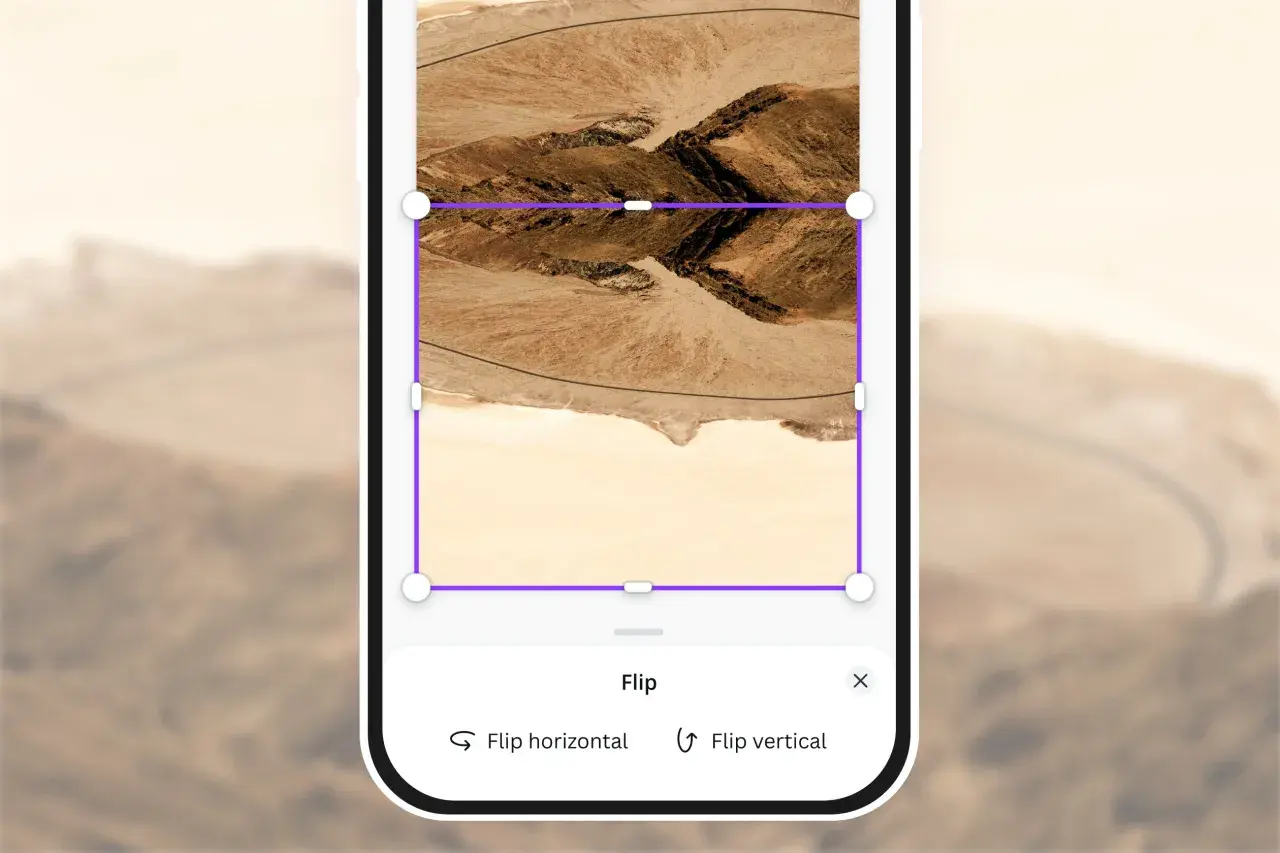
- Zaznacz zdjęcie na obszarze roboczym. Na górnym pasku narzędzi pojawi się opcja "Odwróć" (ang. "Flip").
- Kliknij "Odwróć", a następnie wybierz "Odwróć w poziomie" (ang. "Flip horizontal") lub "Odwróć w pionie" (ang. "Flip vertical"), w zależności od potrzeb.
- Po zakończeniu edycji kliknij "Udostępnij" w prawym górnym rogu, a następnie "Pobierz", aby zapisać zmienione zdjęcie.
-
ResizePixel:
ResizePixel to proste i intuicyjne narzędzie online, skupiające się na szybkich operacjach na zdjęciach. Według danych ResizePixel, ich narzędzie do odbijania zdjęć jest jednym z najczęściej używanych.
- Otwórz przeglądarkę i przejdź na stronę ResizePixel.com/pl/mirror-image.
- Kliknij przycisk "Wybierz obraz", aby przesłać swoje zdjęcie z komputera.
- Po wczytaniu zdjęcia, po prawej stronie ekranu zobaczysz opcje "Odbij w poziomie" i "Odbij w pionie".
- Wybierz odpowiednią opcję, klikając na nią. Zmiana zostanie natychmiastowo zastosowana.
- Gdy będziesz zadowolony z efektu, kliknij przycisk "Pobierz obraz" (ang. "Download image"), aby zapisać plik na swoim urządzeniu.
Na co uważać, korzystając z edytorów zdjęć w przeglądarce?
Chociaż darmowe edytory online są niezwykle wygodne, warto mieć świadomość kilku potencjalnych wad i ryzyk. Przede wszystkim, prywatność danych jest kluczowa – przesyłając zdjęcia na serwery zewnętrznych firm, zawsze istnieje pewne ryzyko. Zawsze upewnij się, że korzystasz z zaufanych stron, a w przypadku bardzo wrażliwych zdjęć, rozważ użycie programów desktopowych.
Po drugie, narzędzia online są zależne od połączenia internetowego. Bez stabilnego łącza nie będziesz w stanie z nich korzystać. Poza tym, ich funkcjonalność jest zazwyczaj ograniczona w porównaniu do rozbudowanych programów desktopowych. Mogą pojawić się również reklamy, które, choć irytujące, są często ceną za darmowy dostęp do usługi. Zawsze warto mieć to na uwadze, wybierając narzędzie do edycji.
Twoja galeria zdjęć potrafi więcej, niż myślisz: odbicie lustrzane na telefonie
Smartfony stały się naszymi głównymi aparatami fotograficznymi, a co za tym idzie, również podstawowymi narzędziami do edycji zdjęć. Na szczęście, większość nowoczesnych telefonów oferuje wbudowane funkcje, które pozwalają na wykonanie lustrzanego odbicia zdjęcia bezpośrednio w galerii, bez potrzeby instalowania dodatkowych aplikacji. To niezwykle wygodne i szybkie rozwiązanie, które masz zawsze pod ręką.
Instrukcja dla użytkowników Androida: ukryta funkcja w Twojej galerii
Większość telefonów z Androidem posiada wbudowane narzędzia do edycji zdjęć w standardowej aplikacji galerii. Chociaż interfejs może się nieco różnić w zależności od producenta (Samsung, Xiaomi, Huawei itp.), ogólna ścieżka jest zazwyczaj podobna:
- Otwórz aplikację "Galeria" lub "Zdjęcia" na swoim telefonie.
- Wybierz zdjęcie, które chcesz odbić lustrzanie.
- Stuknij ikonę "Edytuj" (zazwyczaj symbol ołówka lub suwaków).
- W menu edycji poszukaj opcji związanych z "Przycinaniem", "Obracaniem" lub "Transformacją". Często znajduje się tam ikona z dwoma strzałkami wskazującymi na siebie lub symbol odwrócenia.
- Wybierz opcję "Odbij" (ang. "Flip") lub "Odbicie lustrzane". Zazwyczaj będziesz mieć do wyboru odbicie poziome lub pionowe.
- Po zastosowaniu odbicia, stuknij "Zapisz" lub "Gotowe", aby zachować zmiany.
Jak zrobić odbicie lustrzane na iPhonie? Poradnik krok po kroku
Użytkownicy iPhone'ów również mają dostęp do wbudowanych i intuicyjnych narzędzi edycji zdjęć bezpośrednio w aplikacji "Zdjęcia":
- Otwórz aplikację "Zdjęcia" na swoim iPhonie.
- Wybierz zdjęcie, które chcesz edytować.
- Stuknij "Edycja" w prawym górnym rogu ekranu.
- Na dole ekranu pojawi się pasek narzędzi. Stuknij ikonę "Przytnij/Obróć" (kwadrat z dwoma strzałkami).
- W górnym lewym rogu ekranu zobaczysz ikonę z dwoma trójkątami skierowanymi w przeciwne strony (symbol odbicia lustrzanego). Stuknij ją.
- Zdjęcie zostanie odwrócone poziomo. Jeśli chcesz odbić je pionowo, musisz najpierw obrócić zdjęcie o 90 stopni, a następnie ponownie użyć funkcji odbicia.
- Po uzyskaniu pożądanego efektu, stuknij "Gotowe" w prawym dolnym rogu, aby zapisać zmiany.
Najlepsze darmowe aplikacje (Android/iOS), które zrobią to za Ciebie
Jeśli wbudowane funkcje okażą się niewystarczające lub szukasz większej kontroli, na rynku dostępnych jest wiele darmowych aplikacji mobilnych, które oferują funkcję odbicia lustrzanego wraz z szeregiem innych narzędzi edycyjnych:
- Snapseed (Android/iOS): To potężny edytor zdjęć od Google, oferujący profesjonalne narzędzia w intuicyjnym interfejsie. Funkcję odbicia znajdziesz w sekcji "Narzędzia" -> "Obróć" -> ikona odbicia lustrzanego. Dodatkowo oferuje korekcję perspektywy, selektywne dostosowania i wiele filtrów.
- PicsArt (Android/iOS): Bardzo popularna aplikacja z ogromną liczbą funkcji, od podstawowej edycji po zaawansowane efekty i kolaże. Opcja "Odbicie" (ang. "Flip") jest łatwo dostępna w narzędziach edycji. PicsArt jest świetny do kreatywnych projektów i udostępniania w mediach społecznościowych.
- PhotoDirector (Android/iOS): Oferuje zarówno podstawowe, jak i zaawansowane narzędzia edycyjne, w tym precyzyjne sterowanie odbiciem lustrzanym. Posiada również funkcje retuszu, zmiany tła i efektów animacji, co czyni go wszechstronnym wyborem.
Pełna kontrola nad efektem: lustrzane odbicie w programach graficznych
Dla tych, którzy potrzebują maksymalnej precyzji, elastyczności i profesjonalnych rezultatów, programy graficzne na komputerze są niezastąpione. Adobe Photoshop i GIMP oferują pełną kontrolę nad procesem odbicia lustrzanego, pozwalając na edycję zarówno całego obrazu, jak i pojedynczych elementów czy warstw. To rozwiązania, które dają mi osobiście największą swobodę twórczą.
Photoshop: jak profesjonalnie odbić całe zdjęcie lub tylko jego fragment?
Adobe Photoshop to branżowy standard, oferujący dwie główne metody na wykonanie lustrzanego odbicia, w zależności od tego, czy chcesz odwrócić cały obraz, czy tylko jego część:
-
Odbicie całego płótna (całego zdjęcia):
Ta metoda odwraca cały obraz wraz ze wszystkimi warstwami. Jest idealna, gdy chcesz zmienić orientację całego zdjęcia.
- Otwórz zdjęcie w programie Adobe Photoshop.
- Przejdź do menu "Obraz" (ang. "Image") na górnym pasku.
- Wybierz "Obróć obraz" (ang. "Image Rotation").
- Następnie wybierz "Odbij płótno w poziomie" (ang. "Flip Canvas Horizontal") lub "Odbij płótno w pionie" (ang. "Flip Canvas Vertical").
- Cały obraz zostanie odwrócony.
-
Odbicie pojedynczej warstwy/obiektu:
Ta metoda jest znacznie bardziej elastyczna, ponieważ pozwala na odbicie tylko wybranej warstwy lub obiektu, bez wpływu na resztę kompozycji. To kluczowe, gdy pracujesz na złożonych projektach.
- W panelu "Warstwy" (ang. "Layers") wybierz warstwę, którą chcesz odbić.
- Naciśnij skrót klawiszowy Ctrl+T (Windows) lub Cmd+T (Mac), aby aktywować narzędzie "Transformacja swobodna" (ang. "Free Transform").
- Kliknij prawym przyciskiem myszy w dowolnym miejscu zaznaczonego obiektu.
- Z menu kontekstowego wybierz "Odbij w poziomie" (ang. "Flip Horizontal") lub "Odbij w pionie" (ang. "Flip Vertical").
- Zatwierdź transformację, naciskając Enter.
Pamiętaj, że odbicie całego płótna jest preferowane, gdy zdjęcie jest jednowarstwowe lub gdy chcesz zmienić orientację całej kompozycji. Natomiast odbicie pojedynczej warstwy/obiektu jest niezbędne, gdy pracujesz z wieloma elementami i potrzebujesz precyzyjnie kontrolować ich indywidualną orientację, na przykład w fotomontażach czy projektowaniu graficznym.
GIMP jako darmowa i potężna alternatywa dla Photoshopa – instrukcja
GIMP (GNU Image Manipulation Program) to darmowy, otwarty i niezwykle potężny program graficzny, który stanowi doskonałą alternatywę dla Photoshopa, oferując podobne możliwości edycyjne, w tym oczywiście funkcję lustrzanego odbicia. To narzędzie, które z czystym sumieniem polecam każdemu, kto nie chce inwestować w płatne oprogramowanie.
- Otwórz swoje zdjęcie w programie GIMP.
- Przejdź do menu "Obraz" (ang. "Image") na górnym pasku.
- Wybierz "Transformacja" (ang. "Transform").
- Z rozwijanego menu wybierz "Odbij w poziomie" (ang. "Flip Horizontally") lub "Odbij w pionie" (ang. "Flip Vertically").
- GIMP natychmiast zastosuje odbicie do aktywnej warstwy lub całego obrazu, w zależności od kontekstu.
Alternatywnie, możesz użyć narzędzia "Odbicie" (ang. "Flip Tool"), które znajdziesz w zestawie narzędzi (ikona z dwoma trójkątami). Po wybraniu tego narzędzia, możesz kliknąć na obraz, aby go odbić, a w opcjach narzędzia (na dole panelu narzędzi) wybrać, czy ma to być odbicie poziome czy pionowe.
Najczęstsze błędy przy tworzeniu odbicia lustrzanego i jak ich uniknąć
Chociaż lustrzane odbicie wydaje się prostą operacją, łatwo popełnić błędy, które mogą zepsuć efekt końcowy. Z mojego doświadczenia wynika, że świadomość tych pułapek jest kluczem do osiągnięcia idealnie odbitych zdjęć. Oto najczęstsze problemy i praktyczne wskazówki, jak ich unikać.
Problem z odwróconymi napisami – jak sobie z tym poradzić?
Najczęstszym błędem, z którym się spotykam, jest nieświadome podwójne odwrócenie napisów. Jeśli robisz selfie, a aparat domyślnie zapisuje je już w odbiciu lustrzanym (co jest częste), to ponowne zastosowanie funkcji "odbicia lustrzanego" sprawi, że tekst wróci do prawidłowej orientacji. Jednakże, jeśli zdjęcie zostało już zapisane poprawnie (np. było robione aparatem tylnym lub aparat przedni ma wyłączoną opcję lustrzanego zapisu), a Ty mimo to zastosujesz odbicie, napisy zostaną odwrócone i staną się nieczytelne. Zawsze sprawdzaj, czy tekst na zdjęciu jest już prawidłowy, zanim zdecydujesz się na odbicie.
Wskazówka: Zanim zastosujesz odbicie lustrzane, zawsze szybko rzuć okiem na zdjęcie i poszukaj wszelkich elementów tekstowych lub symboli (np. logo, zegar, znaki drogowe). Jeśli są już czytelne, nie odwracaj zdjęcia. Jeśli są odwrócone, śmiało użyj funkcji odbicia.
Przeczytaj również: Jak zrobić idealne zdjęcia na Tinderze? Praktyczny przewodnik
Utrata jakości zdjęcia po edycji – czy da się jej zapobiec?
Wielu użytkowników obawia się, że każda edycja zdjęcia, w tym odbicie lustrzane, wiąże się z utratą jakości. Chcę Cię uspokoić: samo odbicie lustrzane jest operacją transformacji, która rzadko powoduje znaczącą utratę jakości, pod warunkiem, że pracujesz na oryginalnym pliku i zapisujesz go w odpowiednim formacie.
Problem z utratą jakości pojawia się najczęściej, gdy:
- Wielokrotnie zapisujesz zdjęcie w formacie stratnym: Format JPEG, choć popularny, jest formatem stratnym. Każde ponowne zapisanie pliku JPEG z kompresją powoduje drobną utratę danych. Jeśli edytujesz zdjęcie, zapisujesz je jako JPEG, potem ponownie otwierasz, edytujesz i zapisujesz jako JPEG, jakość będzie stopniowo spadać.
- Zapisujesz zdjęcie w niskiej rozdzielczości: Upewnij się, że podczas zapisywania wybierasz odpowiednią rozdzielczość i jakość.
Wskazówka: Aby zapobiec utracie jakości, zawsze pracuj na kopii oryginalnego zdjęcia. Po dokonaniu wszystkich edycji, zapisz ostateczną wersję w najwyższej możliwej jakości (np. JPEG z minimalną kompresją) lub, jeśli to możliwe i potrzebne, w formacie bezstratnym, takim jak PNG (dla grafiki z przezroczystością) lub TIFF (dla zdjęć wymagających najwyższej wierności). W ten sposób Twoje odbite zdjęcia zachowają swoją ostrość i szczegółowość.
