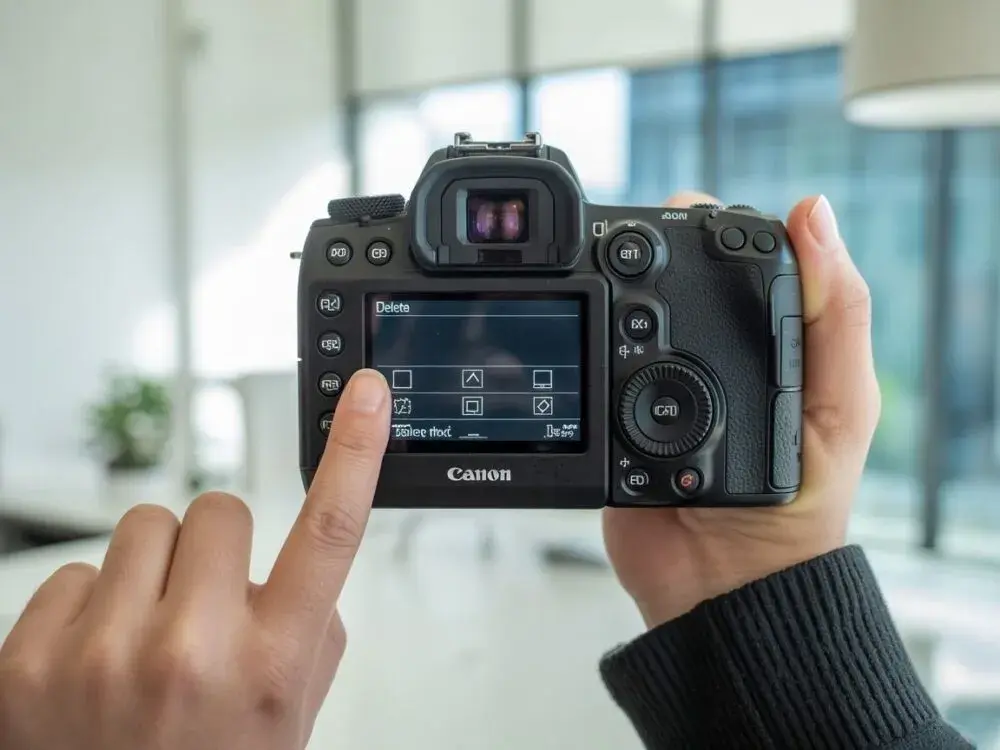
Utrata cennych zdjęć lub brak miejsca na karcie pamięci w najmniej odpowiednim momencie to sytuacja, która potrafi przyprawić o prawdziwy stres. Na szczęście, zwolnienie miejsca na karcie pamięci aparatu jest zazwyczaj prostsze, niż mogłoby się wydawać. W tym przewodniku pokażę Ci, jak krok po kroku odzyskać kontrolę nad pamięcią Twojego sprzętu fotograficznego, stosując sprawdzone metody. Nie martw się, jeśli nie jesteś ekspertem wszystko wyjaśnię w prosty i przystępny sposób.
Szybkie zwolnienie miejsca na karcie pamięci aparatu: kluczowe metody i wskazówki
- Miejsce na karcie pamięci aparatu zwolnisz, usuwając zdjęcia bezpośrednio w aparacie (pojedynczo, grupowo, wszystkie) lub za pomocą komputera.
- Formatowanie karty w aparacie jest najskuteczniejszą i zalecaną metodą czyszczenia, usuwa wszystkie dane i błędy, przygotowując kartę do dalszego użytku.
- Zwykłe kasowanie zdjęć jedynie oznacza miejsce jako wolne, ale nie usuwa danych trwale można je odzyskać.
- Najczęstszym problemem z usuwaniem zdjęć jest zablokowany przełącznik "Lock" na karcie SD; zawsze sprawdź jego pozycję.
- Zawsze wykonuj kopię zapasową zdjęć przed ich usunięciem lub formatowaniem, aby uniknąć utraty danych.
- Aby trwale usunąć dane (np. przed sprzedażą karty), użyj specjalistycznego oprogramowania do formatowania z nadpisywaniem lub zapełnij kartę nowymi danymi.
Zanim przejdziemy do szczegółów, warto wiedzieć, że masz dwie główne drogi do odzyskania przestrzeni na swojej karcie pamięci. Pierwsza z nich to działanie bezpośrednio w aparacie jest to szybkie i wygodne rozwiązanie, gdy chcesz szybko pozbyć się niechcianych fotografii. Druga metoda polega na skorzystaniu z komputera, co daje nam większą kontrolę i możliwość wykonania kopii zapasowej wszystkich zdjęć, zanim zdecydujemy się na ich usunięcie z karty.
Każda z tych metod ma swoje zalety. Usuwanie zdjęć w aparacie jest intuicyjne i nie wymaga dodatkowego sprzętu. Z kolei praca z komputerem pozwala na lepszą organizację plików i jest często bardziej efektywna, gdy chcemy usunąć dużą liczbę zdjęć lub gdy chcemy mieć pewność, że wszystko zostało poprawnie skopiowane przed czyszczeniem karty.
Krok po kroku: Usuwanie zdjęć bezpośrednio w aparacie
- Usuwanie pojedynczych zdjęć: Włącz aparat i przejdź do trybu odtwarzania (zazwyczaj oznaczony ikoną odtwarzania lub strzałki). Wybierz zdjęcie, które chcesz usunąć, naciskając przyciski nawigacyjne. Następnie poszukaj w menu opcji "Usuń" lub "Kasuj" (często oznaczona ikoną kosza) i potwierdź swój wybór.
- Usuwanie wielu zdjęć: Wiele aparatów oferuje opcję zaznaczania wielu plików jednocześnie. Po wejściu w tryb odtwarzania, poszukaj funkcji typu "Zaznacz", "Wybierz wiele" lub podobnej. Następnie zaznacz wszystkie zdjęcia, które chcesz usunąć, używając przycisków nawigacyjnych i przycisku potwierdzenia. Gdy wszystkie wybrane pliki będą zaznaczone, znajdź opcję "Usuń zaznaczone" i potwierdź.
- Usuwanie wszystkich zdjęć: W menu aparatu często znajduje się opcja "Usuń wszystko" lub "Kasuj wszystkie". Użyj jej ostrożnie, ponieważ usunie ona wszystkie zdjęcia z karty pamięci. Pamiętaj, że ta opcja nie czyści karty tak gruntownie, jak formatowanie, i może pozostawić pewne pliki systemowe.
Zarządzanie kartą na komputerze: Przewodnik dla różnych systemów
Podłączenie karty pamięci do komputera to kolejny skuteczny sposób na zwolnienie miejsca. Najprościej zrobić to za pomocą czytnika kart pamięci wystarczy włożyć kartę do czytnika podłączonego do portu USB komputera. Alternatywnie, wiele aparatów cyfrowych można podłączyć do komputera za pomocą dedykowanego kabla USB, co również pozwoli na dostęp do zawartości karty.
Po podłączeniu karty do komputera, pojawi się ona jako nowy dysk w Eksploratorze plików (Windows) lub Finderze (macOS). Możesz teraz przeglądać zawartość karty, kopiować zdjęcia na dysk twardy komputera (co jest świetnym sposobem na wykonanie kopii zapasowej!) lub usuwać niepotrzebne pliki. Pamiętaj, aby po zakończeniu pracy bezpiecznie odłączyć kartę od komputera zazwyczaj poprzez kliknięcie ikony "Bezpieczne usuwanie sprzętu" na pasku zadań w Windows lub przeciągnięcie ikony dysku do kosza w macOS.
Zanim zdecydujesz się na usunięcie plików z karty za pomocą komputera, zdecydowanie zalecam skopiowanie wszystkich ważnych zdjęć na dysk twardy. To prosta czynność, która może uchronić Cię przed nieodwracalną utratą cennych wspomnień w przypadku jakichkolwiek problemów podczas procesu usuwania.
Usuwanie a formatowanie: Dlaczego to nie to samo?
Warto zrozumieć kluczową różnicę między zwykłym usuwaniem plików a formatowaniem karty. Kiedy usuwasz zdjęcia, system operacyjny (czy to aparatu, czy komputera) jedynie oznacza miejsce zajmowane przez te pliki jako wolne. Same dane pozostają na karcie, dopóki nie zostaną nadpisane przez nowe pliki. To trochę jak wykreślanie pozycji z indeksu książki książka nadal zawiera te strony, ale nie wiemy już, gdzie ich szukać.
Formatowanie karty to znacznie bardziej radykalne działanie. Usuwa ono nie tylko wszystkie pliki użytkownika, ale także tworzy od nowa strukturę systemu plików na karcie. To jak ponowne wydrukowanie indeksu i wyczyszczenie wszystkich stron książki. Dlatego właśnie formatowanie jest zalecaną metodą czyszczenia karty przed ponownym użyciem jej w aparacie. Zapewnia to nie tylko pustą przestrzeń, ale także minimalizuje ryzyko błędów i problemów z kompatybilnością.
Oto jak zazwyczaj wygląda proces formatowania karty w aparacie:
- Upewnij się, że na karcie nie ma już żadnych zdjęć, których potrzebujesz, lub że zostały one zrobione kopie zapasowe.
- Włóż kartę do aparatu i włącz go.
- Wejdź w menu aparatu i poszukaj opcji "Formatuj kartę", "Formatuj" lub podobnej. Zazwyczaj znajduje się ona w głównym menu ustawień lub w menu dotyczącym zarządzania pamięcią.
- Potwierdź chęć formatowania. Aparat może wyświetlić ostrzeżenie o utracie wszystkich danych dokładnie je przeczytaj i potwierdź, jeśli jesteś pewien.
- Poczekaj, aż proces formatowania zostanie zakończony. Nie wyłączaj aparatu ani nie wyjmuj karty w trakcie tej operacji.
Co zrobić, gdy nie możesz usunąć zdjęć z karty?
Najczęstszym powodem, dla którego nie możesz usunąć zdjęć z karty pamięci, jest fizyczna blokada zapisu. Na bocznej krawędzi większości kart SD znajduje się mały przełącznik oznaczony jako "Lock". Jeśli jest on przesunięty w pozycję "Lock" (zwykle w kierunku złącza karty), karta jest zablokowana przed zapisem i usuwaniem danych. Wystarczy przesunąć ten przełącznik w przeciwną pozycję (zwykle w kierunku środka karty), aby odblokować kartę i móc swobodnie usuwać pliki.
Jeśli przełącznik "Lock" jest w prawidłowej pozycji, a nadal masz problemy z usuwaniem lub zapisem, przyczyną mogą być błędy w systemie plików karty. Czasami zdarza się to po nagłym wyjęciu karty z aparatu lub komputera podczas zapisu danych. W takich sytuacjach, jeśli zwykłe usuwanie nie działa, formatowanie karty jest zazwyczaj jedynym skutecznym rozwiązaniem. Pamiętaj jednak, aby przed formatowaniem upewnić się, że masz kopię zapasową wszystkich ważnych zdjęć.
W rzadkich przypadkach problemy mogą wynikać z uszkodzenia samej karty pamięci. Jeśli po próbie formatowania karta nadal sprawia problemy lub nie jest rozpoznawana przez aparat, może to oznaczać, że karta jest fizycznie uszkodzona i czas pomyśleć o jej wymianie na nową.
Czy usunięte zdjęcia znikają na zawsze? Odzyskiwanie danych i prywatność
Odpowiedź brzmi: zazwyczaj nie. Jak już wspomniałam, zwykłe usunięcie plików lub nawet szybkie formatowanie karty nie usuwa danych w sposób trwały. Dane te nadal znajdują się na karcie, dopóki nie zostaną nadpisane przez nowe informacje. Oznacza to, że jeśli przypadkowo usunąłeś ważne zdjęcia, istnieje duża szansa na ich odzyskanie przy użyciu specjalistycznego oprogramowania do odzyskiwania danych, takiego jak np. RescuePro czy FoneLab Data Retriever. Warto jednak działać szybko i zaprzestać używania karty, aby zwiększyć szanse na powodzenie.
Sytuacja zmienia się diametralnie, gdy chcesz trwale usunąć dane z karty, na przykład przed jej sprzedażą lub oddaniem. W takim przypadku zwykłe usunięcie nie wystarczy. Aby mieć pewność, że nikt nie odzyska Twoich prywatnych zdjęć, powinieneś zastosować jedną z poniższych metod:
- Formatowanie z nadpisywaniem (Overwrite Format): Niektóre programy do zarządzania kartami pamięci, jak np. SD Memory Card Formatter od SD Association, oferują opcję formatowania z nadpisywaniem danych. Ta metoda wielokrotnie zapisuje losowe dane na całej karcie, skutecznie niszcząc oryginalne pliki.
- Zapełnienie karty nowymi danymi: Po sformatowaniu karty (nawet szybkim), możesz zapełnić ją całkowicie nowymi, nieistotnymi danymi (np. kopiując na nią wiele dużych plików filmowych lub zdjęć, których nie potrzebujesz). Po zapełnieniu karty, ponownie ją sformatuj. To również skutecznie utrudnia odzyskanie pierwotnych danych.
Złote zasady: Jak dbać o kartę pamięci jak profesjonalista
Aby uniknąć problemów i cieszyć się bezproblemową pracą z aparatem, warto przestrzegać kilku prostych zasad. Po pierwsze, zawsze formatuj kartę pamięci w aparacie, w którym zamierzasz jej używać. Pozwala to na stworzenie optymalnej struktury plików i zapewnienie najlepszej kompatybilności oraz wydajności karty z Twoim konkretnym modelem aparatu.
Po drugie, staraj się unikać kasowania pojedynczych zdjęć z karty, jeśli to możliwe. Chociaż jest to wygodne, częste usuwanie i zapisywanie małych plików może prowadzić do fragmentacji danych i spowolnienia pracy karty w dłuższej perspektywie. Lepszym rozwiązaniem jest okresowe usuwanie większych grup niepotrzebnych zdjęć lub formatowanie karty. Pamiętaj jednak, że formatowanie usuwa wszystko, więc upewnij się, że masz kopie zapasowe!
Na koniec, ale równie ważne: regularnie twórz kopie zapasowe swoich zdjęć. Karta pamięci to nośnik, który może ulec uszkodzeniu lub zgubieniu. Zanim usuniesz zdjęcia z karty, zawsze upewnij się, że masz ich kopię na komputerze, zewnętrznym dysku lub w chmurze. To najpewniejszy sposób na ochronę Twoich cennych wspomnień przed utratą.
