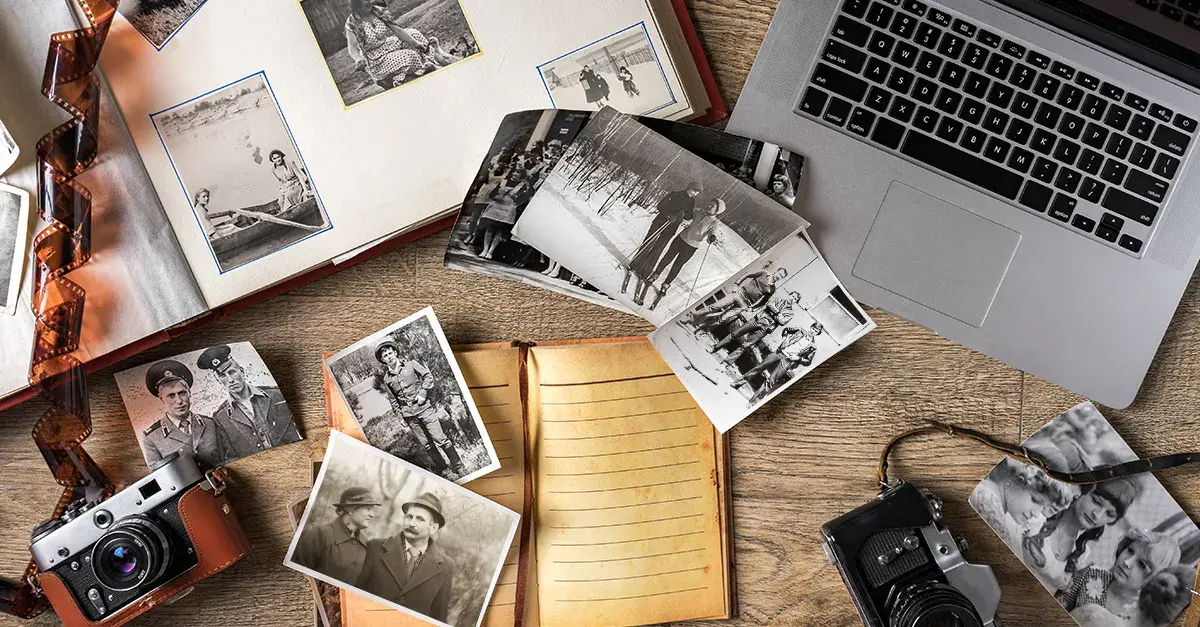
Chcesz przywrócić dawny blask swoim papierowym wspomnieniom, ale nie wiesz, od czego zacząć? Ten praktyczny poradnik krok po kroku pokaże Ci, jak samodzielnie zeskanować stare zdjęcia za pomocą smartfona. Dowiesz się, jak uniknąć typowych błędów, takich jak odblaski czy zniekształcenia, i jak uzyskać jakość, która zachwyci Cię i pozwoli cyfrowo zabezpieczyć cenne chwile na lata.
Jak samodzielnie zeskanować stare zdjęcia telefonem praktyczny poradnik krok po kroku
- Do skanowania starych zdjęć smartfonem najlepiej sprawdza się darmowa aplikacja Skaner Zdjęć od Google (PhotoScan), skutecznie eliminująca odblaski.
- Przed skanowaniem kluczowe jest przygotowanie: delikatne oczyszczenie zdjęcia, zapewnienie płaskiej powierzchni i równomiernego oświetlenia.
- Najczęstsze problemy to odblaski, zniekształcenia perspektywy i brak ostrości da się ich uniknąć dzięki odpowiednim technikom i aplikacjom.
- Jakość skanów wykonanych telefonem jest wystarczająca do cyfrowej archiwizacji i udostępniania, ale do dużych wydruków lepszy będzie profesjonalny skaner.
- Po zeskanowaniu warto skorzystać z podstawowej edycji i natychmiast zarchiwizować zdjęcia w chmurze, pamiętając o zeskanowaniu notatek z tyłu fotografii.
Ocal wspomnienia: dlaczego warto zeskanować stare zdjęcia telefonem?
W dzisiejszych czasach, gdy większość naszych wspomnień utrwalamy w formie cyfrowej, stare, papierowe fotografie często kurzą się w albumach lub pudełkach, narażone na upływ czasu i przypadkowe uszkodzenia. Na szczęście, dzięki postępowi technologii, możesz łatwo i szybko przywrócić im życie, wykorzystując do tego narzędzie, które masz zawsze pod ręką swój smartfon. Cyfryzacja starych zdjęć to nie tylko sposób na ich zachowanie, ale także na przywrócenie im dawnej świetności i ułatwienie dzielenia się nimi z bliskimi. To proces, który jest prostszy, niż mogłoby się wydawać, a jego efekty potrafią naprawdę zaskoczyć.
Cyfrowa apteczka dla Twoich wspomnień: Ochrona przed zniszczeniem i blaknięciem
Papierowe fotografie są niezwykle wrażliwe na czynniki zewnętrzne. Z biegiem lat mogą blaknąć, żółknąć, pękać, a nawet ulec całkowitemu zniszczeniu w wyniku wilgoci, pleśni czy pożaru. Skanując je za pomocą smartfona, tworzysz cyfrową kopię zapasową, która jest odporna na te wszystkie zagrożenia. To jak przeniesienie cennych wspomnień do bezpiecznego, wirtualnego archiwum, które przetrwa próbę czasu. Twoje rodzinne historie, uwiecznione na kliszach, zyskają drugie życie i będą mogły być przekazywane kolejnym pokoleniom bez obawy o ich utratę.
Dziel się historią: Łatwość udostępniania i porządkowania rodzinnych archiwów
Posiadanie cyfrowych kopii starych zdjęć otwiera drzwi do świata łatwego udostępniania. Możesz błyskawicznie wysłać skany ulubionych fotografii rodzinie mieszkającej daleko, podzielić się nimi na mediach społecznościowych, tworząc wzruszające posty z okazji rocznic czy świąt. Ponadto, cyfrowe archiwum jest znacznie łatwiejsze w organizacji. Możesz tworzyć tematyczne albumy, dodawać opisy, daty i tagi, co sprawi, że odnalezienie konkretnego wspomnienia stanie się dziecinnie proste. Koniec z przekopywaniem się przez stosy pudeł w poszukiwaniu tej jednej, wyjątkowej fotografii!
Jakość, która Cię zaskoczy: Kiedy smartfon może zastąpić skaner?
Wielu z nas obawia się, że skanowanie telefonem przyniesie niskiej jakości rezultaty, dalekie od profesjonalnych skanerów. Jednak rzeczywistość często okazuje się inna. Nowoczesne smartfony z dobrymi aparatami, w połączeniu ze specjalistycznymi aplikacjami, potrafią wygenerować skany o jakości wystarczającej do cyfrowej archiwizacji, przeglądania na ekranach komputerów i smartfonów, a nawet do udostępniania w mediach społecznościowych. Oczywiście, jeśli Twoim celem jest uzyskanie bardzo wysokiej rozdzielczości, na przykład do druku dużych powiększeń, tradycyjny skaner płaski wciąż będzie oferował lepsze parametry, takie jak wyższa liczba DPI (minimum 300 DPI jest zalecane dla dobrej jakości wydruków). Ale do większości zastosowań, smartfon okaże się zaskakująco skutecznym narzędziem.Zanim jednak zanurzymy się w świat aplikacji i technik skanowania, musimy odpowiednio przygotować nasze cenne materiały. To właśnie ten etap często decyduje o sukcesie całego przedsięwzięcia i jakości końcowego skanu. Poświęcenie chwili na te proste czynności pozwoli nam uniknąć wielu frustracji i zapewni, że nasze cyfrowe wspomnienia będą wyglądać jak najlepiej.
Oczyść pole walki: Jak bezpiecznie usunąć kurz ze starych fotografii?
Stare zdjęcia często pokryte są warstwą kurzu, który na cyfrowej kopii będzie widoczny jako nieestetyczne plamki. Aby temu zapobiec, delikatnie oczyść powierzchnię fotografii. Najlepiej użyć do tego miękkiej, suchej ściereczki z mikrofibry, takiej samej, jakiej używa się do czyszczenia obiektywów aparatów czy ekranów. Unikaj używania wody czy detergentów, które mogą uszkodzić delikatną powierzchnię papieru. Jeśli kurz jest uporczywy, możesz spróbować delikatnie zdmuchnąć go sprężonym powietrzem, trzymając puszkę w odpowiedniej odległości, aby nie uszkodzić zdjęcia.
Wróg numer jeden odblaski. Jak znaleźć idealne oświetlenie?
Błyszczące powierzchnie starych fotografii są podatne na odblaski, które mogą skutecznie zepsuć cały skan. Kluczem do ich uniknięcia jest odpowiednie oświetlenie. Najlepsze rezultaty uzyskasz, skanując zdjęcia w naturalnym świetle dziennym. Ustaw się w pobliżu okna, ale unikaj bezpośredniego nasłonecznienia, które może powodować zbyt mocne kontrasty i prześwietlenia. Ważne jest, aby światło było rozproszone i równomiernie oświetlało całą powierzchnię zdjęcia. Jeśli pracujesz w pomieszczeniu, postaraj się o dobre, równomierne oświetlenie z góry, unikając lamp, które mogą tworzyć ostre cienie i refleksy.Stabilny grunt to podstawa: Znaczenie płaskiej i kontrastowej powierzchni
Aby uzyskać ostry i nieprzekrzywiony skan, zdjęcie musi leżeć idealnie płasko na stabilnej powierzchni. Najlepiej umieścić je na dużej, jednolitej i kontrastowej podkładce. Ciemny stół lub blat będzie idealny, ponieważ pomoże to aplikacji lepiej odróżnić krawędzie zdjęcia od tła, co ułatwi automatyczne przycinanie. Upewnij się, że powierzchnia jest wolna od zagnieceń i nierówności, które mogłyby się odbić na cyfrowej kopii.
Gdy nasze zdjęcia są już przygotowane, czas na wybór odpowiedniego narzędzia. Na szczęście, rynek aplikacji mobilnych oferuje nam kilka świetnych opcji, które znacząco ułatwiają proces skanowania i poprawiają jakość naszych cyfrowych kopii. Wybór odpowiedniej aplikacji to klucz do sukcesu, zwłaszcza gdy chcemy uniknąć najczęstszych problemów.
Skaner Zdjęć od Google (PhotoScan): Absolutny zwycięzca w walce z odblaskami
Jeśli szukasz najlepszego darmowego narzędzia do skanowania starych zdjęć smartfonem, to Skaner Zdjęć od Google (PhotoScan) jest bezkonkurencyjny. Jego największą zaletą jest innowacyjna technologia, która automatycznie wykonuje serię zdjęć pod różnymi kątami, a następnie inteligentnie łączy je w jedno, idealnie płaskie ujęcie. Dzięki temu skutecznie eliminuje odblaski i refleksy świetlne, które są największym utrapieniem przy fotografowaniu błyszczących, papierowych fotografii. Aplikacja jest intuicyjna i niezwykle prosta w obsłudze, co czyni ją idealnym wyborem nawet dla osób mniej zaawansowanych technologicznie.
Adobe Scan: Szwajcarski scyzoryk nie tylko do dokumentów
Adobe Scan to kolejna bardzo dobra opcja, oferująca szeroki zakres funkcji skanowania. Choć jest to przede wszystkim narzędzie do digitalizacji dokumentów, świetnie radzi sobie również ze zdjęciami. Aplikacja charakteryzuje się wysoką jakością skanów i możliwością ich późniejszej edycji. Należy jednak pamiętać, że Adobe Scan nie posiada dedykowanej funkcji automatycznego usuwania odblasków, tak jak PhotoScan. W przypadku błyszczących zdjęć, może być konieczne zastosowanie dodatkowych technik oświetleniowych lub ręczna korekta.
Microsoft Lens: Co się stało z popularną aplikacją i jaka jest alternatywa?
Aplikacja Microsoft Lens była przez długi czas ceniona za swoją prostotę i skuteczność w skanowaniu różnych materiałów. Niestety, od końca 2025 roku Microsoft wycofuje ją jako samodzielną aplikację. Jej podstawowe funkcje są stopniowo integrowane z nowymi narzędziami Microsoftu, w tym z aplikacją Microsoft 365 Copilot. Jeśli korzystałeś z Lens do skanowania zdjęć, warto rozważyć przejście na PhotoScan lub Adobe Scan, aby kontynuować pracę bez zakłóceń.
Wbudowane funkcje w telefonie (Notatki iOS, Dysk Google): Kiedy w pełni wystarczą?
Warto pamiętać, że wiele smartfonów oferuje wbudowane funkcje skanowania, które mogą być wystarczające do prostych zastosowań. Na przykład, aplikacja Notatki na iOS posiada opcję skanowania dokumentów, która może być z powodzeniem wykorzystana do digitalizacji zdjęć. Podobnie, aplikacja Dysk Google oferuje funkcję skanowania. Są to dobre rozwiązania, jeśli potrzebujesz szybkiego sposobu na zrobienie podstawowej kopii i nie zmagasz się z problemem odblasków. Jednak dla najlepszych rezultatów, zwłaszcza przy błyszczących fotografiach, dedykowane aplikacje jak PhotoScan nadal pozostają najlepszym wyborem.
Teraz, gdy już wybraliśmy narzędzie, czas przejść do praktyki. Skanowanie starych zdjęć za pomocą Google PhotoScan jest procesem intuicyjnym, ale warto znać kilka kluczowych kroków, aby osiągnąć najlepsze rezultaty. Postępuj zgodnie z poniższą instrukcją, a Twoje wspomnienia szybko zyskają nowe, cyfrowe życie.
Krok 1: Ustawienie zdjęcia w kadrze i pierwszy strzał
Po uruchomieniu aplikacji Google PhotoScan, skieruj aparat smartfona na zdjęcie, które chcesz zeskanować. Postaraj się umieścić je centralnie w kadrze, tak aby zajmowało większość ekranu. Aplikacja automatycznie wykryje krawędzie zdjęcia. Gdy wszystko będzie gotowe, stuknij przycisk migawki, aby wykonać pierwsze ujęcie. Nie martw się, jeśli na tym etapie pojawią się odblaski to dopiero początek procesu.
Krok 2: Magia w praktyce podążaj za punktami, by wyeliminować odblaski
Po wykonaniu pierwszego zdjęcia, na ekranie pojawią się cztery kropki na rogach kadru oraz jedna centralna. Twoim zadaniem jest teraz przesuwanie telefonu tak, aby kolejne ujęcia pokrywały się z tymi punktami. Aplikacja poprowadzi Cię przez ten proces, wyświetlając wskazówki. Kluczem do sukcesu jest płynne i stabilne przesuwanie telefonu, celując w kolejne kropki. PhotoScan wykonuje w ten sposób serię zdjęć pod różnymi kątami, co pozwala algorytmom na późniejsze wyeliminowanie wszelkich odblasków i stworzenie jednolitego obrazu.
Krok 3: Automatyczna korekta przycinanie, prostowanie i poprawa kolorów
Gdy zakończysz proces skanowania, aplikacja automatycznie przetworzy zebrane obrazy. Zobaczysz wynikowy skan, który zazwyczaj jest już przycięty do właściwych krawędzi zdjęcia, wyprostowany i z poprawionymi kolorami. PhotoScan samoczynnie koryguje perspektywę i usuwa odblaski. Jeśli jednak efekt nie jest idealny, możesz skorzystać z dostępnych narzędzi edycyjnych, aby ręcznie przyciąć zdjęcie, obrócić je lub dostosować kolory i jasność, aby uzyskać pożądany wygląd.
Krok 4: Zapis i eksport gdzie trafi Twoje zeskanowane zdjęcie?
Po dokonaniu ewentualnych korekt, możesz zapisać zeskanowane zdjęcie. Domyślnie, PhotoScan zapisuje obrazy w pamięci Twojego telefonu, zazwyczaj w folderze aplikacji lub w galerii. Aplikacja oferuje również opcje eksportu i udostępniania, dzięki czemu możesz od razu wysłać skan do znajomych, rodziny lub zapisać go w wybranej lokalizacji, na przykład w chmurze. Pamiętaj, aby sprawdzić ustawienia aplikacji dotyczące miejsca zapisu, aby mieć pewność, gdzie trafiają Twoje cyfrowe wspomnienia.
Gratulacje! Właśnie udało Ci się zeskanować swoje pierwsze stare zdjęcie. Ale to nie koniec podróży. Aby w pełni wykorzystać potencjał cyfrowych kopii i zapewnić im długowieczność, warto poświęcić chwilę na ich dalszą obróbkę i bezpieczne przechowywanie. To prosty krok, który znacząco podniesie wartość Twojego cyfrowego archiwum.
Szlifowanie diamentu: Jak poprawić kontrast i kolory w darmowych edytorach?
Chociaż Google PhotoScan wykonuje świetną robotę z automatyczną korektą, zawsze warto przyjrzeć się zeskanowanemu zdjęciu i sprawdzić, czy nie można go nieco ulepszyć. Skorzystaj z wbudowanych narzędzi edycyjnych w Twoim smartfonie lub pobierz prostą, darmową aplikację do edycji zdjęć (np. Snapseed, VSCO z darmowymi filtrami). Podstawowa edycja, taka jak delikatne zwiększenie kontrastu, nasycenia kolorów czy korekta jasności, może znacząco ożywić stare fotografie i sprawić, że będą wyglądać jeszcze lepiej. Pamiętaj jednak, aby nie przesadzić celem jest subtelne odświeżenie, a nie całkowita zmiana wyglądu zdjęcia.
Stwórz cyfrowy album: Gdzie bezpiecznie przechowywać zeskanowane fotografie?
Kiedy już zeskanujesz i ewentualnie edytujesz swoje zdjęcia, kluczowe jest ich bezpieczne przechowywanie. Oto kilka sprawdzonych sposobów:
- Usługi chmurowe: Zdjęcia Google, OneDrive, iCloud, Dropbox to doskonałe rozwiązania, które zapewniają dostęp do Twoich plików z dowolnego urządzenia i chronią je przed utratą w przypadku awarii sprzętu. Wiele z nich oferuje darmową przestrzeń na start.
- Dysk zewnętrzny (HDD/SSD): Fizyczny nośnik danych, który możesz przechowywać w bezpiecznym miejscu. Dobry jako uzupełnienie kopii w chmurze.
- Pendrive: Wygodny do przenoszenia mniejszych ilości zdjęć, ale mniej bezpieczny jako długoterminowe archiwum ze względu na ryzyko uszkodzenia.
- Komputer: Regularne tworzenie kopii zapasowych na komputerze jest ważne, ale pamiętaj o ryzyku awarii dysku twardego.
Najlepszą strategią jest tworzenie kopii zapasowych w co najmniej dwóch różnych miejscach (np. chmura i dysk zewnętrzny).
Nie tylko awers: Pamiętaj o zeskanowaniu notatek z tyłu zdjęcia
Często na odwrocie starych fotografii znajdują się cenne informacje daty, imiona, opisy wydarzeń, które nadają zdjęciu kontekst i historię. Nie zapomnij zeskanować również tylnej strony zdjęcia! Wiele aplikacji pozwala na dodanie drugiego ujęcia lub zapisanie go jako oddzielnego pliku. Dzięki temu zachowasz pełnię wspomnień, a przyszłe pokolenia będą mogły dowiedzieć się, kto jest na zdjęciu i kiedy zostało zrobione.
Nawet najlepsza aplikacja i staranne przygotowanie mogą nie wystarczyć, jeśli nie będziemy świadomi potencjalnych pułapek. Zanim uznasz proces skanowania za zakończony, przyjrzyjmy się najczęściej popełnianym błędom i sposobom, jak ich unikać, aby Twoje cyfrowe wspomnienia były naprawdę doskonałe.
Zniekształcona perspektywa: Sekret trzymania telefonu idealnie równolegle
Jednym z najczęstszych błędów jest zniekształcenie perspektywy, które sprawia, że zdjęcie wygląda na "pochylone" lub "rozjechane". Wynika to zazwyczaj z faktu, że telefon nie jest trzymany idealnie równolegle do skanowanej powierzchni. Staraj się zawsze utrzymywać aparat telefonu w pozycji prostopadłej do zdjęcia. Wyobraź sobie, że rysujesz linię prostą od obiektywu do środka fotografii. Wiele aplikacji, w tym PhotoScan, pomaga w tym procesie, ale świadomość tego problemu i dokładność są kluczowe.
Poruszone i nieostre skany: Jak tanim kosztem ustabilizować telefon?
Nieostre lub poruszone zdjęcia to zmora każdego, kto próbuje skanować ręcznie. Nawet najmniejsze drgnięcie ręki może zepsuć efekt. Aby temu zapobiec, zadbaj o stabilność telefonu. Najprostszym sposobem jest oparcie łokci o stół lub blat podczas wykonywania zdjęć. Jeśli to możliwe, użyj małego statywu do telefonu lub postaw go na stabilnej podstawie. Upewnij się również, że masz wystarczająco dużo światła, aby aparat mógł szybko ustawić ostrość i wykonać zdjęcie bez długiego czasu naświetlania, który zwiększa ryzyko poruszenia.Cienie na zdjęciu: Jak unikać rzucania cienia telefonem lub ręką?
Kolejnym częstym problemem są cienie rzucane przez telefon lub rękę na skanowane zdjęcie. Dzieje się tak, gdy źródło światła znajduje się za Tobą lub z boku, a Ty zasłaniasz je swoim ciałem lub urządzeniem. Aby tego uniknąć, ustaw źródło światła tak, aby oświetlało zdjęcie z przodu lub z góry, ale nie zza Ciebie. Eksperymentuj z pozycją telefonu i swojego ciała, aby upewnić się, że nie rzucasz cienia na fotografię. Aplikacja PhotoScan, dzięki wielokrotnym ujęciom, jest w stanie częściowo zniwelować ten problem, ale warto zadbać o to już na etapie fotografowania.
Podsumowując, wybór między skanowaniem smartfonem a tradycyjnym skanerem płaskim zależy od Twoich potrzeb i oczekiwań. Jeśli zależy Ci na szybkim, łatwym i skutecznym sposobie na cyfrowe zabezpieczenie cennych wspomnień, udostępnianie ich online i przeglądanie na ekranach smartfon z dedykowaną aplikacją, taką jak Google PhotoScan, będzie doskonałym wyborem. Uzyskana jakość jest w zupełności wystarczająca do tych celów. Jednakże, gdy priorytetem jest uzyskanie najwyższej możliwej rozdzielczości, na przykład do profesjonalnych wydruków wielkoformatowych, lub gdy pracujesz z materiałami o bardzo delikatnej strukturze, tradycyjny skaner płaski nadal pozostaje niezastąpiony, oferując precyzję i głębię obrazu, której smartfon nie jest w stanie dorównać.
