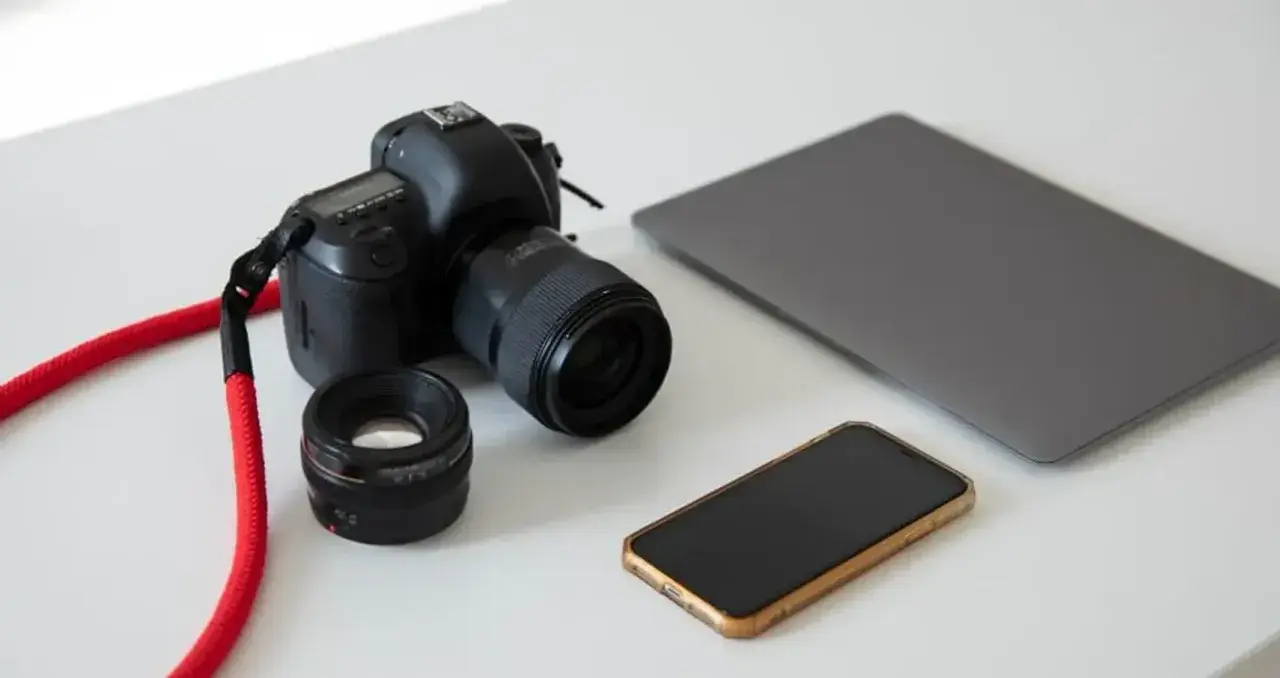
W dzisiejszych czasach natychmiastowy dostęp do naszych zdjęć jest niemalże koniecznością. Chcemy je szybko udostępniać znajomym, publikować w mediach społecznościowych czy po prostu mieć do nich łatwy wgląd w każdej chwili. Tradycyjne metody przesyłania plików z aparatu na telefon, takie jak kable czy czytniki kart pamięci, bywają uciążliwe i czasochłonne. Na szczęście istnieje prostsze rozwiązanie bezprzewodowy transfer przez Wi-Fi, który pozwala przenieść nasze cenne fotografie na smartfon w mgnieniu oka.
Szybkie i proste przesyłanie zdjęć z aparatu na telefon przez Wi-Fi poznaj sprawdzony poradnik
- Do bezprzewodowego transferu zdjęć niezbędny jest aparat z modułem Wi-Fi oraz smartfon z dedykowaną aplikacją producenta.
- Proces obejmuje włączenie Wi-Fi w aparacie, połączenie telefonu z utworzoną siecią i sparowanie urządzeń za pomocą aplikacji.
- Najpopularniejsze aplikacje to Canon Camera Connect, Nikon SnapBridge i Sony Imaging Edge Mobile, oferujące także zdalne sterowanie.
- Domyślna jakość przesyłanych zdjęć może być zmniejszona, ale zazwyczaj można to zmienić w ustawieniach aplikacji na oryginalny rozmiar.
- Typowe problemy to brak połączenia (sprawdź Wi-Fi, odległość), komunikat "Brak dostępu do internetu" (ignoruj) oraz wolny transfer (zbliż urządzenia, wyłącz aplikacje).
- Alternatywne metody przesyłania zdjęć obejmują Bluetooth, czytniki kart SD oraz kable USB OTG.
Koniec z kablami i czytnikami: natychmiastowy dostęp do zdjęć
Pamiętam czasy, gdy zgranie zdjęć z aparatu na komputer, a potem na telefon, było istnym rytuałem. Podłączanie kabli, szukanie odpowiedniego portu, czekanie na instalację sterowników, a potem mozolne przenoszenie plików to wszystko potrafiło zniechęcić do dzielenia się uchwyconymi chwilami. Na szczęście technologia poszła do przodu! Bezprzewodowy transfer przez Wi-Fi to rewolucja, która sprawia, że nasze zdjęcia trafiają na smartfon niemal natychmiast. Dzięki temu możemy je błyskawicznie edytować, wysyłać w wiadomościach czy publikować w mediach społecznościowych, bez żadnych zbędnych przeszkód.Jakie korzyści daje połączenie aparatu z telefonem przez Wi-Fi?
- Wygoda: Brak plączących się kabli i konieczności posiadania dodatkowych akcesoriów.
- Szybkość: Błyskawiczny transfer zdjęć i filmów bezpośrednio do galerii telefonu.
- Natychmiastowy dostęp: Możliwość przeglądania i edycji zdjęć zaraz po ich wykonaniu.
- Zdalne sterowanie: Wiele aplikacji pozwala na podgląd obrazu z aparatu na ekranie telefonu i zdalne wyzwalanie migawki.
- Łatwe udostępnianie: Szybkie publikowanie zdjęć w mediach społecznościowych i wysyłanie ich znajomym.
Przygotuj swój sprzęt: co musisz wiedzieć przed startem
Czy Twój aparat na pewno ma funkcję Wi-Fi?
Pierwszym krokiem jest upewnienie się, że nasz aparat fotograficzny jest wyposażony w moduł Wi-Fi. Na szczęście większość nowoczesnych aparatów, zarówno tych kompaktowych, jak i lustrzanek czy bezlusterkowców, posiada tę funkcję. Najłatwiej sprawdzić to, zaglądając do specyfikacji technicznej urządzenia, którą znajdziemy w instrukcji obsługi lub na stronie producenta. Często ikonka Wi-Fi jest również widoczna na obudowie aparatu lub w jego menu.Czego potrzebujesz na swoim smartfonie? (System i pamięć)
Jeśli chodzi o smartfon, wymagania są standardowe. Potrzebujemy urządzenia z systemem operacyjnym iOS lub Android, które jest w stanie połączyć się z siecią Wi-Fi. Kluczowe jest również posiadanie wystarczającej ilości wolnego miejsca w pamięci telefonu, aby pomieścić przesyłane zdjęcia i filmy. Warto pamiętać, że pliki RAW mogą zajmować sporo miejsca, dlatego przed rozpoczęciem transferu warto sprawdzić, ile wolnej przestrzeni nam pozostało.
Klucz do sukcesu: Dedykowana aplikacja mobilna
Najważniejszym elementem całego procesu jest odpowiednia aplikacja mobilna, stworzona przez producenta naszego aparatu. To właśnie ona stanowi most łączący nasze urządzenia. Aplikacje te nie tylko umożliwiają transfer zdjęć, ale często oferują również funkcje zdalnego sterowania aparatem, podgląd na żywo czy możliwość geotagowania zdjęć. Bez niej cały proces byłby niemożliwy.
Przesyłanie zdjęć przez Wi-Fi: uniwersalny poradnik krok po kroku
Krok 1: Włącz Wi-Fi w swoim aparacie jak znaleźć tę opcję?
Pierwszym krokiem jest aktywacja funkcji Wi-Fi w menu aparatu. Lokalizacja tej opcji może się różnić w zależności od modelu, ale zazwyczaj znajduje się ona w ustawieniach sieciowych lub w menu głównym. Po włączeniu Wi-Fi, aparat zazwyczaj zaczyna nadawać własną, lokalną sieć bezprzewodową. Na ekranie aparatu często wyświetla się nazwa tej sieci (SSID) oraz hasło, jeśli jest wymagane.
Krok 2: Znajdź i pobierz właściwą aplikację na telefon
Następnie musimy udać się do sklepu z aplikacjami na naszym smartfonie App Store dla urządzeń z systemem iOS lub Google Play dla Androida. Wyszukujemy tam aplikację dedykowaną naszemu aparatowi. Dla najpopularniejszych marek będą to na przykład: Canon Camera Connect, Nikon SnapBridge czy Sony Imaging Edge Mobile. Po znalezieniu odpowiedniej aplikacji, pobieramy ją i instalujemy na telefonie.Krok 3: Połącz telefon z siecią Wi-Fi udostępnianą przez aparat
Teraz czas na połączenie naszego smartfona z siecią Wi-Fi, którą utworzył aparat. Wchodzimy w ustawienia Wi-Fi na telefonie i szukamy sieci o nazwie wyświetlanej na ekranie aparatu. Po wybraniu jej, wpisujemy hasło, jeśli zostało ustawione. Po udanym połączeniu, nasz telefon będzie komunikował się bezpośrednio z aparatem.
Krok 4: Sparuj urządzenia za pomocą aplikacji
Gdy nasz telefon jest już połączony z siecią Wi-Fi aparatu, uruchamiamy zainstalowaną wcześniej aplikację mobilną. Aplikacja powinna wykryć aparat i zaproponować proces parowania. Może to odbywać się poprzez automatyczne wyszukiwanie, skanowanie kodu QR wyświetlanego na ekranie aparatu lub, w niektórych przypadkach, za pomocą technologii NFC. Postępujemy zgodnie z instrukcjami wyświetlanymi na ekranie, aby pomyślnie sparować oba urządzenia.
Krok 5: Wybierz i prześlij zdjęcia do galerii telefonu
Po udanym sparowaniu, aplikacja zazwyczaj wyświetla nam zawartość karty pamięci aparatu. Możemy przeglądać zdjęcia i filmy, wybierać te, które chcemy przenieść, a następnie zainicjować transfer. Wystarczy wskazać interesujące nas pliki i nacisnąć przycisk "Pobierz" lub "Prześlij". Zdjęcia zostaną skopiowane do galerii naszego smartfona, gotowe do dalszego wykorzystania.
Markowe rozwiązania: Canon, Nikon, Sony i ich aplikacje
Jak przesłać zdjęcia z aparatu Canon? Przewodnik po aplikacji Camera Connect
Aplikacja Canon Camera Connect to wszechstronne narzędzie dla posiadaczy aparatów tej marki. Umożliwia ona nie tylko bezproblemowy transfer zdjęć i filmów do smartfona, ale także zdalne sterowanie aparatem z podglądem na żywo na ekranie telefonu. Co więcej, pozwala na dodawanie danych geolokalizacyjnych do zdjęć, co jest przydatne podczas podróży. Dzięki niej nasze fotografie z aparatu Canon trafiają na telefon szybko i wygodnie.
Aktywacja Wi-Fi i parowanie z telefonem krok po kroku
Aby rozpocząć, włącz funkcję Wi-Fi w menu aparatu Canon. Następnie na smartfonie połącz się z siecią Wi-Fi utworzoną przez aparat. Uruchom aplikację Canon Camera Connect, która powinna automatycznie wykryć aparat. Postępuj zgodnie z instrukcjami na ekranie, aby zakończyć proces parowania. W niektórych przypadkach może być konieczne zeskanowanie kodu QR wyświetlanego na ekranie aparatu.
Zdalne sterowanie i przesyłanie najważniejsze funkcje
Po sparowaniu, aplikacja Camera Connect oferuje tryb zdalnego sterowania, gdzie możemy zobaczyć obraz z obiektywu aparatu na naszym telefonie. To idealne rozwiązanie do robienia zdjęć grupowych lub z nietypowej perspektywy. Przesyłanie zdjęć jest intuicyjne wystarczy wybrać pliki z galerii aparatu w aplikacji i kliknąć "Pobierz". Możemy wybrać pojedyncze zdjęcia lub całe serie.

Jak używać Nikon SnapBridge do transferu zdjęć?
Nikon SnapBridge to aplikacja, która wyróżnia się innowacyjnym podejściem do łączności. Wykorzystuje ona technologię Bluetooth Low Energy (BLE) do utrzymania stałego, energooszczędnego połączenia z aparatem. Gdy chcemy przesłać większe pliki, takie jak filmy czy zdjęcia w pełnej rozdzielczości, aplikacja automatycznie przełącza się na szybsze połączenie Wi-Fi. To rozwiązanie zapewnia ciągłość pracy i minimalizuje zużycie baterii.Różnica między połączeniem Bluetooth a Wi-Fi co musisz wiedzieć?
Połączenie Bluetooth jest idealne do ciągłej synchronizacji mniejszych plików, takich jak miniatury zdjęć, lub do zdalnego sterowania aparatem. Jest ono bardzo energooszczędne. Natomiast Wi-Fi jest wykorzystywane do szybkiego transferu większych plików, takich jak zdjęcia w pełnej rozdzielczości czy filmy. Aplikacja SnapBridge inteligentnie zarządza tymi połączeniami, zapewniając optymalne rozwiązanie w każdej sytuacji.
Automatyczna synchronizacja zdjęć jak ją włączyć i skonfigurować?
Jedną z kluczowych funkcji SnapBridge jest automatyczna synchronizacja zdjęć. Po sparowaniu urządzeń i włączeniu tej opcji w ustawieniach aplikacji, zdjęcia wykonane aparatem będą automatycznie przesyłane na smartfon w tle. Możemy wybrać, czy chcemy synchronizować zdjęcia w pełnej rozdzielczości, czy w mniejszej, zoptymalizowanej do udostępniania. Wystarczy wejść w ustawienia aplikacji i skonfigurować preferencje synchronizacji.
Jak zgrać zdjęcia z aparatu Sony? Instrukcja aplikacji Imaging Edge Mobile
Aplikacja Sony Imaging Edge Mobile, będąca następcą PlayMemories Mobile, oferuje posiadaczom aparatów Sony szerokie możliwości. Pozwala na wygodne przesyłanie zdjęć i filmów bezpośrednio na smartfon, a także na zdalne sterowanie aparatem z podglądem na żywo. Dzięki niej możemy w pełni wykorzystać potencjał naszego aparatu i cieszyć się błyskawicznym dostępem do wykonanych fotografii.
Konfiguracja połączenia i pierwsze parowanie
Proces konfiguracji jest prosty. Najpierw należy włączyć funkcję Wi-Fi w aparacie Sony. Następnie na smartfonie połącz się z siecią Wi-Fi aparatu. Uruchom aplikację Imaging Edge Mobile i postępuj zgodnie z instrukcjami, aby sparować urządzenia. Często proces ten jest wspomagany przez kod QR lub NFC, co znacząco ułatwia pierwsze połączenie.
Wybieranie zdjęć i zmiana jakości transferu (RAW vs JPEG)
W aplikacji Imaging Edge Mobile możemy łatwo przeglądać zdjęcia zapisane na karcie pamięci aparatu. Wybieramy interesujące nas pliki, a następnie inicjujemy transfer. Aplikacja daje możliwość zmiany jakości przesyłanych zdjęć. Domyślnie może być ustawiona opcja przesyłania zdjęć w zmniejszonej rozdzielczości, aby przyspieszyć proces. Jeśli zależy nam na zachowaniu oryginalnej jakości, możemy wybrać opcję przesyłania zdjęć w pełnej rozdzielczości. Należy jednak pamiętać, że przesyłanie plików RAW może być ograniczone lub wymagać dodatkowych ustawień.
Problemy z Wi-Fi? Szybkie rozwiązania typowych usterek
Dlaczego telefon nie widzi sieci Wi-Fi aparatu?
- Wyłączone Wi-Fi: Upewnij się, że funkcja Wi-Fi jest włączona zarówno w aparacie, jak i na telefonie.
- Tryb samolotowy: Sprawdź, czy na żadnym z urządzeń nie jest aktywny tryb samolotowy, który wyłącza wszystkie połączenia bezprzewodowe.
- Zbyt duża odległość: Zbliż telefon do aparatu. Zasięg sieci Wi-Fi aparatu może być ograniczony.
- Brak karty pamięci: W niektórych aparatach funkcja Wi-Fi nie działa, jeśli w urządzeniu nie ma włożonej karty pamięci.
- Zakłócenia: Inne urządzenia emitujące fale radiowe mogą zakłócać sygnał. Spróbuj przenieść się w inne miejsce.
Komunikat "Brak dostępu do internetu" czy to błąd?
Ten komunikat jest całkowicie normalny i nie należy się nim martwić. Sieć Wi-Fi tworzona przez aparat służy jedynie do bezpośredniej komunikacji między aparatem a telefonem. Nie zapewnia ona dostępu do globalnej sieci internetowej. Dlatego też smartfon wyświetla informację o braku dostępu do internetu. Mimo tego komunikatu, połączenie między urządzeniami pozostaje aktywne i można swobodnie przesyłać zdjęcia.
Transfer jest bardzo wolny jak go przyspieszyć?
- Zmniejsz odległość: Im bliżej telefony są siebie, tym silniejszy sygnał i szybszy transfer.
- Wyłącz zbędne aplikacje: Zamknij wszystkie aplikacje działające w tle na smartfonie, które mogą zużywać zasoby i spowalniać proces.
- Sprawdź zakłócenia: Jeśli znajdujesz się w miejscu o dużym natężeniu sygnałów Wi-Fi (np. w centrum handlowym), może to spowalniać transfer. Spróbuj przenieść się w spokojniejsze miejsce.
- Transferuj mniej plików naraz: Zamiast wybierać setki zdjęć, spróbuj przesyłać mniejsze partie.
Jak ograniczyć zużycie baterii podczas przesyłania zdjęć?
- Naładuj baterie: Upewnij się, że zarówno aparat, jak i smartfon są w pełni naładowane przed rozpoczęciem transferu.
- Wyłącz Wi-Fi po zakończeniu: Po zakończeniu przesyłania zdjęć, pamiętaj o wyłączeniu funkcji Wi-Fi w aparacie, aby niepotrzebnie nie zużywać baterii.
- Tryb samolotowy (jeśli dostępny): Niektóre aparaty oferują tryb samolotowy, który pozwala na wyłączenie wszystkich modułów łączności, gdy nie są potrzebne.
- Ogranicz jasność ekranu: Zmniejszenie jasności ekranu na obu urządzeniach może pomóc w oszczędzaniu energii.
Maksymalna wydajność i bezpieczeństwo: porady eksperta
Jak zachować maksymalną jakość zdjęć podczas transferu?
Większość aplikacji mobilnych producentów aparatów oferuje domyślnie opcję przesyłania zdjęć w zmniejszonej rozdzielczości. Jest to wygodne do szybkiego udostępniania w mediach społecznościowych, ale jeśli zależy nam na zachowaniu pełnej jakości, musimy zmienić to ustawienie. W opcjach aplikacji zazwyczaj znajdziemy możliwość wyboru przesyłania plików w oryginalnym rozmiarze. Warto również pamiętać, że przesyłanie plików RAW może być ograniczone lub niemożliwe w niektórych aplikacjach często są one konwertowane do formatu JPEG.
Bezpieczeństwo danych czy przesyłanie przez Wi-Fi jest bezpieczne?
Sieć Wi-Fi tworzona przez aparat jest zazwyczaj zabezpieczona hasłem, co stanowi podstawowy poziom ochrony. Jednakże, jeśli przesyłamy szczególnie wrażliwe dane, warto zachować ostrożność. Zawsze unikajmy korzystania z publicznych, niezabezpieczonych sieci Wi-Fi do transferu zdjęć. Połączenie bezpośrednio z aparatem jest znacznie bezpieczniejsze niż korzystanie z otwartych punktów dostępu w kawiarniach czy na lotniskach.
Co zrobić, gdy połączenie Wi-Fi nie działa? Poznaj skuteczne alternatywy
Czasami zdarza się, że połączenie Wi-Fi z jakiegoś powodu nie działa. Na szczęście istnieje kilka skutecznych alternatywnych metod przesyłania zdjęć z aparatu na telefon:
Czytnik kart SD do telefonu niezawodny plan B
Czytniki kart SD z odpowiednią wtyczką (np. USB-C lub Lightning) to jedno z najszybszych i najbardziej niezawodnych rozwiązań. Wystarczy wyjąć kartę pamięci z aparatu, włożyć ją do czytnika, a następnie podłączyć czytnik do telefonu. Zdjęcia są dostępne natychmiast, bez potrzeby włączania Wi-Fi w aparacie czy zużywania jego baterii.
Kiedy warto skorzystać z połączenia przez Bluetooth?
Bluetooth jest zazwyczaj wolniejszą metodą transferu niż Wi-Fi, ale jest znacznie bardziej energooszczędna. Jest to dobre rozwiązanie, gdy chcemy przesłać kilka mniejszych plików, a szybkość nie jest priorytetem. Wiele aparatów, jak na przykład te z aplikacją Nikon SnapBridge, wykorzystuje Bluetooth do stałego, niskobudżetowego połączenia.
Kabel USB OTG: bezpośrednie połączenie z telefonem
Kabel USB OTG (On-The-Go) pozwala na podłączenie aparatu bezpośrednio do smartfona (głównie z systemem Android). Po podłączeniu, telefon widzi aparat jak zewnętrzne urządzenie pamięci masowej, co umożliwia przeglądanie i kopiowanie plików w sposób podobny do podłączania pendrive'a. To szybka i niezawodna metoda, która nie wymaga dodatkowych aplikacji.
