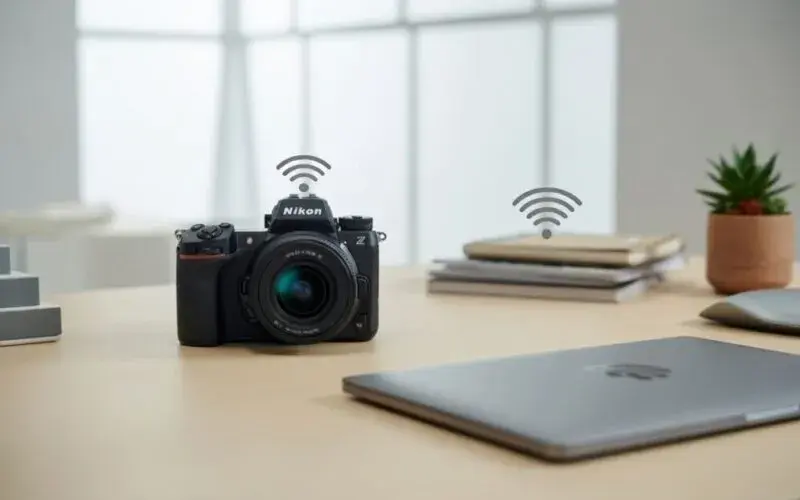
Chcesz przenieść swoje zdjęcia z aparatu Nikon na komputer bez plątaniny kabli? Bezprzewodowe połączenie Wi-Fi otwiera drzwi do szybkiego transferu plików i zdalnego sterowania. W tym poradniku krok po kroku pokażę Ci, jak skonfigurować to połączenie, abyś mógł w pełni wykorzystać możliwości swojego sprzętu.
Bezprzewodowe połączenie aparatu Nikon z komputerem prosty poradnik krok po kroku
- Kluczowe jest oprogramowanie Nikon Wireless Transmitter Utility do konfiguracji i przesyłania plików, a nie SnapBridge.
- Aparaty Nikon mogą łączyć się z komputerem w dwóch trybach: punktu dostępu (aparat tworzy sieć) lub infrastruktury (przez domowy router).
- Przed rozpoczęciem upewnij się, że Twój model aparatu posiada wbudowane Wi-Fi lub wymaga zewnętrznego adaptera (np. WU-1a/WU-1b).
- Najczęstsze problemy z połączeniem to blokada przez zaporę sieciową, zakłócenia Wi-Fi lub nieaktualne sterowniki karty sieciowej komputera.
- Proces parowania zawsze wymaga aktywacji Wi-Fi w aparacie, wyboru trybu, a następnie konfiguracji w programie Wireless Transmitter Utility na komputerze.
Przygotuj się: Co musisz wiedzieć o bezprzewodowym łączeniu Nikona z komputerem?
Zanim zaczniemy, ważne jest, aby upewnić się, że Twój aparat Nikon jest gotowy do bezprzewodowej komunikacji. Nie wszystkie modele są wyposażone w wbudowane Wi-Fi. Starsze aparaty, takie jak niektóre modele z serii D, mogą wymagać dokupienia zewnętrznego adaptera, na przykład Nikon WU-1a lub WU-1b, aby umożliwić łączność bezprzewodową. Nowsze lustrzanki cyfrowe i bezlusterkowce, takie jak popularne modele z serii Z (np. Z 50, Z 6, Z 7) czy zaawansowane lustrzanki jak D850 czy D780, posiadają już wbudowane moduły Wi-Fi, często z bardziej zaawansowanymi funkcjami.
Kluczowym narzędziem do nawiązania i zarządzania połączeniem Wi-Fi między aparatem Nikon a komputerem jest oprogramowanie Nikon Wireless Transmitter Utility. Jest to darmowa aplikacja od producenta, którą należy pobrać i zainstalować na komputerze. Służy ona do konfiguracji połączenia, przesyłania zdjęć i filmów z aparatu na dysk twardy komputera, a także oferuje podstawowe funkcje zdalnego sterowania aparatem. Pamiętaj, że aplikacja Nikon SnapBridge, choć popularna, jest głównie przeznaczona do połączenia aparatu ze smartfonem i automatycznego przesyłania zdjęć w niższej rozdzielczości do chmury Nikon Image Space. Nie jest ona optymalnym rozwiązaniem do bezpośredniego i stabilnego transferu plików w pełnej rozdzielczości czy zdalnego sterowania aparatem z poziomu komputera. Jeśli potrzebujesz bardziej zaawansowanych funkcji, warto rozważyć płatne alternatywy, takie jak qDslrDashboard, które oferują szersze możliwości.
Przed rozpoczęciem konfiguracji upewnij się, że baterie w aparacie Nikon i komputerze są odpowiednio naładowane. Jeśli planujesz korzystać z trybu infrastruktury, czyli łączyć się przez domowy router, przygotuj dane dostępowe do swojej sieci Wi-Fi jej nazwę (SSID) oraz hasło.
Połącz się w terenie: Tryb punktu dostępu krok po kroku
- Pierwszym krokiem jest aktywacja wbudowanego modułu Wi-Fi w Twoim aparacie Nikon. Zazwyczaj znajdziesz tę opcję w menu aparatu, w sekcji ustawień sieciowych lub połączeń. Dokładna lokalizacja może się nieco różnić w zależności od modelu aparatu, ale zazwyczaj jest intuicyjna.
- W tym trybie aparat działa jak punkt dostępu, tworząc własną, tymczasową sieć Wi-Fi. Po włączeniu funkcji Wi-Fi aparat automatycznie wygeneruje unikalną nazwę sieci (SSID) oraz hasło. Zapisz te dane, ponieważ będą one potrzebne do połączenia z komputerem.
- Teraz na swoim komputerze (zarówno PC, jak i Mac) przejdź do ustawień sieciowych Wi-Fi. Znajdź sieć o nazwie wygenerowanej przez aparat i połącz się z nią, wprowadzając wcześniej zapisane hasło. Twój komputer będzie teraz połączony bezpośrednio z aparatem.
- Kolejnym etapem jest inicjacja procesu parowania w programie Nikon Wireless Transmitter Utility zainstalowanym na komputerze. Uruchom program, wybierz opcję połączenia z aparatem i postępuj zgodnie z instrukcjami na ekranie. Zazwyczaj będziesz musiał potwierdzić parowanie na wyświetlaczu aparatu, wprowadzając kod PIN lub wybierając odpowiednią opcję. Pamiętaj, że to program na komputerze inicjuje to połączenie.
Wygodne połączenie w domu: Tryb infrastruktury przez router
- W tym trybie wybierz w menu aparatu Nikon opcję połączenia z istniejącą siecią Wi-Fi, czyli tzw. tryb infrastruktury. Aparat będzie działał jako kolejny klient podłączony do Twojej domowej sieci.
- Twój aparat Nikon rozpocznie skanowanie dostępnych sieci Wi-Fi. Z listy wybierz nazwę swojej domowej sieci (SSID) i wprowadź hasło, aby połączyć aparat z routerem.
- Gdy aparat jest już połączony z domową siecią Wi-Fi, uruchom na komputerze program Nikon Wireless Transmitter Utility. Program powinien automatycznie wykryć aparat w tej samej sieci i umożliwić zakończenie procesu parowania, nawiązując stabilną komunikację między urządzeniami.
Przesyłanie zdjęć i zdalne sterowanie: Pełne wykorzystanie połączenia
Po pomyślnym nawiązaniu połączenia Wi-Fi, Nikon Wireless Transmitter Utility pozwala na wygodną konfigurację automatycznego przesyłania zdjęć i filmów. Możesz wskazać na komputerze folder docelowy, do którego pliki będą trafiać natychmiast po ich wykonaniu aparatem. To ogromne ułatwienie, zwłaszcza podczas sesji zdjęciowych, gdy zależy Ci na szybkim dostępie do materiału.
Zdalne sterowanie aparatem, znane również jako tethering, to kolejna potężna funkcja dostępna po połączeniu Wi-Fi. Nikon Wireless Transmitter Utility oferuje podstawowe możliwości sterowania, takie jak zmiana parametrów ekspozycji czy wyzwalanie migawki. Jeśli jednak potrzebujesz bardziej zaawansowanych opcji, takich jak podgląd na żywo w wysokiej rozdzielczości czy rozbudowane narzędzia do zarządzania sesją, warto ponownie przyjrzeć się oprogramowaniu firm trzecich, takim jak qDslrDashboard.
Rozwiązywanie problemów: Gdy połączenie Wi-Fi sprawia kłopoty
Jednym z najczęstszych problemów jest sytuacja, gdy komputer po prostu nie widzi aparatu. Zazwyczaj winowajcą są ustawienia zapory sieciowej (firewall) lub programu antywirusowego na komputerze, które mogą blokować komunikację. Aby to naprawić, spróbuj dodać program Nikon Wireless Transmitter Utility do listy wyjątków w ustawieniach zabezpieczeń swojego systemu operacyjnego. Czasami konieczne jest również tymczasowe wyłączenie zapory, aby sprawdzić, czy to ona jest przyczyną problemu.
Jeśli doświadczasz problemów z zrywaniem połączenia, przyczyny mogą być różne. Upewnij się, że odległość między aparatem, routerem (jeśli używasz trybu infrastruktury) a komputerem nie jest zbyt duża. Silne zakłócenia od innych sieci Wi-Fi w pobliżu lub innych urządzeń elektronicznych również mogą wpływać na stabilność połączenia. Warto również sprawdzić, czy sterowniki karty sieciowej w Twoim komputerze są aktualne przestarzałe sterowniki bywają przyczyną wielu problemów z łącznością bezprzewodową.
Zdarza się, że proces parowania w Wireless Transmitter Utility kończy się niepowodzeniem. Pamiętaj o prawidłowej sekwencji działań: najpierw inicjuj parowanie w programie na komputerze, a dopiero potem potwierdzaj je w menu aparatu. To najczęstszy błąd popełniany przez użytkowników.
Niestabilne lub niemożliwe do nawiązania połączenie Wi-Fi może być również spowodowane nieaktualnymi sterownikami karty sieciowej w komputerze. Zalecam sprawdzenie ich aktualności na stronie producenta komputera lub karty sieciowej.
Opcje dodatkowe: Alternatywne metody i zaawansowane rozwiązania
Dla posiadaczy starszych modeli aparatów Nikon, które nie są wyposażone w wbudowane Wi-Fi, ratunkiem mogą być zewnętrzne adaptery, takie jak Nikon WU-1a lub WU-1b. Po podłączeniu do portu USB aparatu, te niewielkie urządzenia umożliwiają bezprzewodowe przesyłanie zdjęć i filmów, działając podobnie do wbudowanego modułu Wi-Fi.
Jeśli darmowe oprogramowanie Nikon Wireless Transmitter Utility nie spełnia Twoich oczekiwań, warto rozważyć płatne alternatywy. Aplikacje takie jak qDslrDashboard oferują znacznie szerszy zakres funkcji, w tym zaawansowane opcje zdalnego sterowania, podgląd na żywo w wyższej jakości, możliwość tworzenia własnych profili ustawień czy bardziej rozbudowane narzędzia do zarządzania plikami. Są to rozwiązania często wybierane przez profesjonalistów, którzy potrzebują maksymalnej kontroli nad procesem fotografowania.
