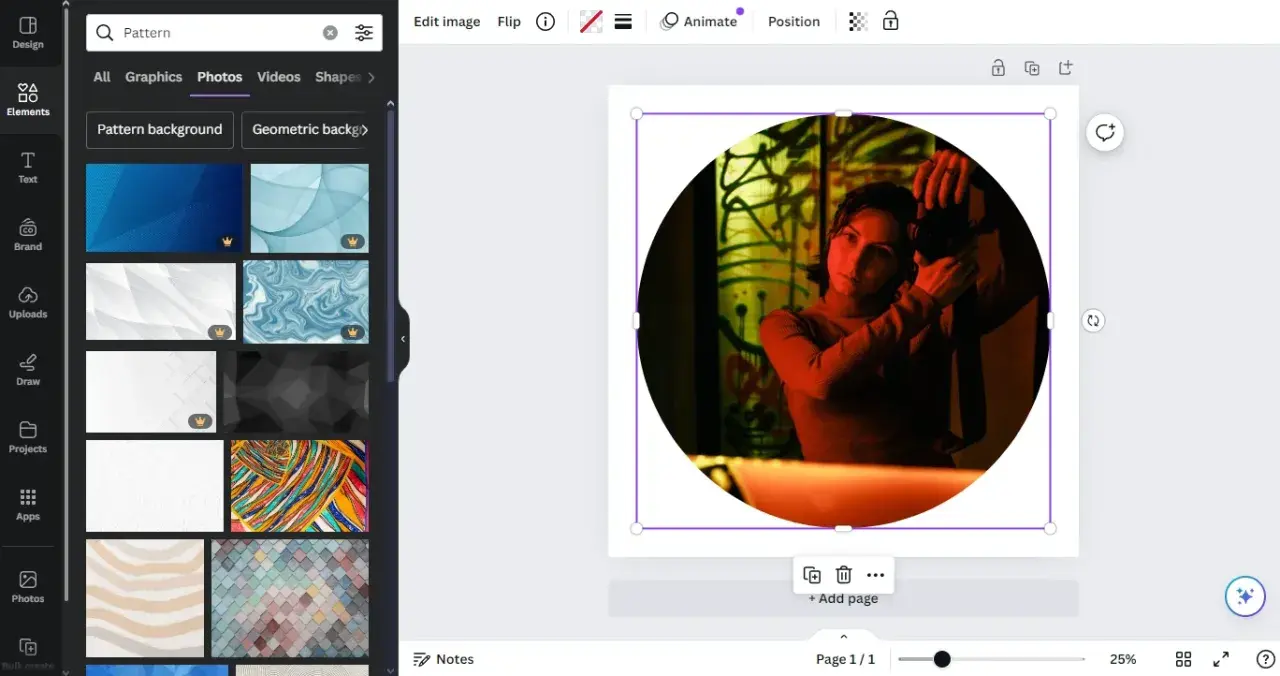
W dzisiejszym cyfrowym świecie, gdzie pierwsze wrażenie często decyduje o wszystkim, okrągłe zdjęcie profilowe stało się niemalże uniwersalnym standardem. Znajdziemy je na LinkedIn, Instagramie, Facebooku, X, w komunikatorach, a nawet na stronach internetowych firm. Umiejętność samodzielnego stworzenia takiego zdjęcia to nie tylko praktyczna, ale i cenna umiejętność, która pozwoli Ci się wyróżnić w gąszczu internetowych profili.
Szybko i łatwo: jak stworzyć okrągłe zdjęcie profilowe dla mediów społecznościowych?
- Okrągłe zdjęcia są standardem dla profili na LinkedIn, Instagramie, Facebooku i w komunikatorach.
- Do szybkiego tworzenia okrągłych zdjęć idealne są darmowe narzędzia online, takie jak Canva, Fotor czy Watermarkly.
- Na telefonie z łatwością przytniesz zdjęcie w koło za pomocą dedykowanych aplikacji mobilnych dostępnych na iOS i Androida.
- Dla profesjonalistów i pełnej kontroli nad edycją, najlepsze są programy graficzne jak Adobe Photoshop czy darmowy GIMP.
- Kluczowe jest zapisanie okrągłego zdjęcia w formacie PNG, aby zachować przezroczyste tło.
- Pamiętaj o prawidłowym wykadrowaniu i wyśrodkowaniu głównego obiektu, aby zdjęcie wyglądało profesjonalnie.
Okrągłe zdjęcie: dlaczego jest kluczowe w internecie i jak je opanować?
Okrągłe zdjęcia profilowe zdominowały internet od profesjonalnych platform takich jak LinkedIn, przez popularne serwisy społecznościowe jak Instagram i Facebook, aż po komunikatory i strony internetowe. Ich powszechne zastosowanie sprawia, że stały się one synonimem identyfikacji wizualnej użytkownika w sieci. Ale co sprawia, że okrągłe zdjęcie profilowe wygląda profesjonalnie i przyciąga wzrok? Kluczem jest odpowiednia kompozycja: główny obiekt, zazwyczaj nasza twarz, powinien być idealnie wyśrodkowany, a całe zdjęcie musi być wyraźne i dobrze oświetlone, aby prezentować się estetycznie w okrągłym kadrze.
Szybkie okrągłe zdjęcie: darmowe narzędzia online w 60 sekund
Jeśli potrzebujesz szybko i bezproblemowo stworzyć okrągłe zdjęcie profilowe, darmowe narzędzia online są doskonałym rozwiązaniem. Jednym z najpopularniejszych jest Canva, która oferuje intuicyjną funkcję "Ramek", idealną do tego zadania. Oto jak z niej skorzystać:
- Zaloguj się lub utwórz darmowe konto w serwisie Canva.
- Wybierz opcję "Utwórz projekt" i jako typ projektu wybierz "Zdjęcie profilowe" (lub inny, dopasowany do Twoich potrzeb).
- W menu po lewej stronie wybierz "Elementy", a następnie w sekcji "Ramki" znajdź ramkę w kształcie koła.
- Przeciągnij wybraną ramkę na obszar roboczy.
- Teraz wgraj swoje zdjęcie, klikając "Przesłane" w menu po lewej stronie, a następnie "Prześlij pliki".
- Po wgraniu zdjęcia, przeciągnij je z panelu przesłanych plików i upuść wewnątrz ramki. Zdjęcie automatycznie dopasuje się do okręgu.
- Możesz dwukrotnie kliknąć na zdjęcie w ramce, aby je przesunąć lub powiększyć, dopasowując idealnie kadr.
- Gdy będziesz zadowolony z efektu, kliknij przycisk "Udostępnij" w prawym górnym rogu, a następnie "Pobierz". Wybierz typ pliku PNG, aby zachować ewentualną przezroczystość tła, i kliknij "Pobierz".
Oprócz Canvy, istnieje wiele innych świetnych narzędzi online, które pozwalają szybko stworzyć okrągłe zdjęcie. Warto zwrócić uwagę na:
- Fotor: Oferuje prosty edytor zdjęć z funkcją przycinania do koła.
- Watermarkly: Specjalizuje się w dodawaniu znaków wodnych, ale ma też funkcje przycinania, w tym do okręgu.
- Vertexshare: Proste narzędzie online, które umożliwia szybkie przycięcie zdjęcia do okrągłego kształtu.
- Rounder.pics: Stworzone specjalnie do tworzenia okrągłych zdjęć, często z opcją przezroczystego tła.
Główną zaletą tych narzędzi jest ich szybkość i dostępność nie wymagają żadnej instalacji, a edycja odbywa się w całości w przeglądarce internetowej. Co więcej, wiele z nich automatycznie obsługuje tworzenie przezroczystego tła, a przetwarzanie danych odbywa się lokalnie w Twojej przeglądarce, co jest dużym plusem pod względem prywatności.
Kluczowe znaczenie dla okrągłych zdjęć profilowych, zwłaszcza gdy chcemy uzyskać efekt "wycięcia" postaci z tła, ma format zapisu. Format PNG jest niezbędny, gdy zależy nam na zachowaniu przezroczystości. Dzięki niemu okrągłe zdjęcie będzie wyglądać profesjonalnie na każdym tle, niezależnie od tego, gdzie je umieścimy czy to na stronie internetowej, w prezentacji, czy jako zdjęcie profilowe w aplikacji, która nie narzuca własnej ramki. Wiele narzędzi online, które oferują przycinanie do koła, domyślnie zapisuje pliki w tym właśnie formacie, co jest ogromnym ułatwieniem.

Okrągłe zdjęcie na telefonie: poradnik dla iOS i Androida
Jeśli preferujesz edycję na urządzeniach mobilnych, na szczęście istnieje wiele dedykowanych aplikacji, które ułatwią Ci stworzenie idealnego okrągłego zdjęcia profilowego. Zarówno w sklepie Google Play dla użytkowników Androida, jak i w App Store dla posiadaczy iPhone'ów, znajdziesz aplikacje takie jak:
- Circle Cutter: Prosta i szybka aplikacja, która pozwala precyzyjnie przyciąć zdjęcie do okrągłego kształtu.
- Okrągłe zdjęcie (lub podobne nazwy): Wiele aplikacji o tej lub zbliżonej nazwie oferuje intuicyjne narzędzia do tworzenia okrągłych masek i wycinania zdjęć.
- Photo Layers / Pic Collage: Aplikacje te często zawierają narzędzia do nakładania masek, w tym okrągłych, na zdjęcia.
Główną zaletą tych aplikacji jest szybka edycja bezpośrednio na telefonie, bez potrzeby przesyłania zdjęć na komputer. Pozwalają one na błyskawiczne dopasowanie kadru i zapisanie gotowego okrągłego zdjęcia.
Często pojawia się pytanie, czy wbudowane edytory zdjęć w smartfonach są wystarczające do stworzenia okrągłego profilowego. Choć większość nowoczesnych telefonów oferuje podstawowe funkcje edycji, w tym przycinanie, to zazwyczaj nie posiadają one dedykowanego narzędzia do precyzyjnego wycięcia zdjęcia w idealne koło. Wbudowane opcje mogą być ograniczone do prostokątnych kadrów lub nie oferować opcji przezroczystego tła. Dlatego dedykowane aplikacje mobilne są zazwyczaj bardziej efektywne i oferują lepsze rezultaty, jeśli chodzi o specyficzne przycinanie w okrągły kształt.
Dla zaawansowanych: idealne okrągłe zdjęcie w programach graficznych
Dla tych, którzy potrzebują pełnej kontroli nad procesem edycji i oczekują profesjonalnych rezultatów, programy graficzne takie jak Adobe Photoshop czy darmowy GIMP oferują zaawansowane możliwości. Oto jak stworzyć okrągłe zdjęcie w Photoshopie:
- Otwórz swoje zdjęcie w programie Adobe Photoshop.
- Wybierz narzędzie "Zaznaczenie eliptyczne" (Elliptical Marquee Tool) z paska narzędzi.
- Kliknij i przeciągnij myszką na zdjęciu, aby utworzyć zaznaczenie w kształcie koła. Aby uzyskać idealne koło, przytrzymaj klawisz Shift podczas rysowania zaznaczenia.
- Upewnij się, że zaznaczenie obejmuje dokładnie tę część zdjęcia, którą chcesz zachować.
- Teraz, aby wyciąć resztę zdjęcia i uzyskać przezroczyste tło, możesz zastosować maskę warstwy. Z panelu Warstwy (Layers) kliknij ikonę "Dodaj maskę warstwy" (Add layer mask) zaznaczenie zostanie odwrócone, a wszystko poza zaznaczonym kołem stanie się przezroczyste.
- Jeśli chcesz usunąć tło na stałe, możesz wybrać opcję "Zastosuj maskę warstwy" (Apply layer mask) klikając prawym przyciskiem myszy na warstwę.
- Aby zapisać zdjęcie z przezroczystością, przejdź do "Plik" > "Zapisz jako" (File > Save As) lub "Eksportuj" > "Zapisz dla sieci (starsza wersja)" (Export > Save for Web (Legacy)). Wybierz format PNG-24, upewniając się, że opcja "Przezroczystość" (Transparency) jest zaznaczona.
Podobny efekt można osiągnąć w darmowym programie graficznym GIMP. Proces jest bardzo zbliżony: użyj narzędzia "Zaznaczenie eliptyczne" (Elliptical Select Tool), przytrzymując klawisz Ctrl (lub Shift+Ctrl w zależności od wersji i ustawień), aby uzyskać idealne koło. Następnie, aby uzyskać przezroczystość, dodaj kanał alfa do warstwy (Warstwa > Przezroczystość > Dodaj kanał alfa - Layer > Transparency > Add Alpha Channel). Po zaznaczeniu obszaru, który chcesz usunąć, naciśnij klawisz Delete. Na koniec, zapisz plik w formacie PNG, upewniając się, że opcja zachowania przezroczystości jest aktywna.
Unikaj błędów: jak perfekcyjnie wykadrować okrągłe zdjęcie?
Jednym z najczęstszych błędów przy tworzeniu okrągłych zdjęć profilowych jest ucięcie kluczowych elementów, takich jak fragmenty twarzy, włosów czy ramion. Aby temu zapobiec, kluczowe jest prawidłowe wyśrodkowanie kadru. Zanim zaczniesz przycinać, zastanów się, co ma być głównym punktem zdjęcia. Zazwyczaj jest to twarz. Upewnij się, że cała twarz mieści się w okręgu, a oczy są na wysokości mniej więcej środka koła lub nieco wyżej. Pozostaw trochę przestrzeni wokół głowy, aby zdjęcie nie wyglądało na zbyt ciasne. Wiele narzędzi online oferuje podgląd kadrowania, który pomoże Ci wizualnie ocenić, czy główny obiekt jest dobrze umieszczony w okręgu.
Kolejnym problemem, który może pojawić się podczas edycji, jest utrata jakości zdjęcia, objawiająca się pikselizacją lub rozmyciem. Zazwyczaj dzieje się tak, gdy próbujemy przyciąć lub powiększyć zdjęcie o zbyt niskiej rozdzielczości źródłowej. Aby temu zapobiec, zawsze staraj się używać zdjęć o jak najwyższej jakości i odpowiedniej rozdzielczości. Narzędzia online i programy graficzne najlepiej działają, gdy mają wystarczająco dużo danych do pracy. Jeśli zdjęcie źródłowe jest małe i niewyraźne, nawet najlepsze narzędzie nie sprawi, że stanie się ono idealnie ostre po przycięciu.
Wyróżnij się: triki na atrakcyjne okrągłe zdjęcie profilowe
Chcesz, aby Twoje okrągłe zdjęcie profilowe przyciągało jeszcze więcej uwagi? Rozważ dodanie stylowej, kolorowej ramki. Wiele narzędzi online, w tym wspomniana wcześniej Canva, oferuje gotowe szablony ramek lub pozwala na łatwe dodanie własnej, jednolitej lub gradientowej obwódki wokół okręgu. Taka ramka może nie tylko dodać zdjęciu charakteru, ale także pomóc mu lepiej wpasować się w estetykę Twojej marki osobistej lub firmowej.
Wspominając o spójności wizualnej, warto zastanowić się nad dopasowaniem tła zdjęcia profilowego do kolorystyki Twojej marki. Jeśli używasz spójnych barw na swojej stronie internetowej lub w materiałach marketingowych, spróbuj odzwierciedlić je również w tle zdjęcia profilowego. Tutaj właśnie przezroczyste tło w formacie PNG okazuje się nieocenione. Pozwala ono na łatwe umieszczenie Twojego okrągłego portretu na dowolnym tle czy to jednolitym kolorze, gradientowym tle, czy nawet na zdjęciu zachowując przy tym profesjonalny i spójny wygląd.
