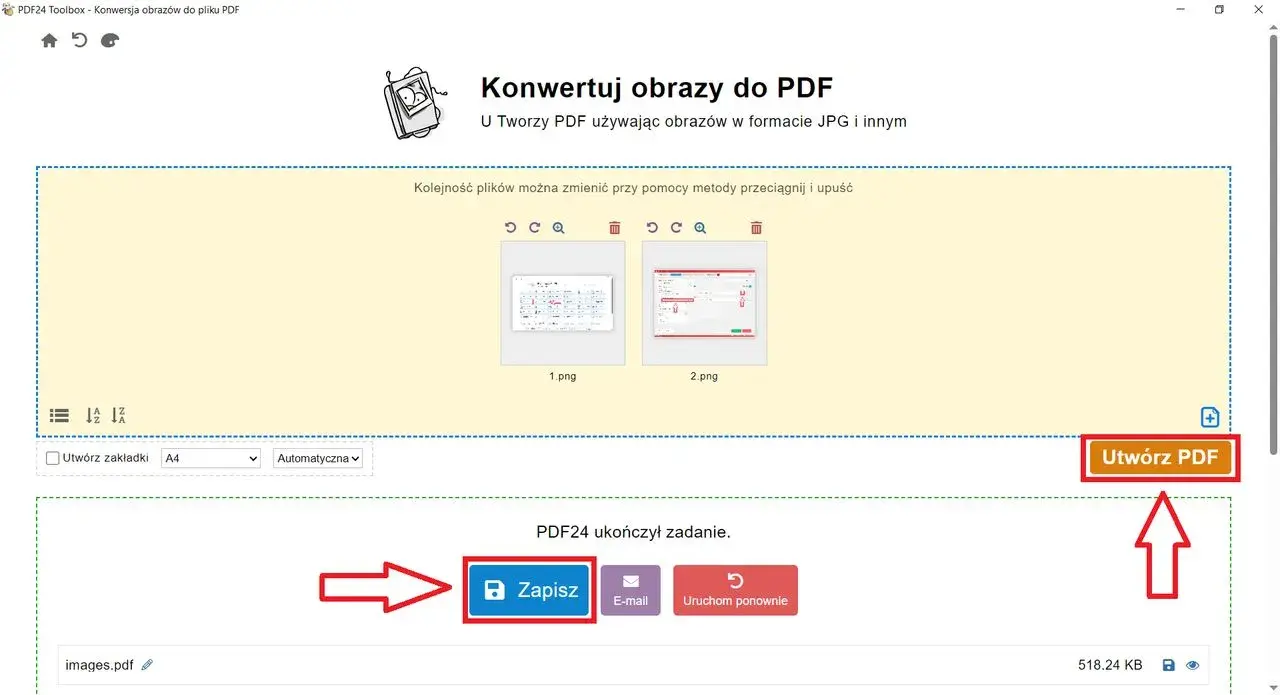
Ten artykuł to kompleksowy poradnik, który krok po kroku wyjaśni, jak łatwo i szybko przekształcić zdjęcia w jeden plik PDF. Dowiesz się, jak to zrobić na różnych urządzeniach i za pomocą darmowych narzędzi, niezależnie od Twojego poziomu zaawansowania technologicznego.
Proste i darmowe sposoby na stworzenie pliku PDF ze zdjęć kompleksowy poradnik
- Format PDF jest uniwersalny i idealny do archiwizacji, wysyłania dokumentów czy tworzenia portfolio.
- Większość systemów operacyjnych (Windows, macOS, Android, iOS) oferuje wbudowane, darmowe funkcje do tworzenia PDF ze zdjęć.
- Dostępne są liczne darmowe narzędzia online (np. iLovePDF, Smallpdf), które pozwalają na szybką konwersję bez instalacji.
- Aplikacje mobilne (np. Zdjęcia Google, Adobe Scan, Microsoft Lens) umożliwiają tworzenie PDF bezpośrednio na smartfonie.
- Darmowe programy na komputer (np. PDF24 Creator) oferują zaawansowane opcje kontroli nad jakością i układem.
- Istnieją proste rozwiązania na typowe problemy, takie jak duży rozmiar pliku czy niewyraźne zdjęcia w PDF.
W dzisiejszych czasach umiejętność sprawnego zarządzania plikami cyfrowymi to podstawa. Jedną z najczęściej poszukiwanych i niezwykle przydatnych funkcji jest możliwość połączenia kilku zdjęć w jeden, spójny dokument PDF. Dlaczego jest to tak ważne? Ponieważ format PDF jest dziś niekwestionowanym standardem w wymianie dokumentów, zarówno w życiu prywatnym, jak i zawodowym, także w Polsce. Pozwala na zachowanie oryginalnego układu graficznego, co jest kluczowe przy prezentacji zdjęć, a jednocześnie ułatwia przesyłanie i archiwizację. W tym poradniku pokażę Ci, jak w prosty sposób, często całkowicie za darmo, możesz przekształcić swoje galerie zdjęć w profesjonalnie wyglądające pliki PDF.
Kiedy jeden plik PDF jest lepszy niż galeria obrazów? Praktyczne zastosowania
Zastanawiasz się, czy tworzenie PDF ze zdjęć jest Ci w ogóle potrzebne? Pozwól, że przedstawię Ci kilka sytuacji, w których taka umiejętność może okazać się nieoceniona:
- Archiwizacja ważnych dokumentów i wspomnień: Masz stos zdjęć z wakacji, uroczystości rodzinnej lub ważne dokumenty, które chcesz mieć zawsze pod ręką w jednym miejscu? PDF to idealne rozwiązanie do stworzenia cyfrowego albumu lub archiwum.
- Wysyłanie wielu zdjęć jako jeden załącznik e-mail: Zamiast wysyłać kilkanaście oddzielnych plików, możesz połączyć je w jeden dokument PDF, co jest znacznie wygodniejsze dla Ciebie i dla odbiorcy.
- Przygotowanie portfolio lub prezentacji: Chcesz zaprezentować swoje prace fotograficzne, projekty graficzne lub inne materiały w uporządkowany sposób? PDF zapewni profesjonalny wygląd i łatwość udostępniania.
- Składanie dokumentów: Potrzebujesz wysłać skan dowodu osobistego, faktury czy umowy? Połączenie kilku stron w jeden plik PDF to standardowa procedura.
- Tworzenie prostych e-booków lub instrukcji: Masz pomysł na krótki poradnik, przepis kulinarny lub instrukcję obsługi? Zebranie zdjęć i tekstu w jeden plik PDF jest bardzo proste.
Zalety formatu PDF: porządek, uniwersalność i profesjonalny wygląd
Format PDF zyskał swoją popularność nie bez powodu. Jego kluczowe zalety sprawiają, że jest niezastąpiony w wielu sytuacjach:
- Uniwersalność: Pliki PDF wyglądają tak samo na każdym urządzeniu i systemie operacyjnym od komputera z Windowsem, przez Maca, po smartfon z Androidem czy iOS. Nie musisz martwić się o to, jak dokument zostanie wyświetlony u odbiorcy.
- Zachowanie formatowania: Układ, czcionki i jakość zdjęć pozostają niezmienione po konwersji. PDF wiernie odzwierciedla pierwotny wygląd dokumentu.
- Profesjonalny wygląd: Dokumenty PDF są powszechnie postrzegane jako bardziej uporządkowane i profesjonalne niż luźna kolekcja plików graficznych.
- Możliwości zabezpieczenia: Wiele narzędzi pozwala na dodanie hasła do pliku PDF, ochronę przed kopiowaniem czy edycją, co zwiększa bezpieczeństwo Twoich danych.
Szybka konwersja online: Jak zrobić PDF ze zdjęć w przeglądarce?
W dzisiejszych czasach najprostszym i najszybszym sposobem na przekształcenie zdjęć w PDF jest skorzystanie z darmowych narzędzi dostępnych online. Nie musisz niczego instalować wystarczy przeglądarka internetowa i dostęp do sieci. Wśród najpopularniejszych i najbardziej cenionych serwisów znajdują się takie platformy jak iLovePDF, Smallpdf, Adobe Online PDF Converter, Canva czy CombinePDF. Ich główną zaletą jest intuicyjność obsługi, często oparta na zasadzie "przeciągnij i upuść", co sprawia, że są dostępne nawet dla osób, które na co dzień nie mają wiele do czynienia z technologią.
Krok po kroku: tworzenie PDF za pomocą popularnych narzędzi (np. iLovePDF)
Przygotowałam dla Ciebie prostą instrukcję, która pokaże, jak łatwo stworzyć plik PDF ze zdjęć, korzystając z typowego narzędzia online. Na przykładzie iLovePDF proces wygląda następująco:
- Otwórz przeglądarkę internetową i wejdź na stronę iLovePDF.
- Wybierz opcję "JPG na PDF" lub bardziej ogólną "Obraz na PDF".
- Teraz masz dwie możliwości: możesz przeciągnąć i upuścić swoje zdjęcia bezpośrednio w wyznaczone pole na stronie, lub kliknąć przycisk "Wybierz pliki JPG" i wskazać zdjęcia zapisane na Twoim komputerze.
- Jeśli chcesz, możesz ułożyć zdjęcia w odpowiedniej kolejności. Większość narzędzi pozwala na łatwe przesuwanie miniatur plików.
- Niektóre serwisy oferują dodatkowe opcje, takie jak wybór orientacji strony (pionowa/pozioma) czy ustawienie marginesów. Dostosuj je według własnych potrzeb.
- Gdy wszystko jest gotowe, kliknij przycisk "Konwertuj na PDF" lub podobny.
- Po chwili narzędzie przygotuje Twój plik. Kliknij "Pobierz PDF", aby zapisać go na swoim komputerze.
Na co zwrócić uwagę? Bezpieczeństwo i prywatność Twoich zdjęć online
Korzystając z narzędzi online, warto pamiętać o kwestiach bezpieczeństwa i prywatności. Przesyłając swoje zdjęcia na serwery zewnętrznych serwisów, zawsze istnieje pewne ryzyko. Aby je zminimalizować:
- Korzystaj z renomowanych serwisów: Wybieraj popularne i sprawdzone platformy, które mają jasną politykę prywatności.
- Unikaj przesyłania wrażliwych danych: Jeśli zdjęcia zawierają poufne informacje, zastanów się dwa razy, zanim prześlesz je do konwersji online.
- Sprawdź politykę usuwania plików: Dobre serwisy zaznaczają, że przesłane pliki są usuwane po określonym czasie (np. po kilku godzinach).
Jak zoptymalizować plik? Ustawienia jakości i kompresji w konwerterach
Wiele konwerterów online oferuje opcje pozwalające na zmniejszenie rozmiaru pliku PDF. Zazwyczaj znajdziesz je pod pojęciami takimi jak "kompresja" lub "ustawienia jakości". Wybierając niższy poziom jakości lub większą kompresję, możesz znacząco zredukować wielkość pliku, co jest przydatne, gdy chcesz wysłać go e-mailem. Pamiętaj jednak, że zbyt duża kompresja może wpłynąć na widoczną jakość zdjęć.
Twój komputer to potrafi: Darmowe metody tworzenia PDF w Windows i macOS
Jeśli preferujesz rozwiązania offline lub potrzebujesz większej kontroli nad procesem, z pewnością ucieszy Cię fakt, że zarówno system Windows, jak i macOS oferują wbudowane, darmowe funkcje, które pozwalają na łatwe tworzenie plików PDF ze zdjęć. Nie potrzebujesz do tego żadnych dodatkowych programów!
Jak zrobić PDF ze zdjęć w Windows 10 i 11? Instrukcja z funkcją "Drukuj do PDF"
System Windows posiada bardzo użyteczną wirtualną drukarkę o nazwie "Microsoft Print to PDF". Oto jak jej użyć:
- Otwórz Eksplorator Plików i przejdź do folderu, w którym znajdują się zdjęcia, które chcesz przekształcić w PDF.
- Zaznacz wszystkie potrzebne zdjęcia. Możesz to zrobić, klikając na nie z wciśniętym klawiszem Ctrl, lub zaznaczyć wszystkie jednym ruchem myszy po wcześniejszym kliknięciu na pierwsze zdjęcie.
- Kliknij prawym przyciskiem myszy na zaznaczone zdjęcia. Z menu kontekstowego wybierz opcję "Drukuj".
- Otworzy się okno podglądu wydruku. W sekcji "Drukarka" u góry okna, wybierz "Microsoft Print to PDF".
- Teraz możesz dostosować układ zdjęć na stronie. Po prawej stronie znajdziesz opcje takie jak "Układ strony" (np. ile zdjęć na stronie) oraz "Orientacja strony" (pionowa lub pozioma).
- Gdy układ jest zadowalający, kliknij przycisk "Drukuj" w prawym dolnym rogu okna.
- System poprosi Cię o wybranie miejsca zapisu i wpisanie nazwy dla nowego pliku PDF. Po dokonaniu wyboru kliknij "Zapisz". Gotowe!
Porządkowanie i układ zdjęć na stronie przed zapisem
Wspomniane okno drukowania w systemie Windows daje Ci pewną elastyczność w aranżacji zdjęć. Możesz wybrać spośród kilku gotowych układów, które określają, ile zdjęć znajdzie się na jednej stronie PDF. Popularne opcje to np. "Pełna strona obrazu", "2 zdjęcia na stronie", "4 zdjęcia na stronie" czy "Zdjęcie i opis". Możesz również zmienić orientację strony z pionowej na poziomą, co może być przydatne przy zdjęciach panoramicznych.
Jak zrobić PDF ze zdjęć na Macu? Wykorzystaj Szybkie czynności w Finderze
Użytkownicy komputerów Mac mają jeszcze prostsze narzędzie do tworzenia PDF ze zdjęć, zintegrowane bezpośrednio z systemem:
- Otwórz Finder i przejdź do folderu zawierającego zdjęcia, które chcesz połączyć.
- Zaznacz wszystkie pliki, które mają znaleźć się w dokumencie PDF.
- Kliknij zaznaczone pliki prawym przyciskiem myszy.
- W menu kontekstowym, które się pojawi, najedź na "Szybkie czynności" (Quick Actions).
- Z podmenu wybierz opcję "Utwórz PDF" (Create PDF).
- System automatycznie utworzy nowy plik PDF, zawierający wszystkie zaznaczone zdjęcia, i umieści go w tym samym folderze, co oryginalne pliki.
PDF zawsze pod ręką: Jak stworzyć plik ze zdjęć na telefonie?
W dzisiejszych czasach smartfon jest niemal zawsze przy nas, dlatego możliwość szybkiego tworzenia plików PDF bezpośrednio z telefonu jest niezwykle wygodna. Niezależnie od tego, czy używasz iPhone'a, czy telefonu z Androidem, istnieją proste sposoby, aby połączyć zdjęcia w jeden dokument PDF.
Instrukcja dla posiadaczy iPhone'a (iOS): wykorzystaj aplikacje Zdjęcia i Pliki
Użytkownicy iPhone'ów mogą skorzystać z wbudowanych w system funkcji:
- Otwórz aplikację "Zdjęcia" i wybierz zdjęcia, które chcesz zamienić w PDF.
- Stuknij ikonę "Udostępnij" (kwadrat ze strzałką skierowaną w górę), zazwyczaj znajdującą się w lewym dolnym rogu ekranu.
- Przewiń dostępne opcje udostępniania i wybierz "Drukuj".
- Zobaczysz podgląd wydruku. Teraz wykonaj gest "rozsunięcia" dwoma palcami na miniaturce strony, tak jakbyś chciał ją powiększyć.
- Spowoduje to otwarcie podglądu dokumentu w formacie PDF. Ponownie stuknij ikonę "Udostępnij".
- Wybierz opcję "Zachowaj w Plikach" (Save to Files), aby zapisać PDF na swoim urządzeniu, lub wybierz inną metodę udostępniania, np. wysłanie e-mailem.
- Alternatywnie, możesz otworzyć aplikację "Pliki", zaznaczyć w niej zdjęcia, stuknąć ikonę trzech kropek i wybrać "Utwórz PDF".
Jak zrobić PDF ze zdjęć na telefonie z Androidem? Sprawdzone aplikacje i metody
Posiadacze telefonów z systemem Android również mają kilka świetnych opcji:
-
Metoda przez "Drukuj do PDF" (np. w Zdjęciach Google):
- Otwórz aplikację "Zdjęcia Google" (lub inną galerię) i zaznacz zdjęcia, które chcesz połączyć.
- Stuknij ikonę "Udostępnij".
- Znajdź i wybierz opcję "Drukuj".
- Wybierz drukarkę, a następnie z listy dostępnych drukarek wybierz "Zapisz jako PDF".
- Dostosuj ewentualne ustawienia (np. orientację strony) i kliknij ikonę PDF, aby zapisać plik na telefonie.
-
Metoda przez dedykowane aplikacje:
- Pobierz i zainstaluj ze Sklepu Play aplikację przeznaczoną do konwersji zdjęć na PDF, na przykład "JPG to PDF Converter", "Image to PDF" lub podobną.
- Otwórz pobraną aplikację i wybierz zdjęcia z galerii swojego telefonu.
- Ustaw kolejność zdjęć i ewentualne opcje konwersji (np. rozmiar strony).
- Kliknij przycisk "Konwertuj na PDF" i zapisz wygenerowany plik.
Użyj aparatu jako skanera: aplikacje typu Adobe Scan i Microsoft Lens
Jeśli chcesz nie tylko połączyć istniejące zdjęcia, ale także zeskanować nowe dokumenty lub zdjęcia telefonem i od razu przekształcić je w PDF, warto skorzystać z dedykowanych aplikacji skanujących. Narzędzia takie jak Adobe Scan czy Microsoft Lens działają jak przenośny skaner. Automatycznie wykrywają krawędzie dokumentów, korygują perspektywę i poprawiają jakość obrazu, co sprawia, że zeskanowane materiały wyglądają profesjonalnie. Po zeskanowaniu możesz je od razu zapisać jako plik PDF.
Dla wymagających: Darmowe programy do tworzenia PDF na komputerze
Dla tych, którzy potrzebują więcej funkcji i kontroli nad procesem tworzenia PDF, dostępne są również darmowe programy na komputer. Oferują one zazwyczaj szersze możliwości niż narzędzia online czy wbudowane funkcje systemowe. Wśród godnych polecenia opcji znajdują się między innymi PDF24 Creator, GIMP czy IrfanView.
Przegląd popularnych i darmowych narzędzi (np. PDF24 Creator)
PDF24 Creator to kompleksowy, darmowy pakiet narzędzi do obsługi plików PDF. Pozwala on nie tylko na łączenie zdjęć w jeden dokument PDF, ale także na dzielenie plików, kompresowanie ich, dodawanie znaków wodnych, a nawet edycję istniejących PDF-ów. Jest to bardzo wszechstronne narzędzie, które z pewnością przyda się każdemu, kto regularnie pracuje z dokumentami w tym formacie.
Jak kontrolować jakość? Eksport do PDF w programach graficznych
Jeśli zależy Ci na najwyższej jakości zdjęć w finalnym pliku PDF, warto rozważyć użycie darmowych programów graficznych, takich jak GIMP (darmowa alternatywa dla Photoshopa) czy IrfanView (popularny, lekki program do przeglądania i edycji grafiki). Programy te oferują zaawansowane opcje eksportu do formatu PDF, pozwalając na precyzyjne ustawienie rozdzielczości, poziomu kompresji oraz innych parametrów, co daje Ci pełną kontrolę nad jakością końcowego dokumentu.
Najczęstsze problemy przy tworzeniu PDF ze zdjęć i ich rozwiązania
Podczas tworzenia plików PDF ze zdjęć, użytkownicy nierzadko napotykają na pewne trudności. W tej sekcji przyjrzymy się najczęściej pojawiającym się problemom i podpowiemy, jak sobie z nimi poradzić.
Dlaczego mój plik PDF jest tak duży i jak go zmniejszyć?
Duży rozmiar pliku PDF ze zdjęciami jest zazwyczaj spowodowany wysoką rozdzielczością oryginalnych obrazów oraz brakiem lub zbyt niskim poziomem kompresji. Aby zmniejszyć rozmiar pliku, możesz:
- Skorzystać z opcji kompresji dostępnych w konwerterach online lub programach desktopowych (np. PDF24 Creator).
- Zmniejszyć jakość zdjęć przed ich konwersją, jeśli nie potrzebujesz najwyższej możliwej rozdzielczości.
- Użyć specjalistycznych narzędzi do kompresji plików PDF.

Jak zmienić kolejność zdjęć w gotowym pliku PDF?
Najprostszym sposobem na zapewnienie właściwej kolejności zdjęć w pliku PDF jest ułożenie ich w odpowiedniej sekwencji przed rozpoczęciem konwersji. Większość narzędzi online i programów pozwala na łatwe przesuwanie miniatur plików. Jeśli jednak masz już gotowy plik PDF i chcesz zmienić kolejność stron, możesz skorzystać z narzędzi do edycji PDF (niektóre z nich są darmowe, jak np. wspomniany PDF24 Creator) lub ponownie użyć konwertera online, który oferuje taką funkcjonalność.
Co zrobić, jeśli zdjęcia w PDF są niewyraźne? Klucz do zachowania jakości
Niewyraźne zdjęcia w pliku PDF to zazwyczaj efekt zbyt dużej kompresji lub użycia zdjęć o niskiej jakości źródłowej. Aby temu zapobiec:
- Używaj zdjęć o wysokiej rozdzielczości: Im lepsza jakość wyjściowa, tym lepszy efekt końcowy.
- Wybieraj wyższą jakość eksportu: W ustawieniach konwertera lub programu wybierz opcję zachowującą jak najwięcej detali.
- Unikaj nadmiernej kompresji: Znajdź złoty środek między rozmiarem pliku a jego jakością wizualną.
- Sprawdź ustawienia programu graficznego: Jeśli eksportujesz z programu graficznego, upewnij się, że opcje kompresji JPEG nie są ustawione na zbyt niski poziom.
