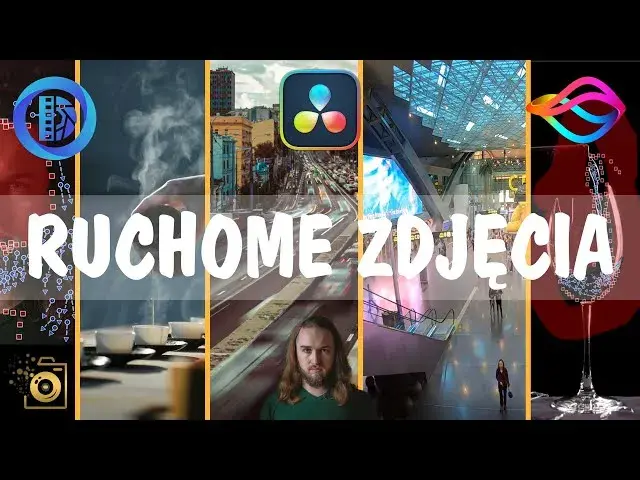
Czy kiedykolwiek zastanawiałeś się, jak sprawić, by Twoje zdjęcia ożyły, dodać im subtelnego ruchu i dynamiki, która przyciągnie wzrok odbiorcy? W dzisiejszym cyfrowym świecie, gdzie konkurencja o uwagę jest ogromna, statyczne obrazy często giną w natłoku treści. Ten artykuł jest Twoim przewodnikiem po fascynującym świecie ruchomych zdjęć od prostych animacji na telefonie po zaawansowane techniki tworzenia cinemagrafów. Poznaj najlepsze narzędzia, praktyczne porady i inspiracje, które pomogą Ci tworzyć zachwycające animacje, które wyróżnią Twoje prace.
Ożyw swoje zdjęcia: poznaj najlepsze narzędzia i techniki tworzenia ruchomych obrazów
- Ruchome zdjęcia to statyczne fotografie z elementami animacji, takie jak cinemagrafy, plotagrafy czy zdjęcia 3D (paralaksa).
- Do tworzenia animacji na telefonie służą popularne aplikacje takie jak Motionleap, CapCut, Prequel, VIMAGE i Werble.
- Dla bardziej zaawansowanych użytkowników i profesjonalnych cinemagrafów polecane są programy komputerowe jak Adobe Photoshop czy After Effects.
- Ruchome zdjęcia są niezwykle skuteczne w mediach społecznościowych (Instagram, TikTok) i reklamie cyfrowej, ponieważ znacznie lepiej przyciągają uwagę.
- Tworzenie animacji obejmuje etapy od wyboru zdjęcia, przez animację i dodawanie efektów, aż po eksport z optymalnymi ustawieniami.
Odkryj świat ruchomych zdjęć i ich rosnącą popularność
Ruchome zdjęcie to fascynujące połączenie statycznej fotografii z subtelnymi elementami animacji. Wyobraź sobie obraz, na którym wiatr delikatnie porusza włosami modelki, woda w rzece faluje, a chmury płyną po niebie wszystko to w ramach jednej, pozornie nieruchomej klatki. Ta forma wizualna zdobywa serca internautów i marketerów z prostego powodu: przyciąga uwagę. W zalewie statycznych obrazów, które bombardują nas każdego dnia w mediach społecznościowych i reklamach cyfrowych, ruchomy element natychmiast wyróżnia się z tłumu, zatrzymując wzrok odbiorcy na dłużej i zachęcając do interakcji. To właśnie dlatego warto zgłębić tajniki tworzenia takich dynamicznych kompozycji.
Cinemagraf, plotagraf, a może zdjęcie 3D? Poznaj kluczowe różnice
- Cinemagrafy (Kinografy): To wyrafinowane dzieła sztuki, w których jedynie niewielki fragment fotografii subtelnie się porusza, tworząc hipnotyzujący, zapętlony efekt. Reszta obrazu pozostaje całkowicie statyczna, co podkreśla ruch i nadaje mu artystyczny charakter.
- Plotagrafy: W przeciwieństwie do cinemagrafów, ruch w plotagrafach jest generowany cyfrowo za pomocą specjalistycznego oprogramowania, często z wykorzystaniem sztucznej inteligencji. Użytkownik sam wskazuje, które elementy zdjęcia mają się poruszać i w jakim kierunku na przykład animując wodę, niebo czy włosy.
- Zdjęcia 3D (Paralaksa): Ten efekt tworzy iluzję głębi. Poprzez lekkie przesunięcie poszczególnych warstw zdjęcia w stosunku do siebie, uzyskujemy wrażenie trójwymiarowości, które szczególnie efektownie prezentuje się przy poruszaniu urządzeniem. Jest to technika niezwykle popularna na platformach takich jak TikTok.
- Zdjęcia typu Live Photo (Apple) / Motion Photo (Android): To krótkie fragmenty wideo, trwające zazwyczaj od 1,5 do 3 sekund, które są automatycznie rejestrowane tuż przed i po wykonaniu zdjęcia. Można je odtworzyć, przytrzymując palec na ekranie, co stanowi prostą formę animacji bezpośrednio w galerii telefonu.
Zrozumienie tych różnic pozwoli Ci wybrać odpowiednią technikę i narzędzie do realizacji Twojej wizji. Niezależnie od tego, czy celujesz w subtelny artystyczny wyraz, czy w wiralowy efekt dla mediów społecznościowych, istnieje metoda dopasowana do Twoich potrzeb.
Dlaczego animowany obraz przyciąga wzrok lepiej niż statyczna fotografia?
Nasz mózg jest naturalnie zaprogramowany, by reagować na ruch. W ewolucyjnym kontekście, ruch często oznaczał potencjalne zagrożenie lub okazję, dlatego nasza uwaga jest na niego wyczulona. W dzisiejszym cyfrowym świecie, gdzie jesteśmy bombardowani ogromną ilością informacji wizualnych, ten pierwotny mechanizm staje się kluczowy. Statyczne obrazy, choć mogą być piękne i przekazywać emocje, wymagają od nas aktywnego zaangażowania, by je przetworzyć. Animowany obraz natomiast automatycznie wychwytuje naszą uwagę. Subtelny ruch sprawia, że treść wydaje się bardziej dynamiczna, żywa i interesująca. To właśnie dlatego marki i twórcy treści coraz chętniej sięgają po ruchome zdjęcia wiedzą, że dzięki nim ich przekaz ma większą szansę przebić się przez szum informacyjny i skuteczniej zaangażować odbiorcę.
Gdzie najlepiej wykorzystać ruchome zdjęcia? Inspiracje z Instagrama i świata reklamy
Możliwości wykorzystania ruchomych zdjęć są niemal nieograniczone, a ich potencjał najlepiej widać na przykładach z życia:
- Media społecznościowe: Instagram to prawdziwe królestwo dla wszelkiego rodzaju animacji. Ruchome zdjęcia świetnie sprawdzają się jako posty w feedzie, przyciągając uwagę przewijających strony użytkowników. W Stories dodają dynamiki i mogą być wykorzystane do kreatywnego przedstawienia produktu lub usługi. Na TikToku efekt paralaksy (zdjęcia 3D) jest absolutnym hitem, generując miliony wyświetleń.
- Reklama cyfrowa: Marki dostrzegły ogromny potencjał ruchomych zdjęć w kampaniach reklamowych. Cinemagrafy i animowane obrazy są wykorzystywane w reklamach displayowych, banerach i postach sponsorowanych, aby zwiększyć współczynnik klikalności (CTR) i ogólne zaangażowanie odbiorców. Subtelny ruch sprawia, że reklama staje się bardziej zapadająca w pamięć.
- Strony internetowe i portfolio: Dodanie ruchomych elementów do strony internetowej może ożywić jej wygląd i sprawić, że będzie bardziej nowoczesna i atrakcyjna. Ruchome zdjęcia w portfolio mogą lepiej zaprezentować umiejętności fotografa lub grafika, dodając głębi i dynamiki do prezentowanych prac.
- Zdjęcia profilowe: Niektóre platformy pozwalają na używanie animowanych zdjęć profilowych, co jest świetnym sposobem na wyróżnienie się i pokazanie swojej kreatywności.
Niezależnie od tego, czy jesteś twórcą treści, marketingowcem, czy po prostu pasjonatem fotografii, ruchome zdjęcia oferują nowe, ekscytujące sposoby na opowiadanie historii i przyciąganie uwagi.
Ożyw swoje zdjęcia: najlepsze aplikacje mobilne do animacji
W dzisiejszych czasach, aby stworzyć efektowne ruchome zdjęcie, nie potrzebujesz już drogiego sprzętu ani skomplikowanego oprogramowania. Rynek aplikacji mobilnych oferuje potężne narzędzia, które są dostępne na wyciągnięcie ręki, w Twoim smartfonie. Niezależnie od tego, czy dopiero zaczynasz swoją przygodę z animacją, czy szukasz szybkich sposobów na urozmaicenie swoich zdjęć, aplikacje mobilne są doskonałym punktem wyjścia. Są intuicyjne, łatwe w obsłudze i pozwalają na uzyskanie zaskakująco profesjonalnych rezultatów w zaledwie kilka minut.
Motionleap (Pixaloop): Twój pierwszy wybór do animacji wody i nieba
Jeśli szukasz aplikacji, która pozwoli Ci w prosty sposób ożywić elementy takie jak woda, niebo czy włosy, Motionleap (dawniej Pixaloop) jest zdecydowanie liderem w tej kategorii. Ta aplikacja specjalizuje się w tworzeniu tak zwanych plotagrafów, gdzie cyfrowo dodajesz ruch do statycznych zdjęć. Za pomocą intuicyjnych gestów strzałek wskazujących kierunek ruchu i kotwic stabilizujących elementy możesz sprawić, że fale zaczną falować, chmury płynąć, a włosy powiewać na wietrze. Motionleap oferuje również bogatą bibliotekę efektów dodatkowych (overlays), takich jak dym, para, deszcz czy nawet latające motyle, które dodadzą Twoim zdjęciom magii. Aplikacja działa w modelu freemium, co oznacza, że podstawowe funkcje są darmowe, a zaawansowane opcje dostępne są w wersji płatnej.
CapCut i Prequel: Jak stworzyć wiralowy efekt zdjęcia 3D (paralaksa) na TikToka?
Efekt paralaksy, czyli złudzenie głębi w zdjęciu, stał się absolutnym hitem na platformach takich jak TikTok. Dwa narzędzia, które doskonale radzą sobie z tworzeniem tego efektu, to CapCut i Prequel. CapCut, znany głównie jako edytor wideo, posiada zaskakująco rozbudowane funkcje do animacji statycznych zdjęć, pozwalając na precyzyjne rozwarstwienie obrazu i nadanie mu trójwymiarowego charakteru. Prequel z kolei słynie z bogactwa filtrów i efektów, a jego opcja tworzenia zdjęć 3D jest równie popularna. Obie aplikacje są cenione za prostotę obsługi i możliwość szybkiego uzyskania efektów, które mają potencjał stać się wiralem. Jeśli chcesz tworzyć treści, które przyciągną uwagę na TikToku, te aplikacje będą Twoim najlepszym sprzymierzeńcem.
VIMAGE i Werble: Gotowe efekty i nakładki dla szybkiego i spektakularnego rezultatu
Jeśli zależy Ci na szybkim i efektownym dodaniu animacji do zdjęć, bez konieczności zagłębiania się w skomplikowane ustawienia, aplikacje takie jak VIMAGE i Werble są stworzone dla Ciebie. VIMAGE oferuje szeroki wybór subtelnych, zapętlonych animacji, które można łatwo nałożyć na swoje fotografie. Wyobraź sobie parę unoszącą się z kubka gorącej kawy, spadające jesienne liście czy delikatny deszcz te efekty dodają zdjęciom życia i atmosfery. Werble idzie o krok dalej, udostępniając setki gotowych efektów animacyjnych, podzielonych na kategorie, od realistycznych zjawisk pogodowych po bardziej fantazyjne elementy. Te aplikacje są idealne, gdy chcesz uzyskać spektakularny rezultat w mgnieniu oka, dodając swoim zdjęciom unikalnego charakteru.
Zmień serię zdjęć w GIF-a: Proste narzędzia, które już masz w telefonie
Tworzenie animowanych GIF-ów ze zdjęć seryjnych lub krótkich fragmentów wideo to jedna z najprostszych i najbardziej dostępnych form ruchomego obrazu. Wiele smartfonów ma wbudowane funkcje, które pozwalają na łatwe przekształcenie serii zdjęć w zapętlony GIF. Dodatkowo, dedykowane aplikacje takie jak ImgPlay czy popularny GIPHY oferują jeszcze więcej możliwości personalizacji. Możesz kontrolować prędkość animacji, kolejność klatek, a nawet dodawać tekst czy naklejki. GIF-y są świetnym sposobem na szybkie stworzenie dynamicznego elementu, który można udostępnić niemal wszędzie od mediów społecznościowych po wiadomości tekstowe. To prosty, ale niezwykle skuteczny sposób na dodanie ruchu do Twoich wizualnych historii.
Tworzymy ruchomy obraz: praktyczny tutorial w aplikacji Motionleap
Teraz, gdy już wiesz, jakie możliwości oferują aplikacje mobilne, czas przejść do praktyki. Motionleap, dzięki swojej intuicyjności i potężnym funkcjom, jest idealnym narzędziem dla każdego, kto chce szybko i łatwo stworzyć swój pierwszy ruchomy obraz. W tym tutorialu krok po kroku pokażę Ci, jak zamienić statyczne zdjęcie w coś naprawdę wyjątkowego.
Krok 1: Wybór idealnego zdjęcia co działa najlepiej?
Pierwszym i kluczowym krokiem jest wybór odpowiedniego zdjęcia. Nie każde zdjęcie nadaje się do animacji, dlatego warto pamiętać o kilku zasadach:
- Wyraźne elementy do animacji: Szukaj zdjęć, które zawierają elementy, które naturalnie mogą się poruszać. Idealne będą fotografie z wodą (rzeki, jeziora, morze), niebem (chmury, zachody słońca), roślinnością (drzewa z liśćmi, trawa) lub elementami takimi jak włosy, ubrania czy dym.
- Stabilne tło: Chociaż Motionleap pozwala na stabilizację niektórych obszarów, najlepiej, jeśli tło zdjęcia jest w miarę statyczne i nie zawiera zbyt wielu drobnych, chaotycznych elementów, które mogłyby utrudnić proces.
- Kompozycja: Zastanów się, jaki efekt chcesz osiągnąć. Czy chcesz, aby ruch był subtelny i podkreślał atmosferę, czy może bardziej dynamiczny i przyciągający uwagę? Wybór zdjęcia powinien być zgodny z Twoją wizją.
- Jakość: Upewnij się, że zdjęcie jest w dobrej rozdzielczości i jakości. Im lepszy materiał źródłowy, tym lepszy będzie efekt końcowy.
Pamiętaj, że praktyka czyni mistrza. Eksperymentuj z różnymi zdjęciami, aby zobaczyć, które najlepiej reagują na animację i jakie efekty możesz dzięki nim uzyskać.
Krok 2: Użycie narzędzia "Animuj" i "Kotwica", by kontrolować ruch
Gdy już wybrałeś idealne zdjęcie, czas na dodanie ruchu. W Motionleap odbywa się to za pomocą dwóch głównych narzędzi:
- Animuj (Animate): To narzędzie służy do wskazania kierunku, w którym mają poruszać się poszczególne elementy. Po wybraniu narzędzia "Animuj", na zdjęciu pojawią się strzałki. Kliknij i przeciągnij palcem w kierunku, w którym chcesz, aby dany element się poruszał. Na przykład, aby animować wodę, narysuj strzałki wskazujące kierunek przepływu rzeki. Im więcej strzałek umieścisz i im bliżej siebie będą, tym płynniejszy i bardziej intensywny będzie ruch.
- Kotwica (Anchor): Narzędzie "Kotwica" jest niezbędne do stabilizacji obszarów, które mają pozostać nieruchome. Jest to szczególnie ważne, gdy animujesz elementy, które są blisko siebie, aby zapobiec niepożądanemu ruchowi w nieodpowiednich miejscach. Umieść kotwicę w miejscu, które chcesz zamrozić na przykład na brzegu rzeki, jeśli animujesz wodę. Kotwica zablokuje ruch w jej bezpośrednim sąsiedztwie. Możesz zmieniać rozmiar kotwicy, aby objąć większy lub mniejszy obszar.
Kluczem do naturalnego efektu jest balans między animacją a stabilizacją. Eksperymentuj z umiejscowieniem strzałek i kotwic, aby uzyskać pożądany rezultat. Nie bój się cofać zmian i próbować ponownie to proces twórczy!
Krok 3: Dodawanie dynamicznych efektów "Niebo" i "Nakładki"
Po ustawieniu podstawowego ruchu, możesz jeszcze bardziej wzbogacić swoje zdjęcie, dodając gotowe efekty. Motionleap oferuje dwie główne kategorie takich efektów:
- Niebo (Sky): Ta funkcja pozwala na zastąpienie istniejącego nieba na zdjęciu animowaną wersją. Masz do wyboru różne opcje od dynamicznie przesuwających się chmur, przez burzowe niebo, aż po piękne, animowane zachody słońca. Wybierz efekt, który najlepiej pasuje do atmosfery Twojego zdjęcia i kliknij, aby go zastosować. Aplikacja automatycznie dopasuje nowy element do reszty obrazu.
- Nakładki (Overlays): To szeroka kategoria efektów, które dodają subtelne, ruchome elementy do Twojego zdjęcia. Możesz dodać unoszący się dym lub parę, spadające liście, latające ptaki, iskry, a nawet efekt deszczu czy śniegu. Przejrzyj dostępne opcje, wybierz tę, która najlepiej uzupełni Twoją kompozycję, i dostosuj jej rozmiar, położenie oraz intensywność.
Te dodatkowe efekty potrafią całkowicie odmienić charakter zdjęcia, nadając mu głębię, dynamikę i niepowtarzalny klimat. Pamiętaj jednak, by nie przesadzić czasami mniej znaczy więcej, a subtelne dodatki działają najmocniej.
Krok 4: Eksport i ustawienia jak zapisać plik, by zachować jakość i zapętlenie?
Gdy jesteś zadowolony z efektu, czas na zapisanie Twojego ruchomego dzieła. Motionleap oferuje kilka opcji eksportu, które pozwalają dostosować wynik do Twoich potrzeb:
- Format: Możesz wybrać zapis jako wideo (najczęściej MP4) lub jako GIF. Wideo zazwyczaj oferuje lepszą jakość obrazu i dźwięku (jeśli został dodany), podczas gdy GIF jest bardziej uniwersalny do udostępniania w internecie, choć może mieć ograniczoną paletę kolorów i jakość.
- Rozdzielczość i jakość: Wybierz rozdzielczość, która najlepiej odpowiada miejscu, w którym chcesz opublikować swoje zdjęcie. Wyższe rozdzielczości zapewniają lepszą jakość, ale plik będzie większy. Ustawienia jakości zazwyczaj pozwalają na balans między ostrością obrazu a rozmiarem pliku.
- Długość pętli: W przypadku niektórych efektów możesz dostosować długość zapętlenia animacji. Upewnij się, że pętla jest płynna i nie ma widocznych "przeskoków", które mogłyby zepsuć efekt.
- Optymalizacja: Zwróć uwagę na opcje optymalizacji pliku, jeśli są dostępne. Mają one na celu zmniejszenie rozmiaru pliku przy zachowaniu jak najlepszej jakości, co jest ważne przy publikowaniu w mediach społecznościowych.
Zapisanie pliku z odpowiednimi ustawieniami jest kluczowe, aby Twoje ruchome zdjęcie prezentowało się profesjonalnie i zachowało zamierzony efekt. Zawsze warto przetestować eksport na różnych ustawieniach, aby znaleźć najlepszy kompromis między jakością a rozmiarem pliku.
Profesjonalne cinemagrafy: przewodnik po Adobe Photoshop
Jeśli marzysz o tworzeniu kinowych, artystycznych cinemagrafów, które zachwycają subtelnością i realizmem, Adobe Photoshop jest narzędziem, po które powinieneś sięgnąć. Jest to metoda wymagająca większych umiejętności i stabilnego materiału wideo, ale oferująca niezrównaną kontrolę nad każdym detalem animacji. W przeciwieństwie do aplikacji mobilnych, gdzie ruch jest często dodawany automatycznie, w Photoshopie masz pełną władzę nad tym, co i jak się porusza.
Przygotowanie materiałów: Dlaczego potrzebujesz stabilnego nagrania wideo?
Sekretem udanego cinemagrafu w Photoshopie jest odpowiednie przygotowanie materiału źródłowego. Podstawą jest stabilne nagranie wideo. Dlaczego stabilność jest tak ważna? Ponieważ Photoshop będzie nakładał warstwę wideo na statyczne zdjęcie, tworząc iluzję ruchu tylko w wybranym fragmencie. Jeśli nagranie jest niestabilne, drżące, cały efekt zostanie zrujnowany. Idealne nagranie powinno zawierać zarówno element, który chcesz animować (np. płynącą wodę, dymiącą kawę, falujące zasłony), jak i statyczne tło, które posłuży jako nieruchoma baza. Użycie statywu podczas nagrywania jest absolutnie kluczowe. Pamiętaj też, że im dłuższy fragment ruchu chcesz uzyskać, tym dłuższe powinno być Twoje nagranie.
Import i ustawienie warstw: Klucz do połączenia wideo ze zdjęciem
Po nagraniu stabilnego wideo, czas przenieść się do Photoshopa:
- Import wideo: Otwórz Photoshop i wybierz Plik > Otwórz, a następnie wskaż swoje nagranie wideo. Photoshop automatycznie otworzy je w panelu Timeline (Oś czasu) na dole ekranu.
- Import zdjęcia: Następnie otwórz swoje statyczne zdjęcie, które posłuży jako tło.
- Ustawienie warstw: Przeciągnij warstwę wideo na warstwę ze zdjęciem w panelu Layers (Warstwy). Upewnij się, że warstwa wideo znajduje się na górze.
- Dopasowanie długości: W panelu Timeline przytnij wideo do fragmentu, który chcesz animować. Dopasuj również długość warstwy ze zdjęciem tak, aby odpowiadała długości wybranego fragmentu wideo.
Teraz masz już podstawę do dalszej pracy warstwę wideo nałożoną na statyczne zdjęcie. Kolejnym krokiem jest precyzyjne "odsłonięcie" ruchu.
Sztuka maskowania: Jak precyzyjnie odkryć ruch tylko w wybranym fragmencie?
Maskowanie to serce tworzenia cinemagrafów w Photoshopie. Pozwala ono na kontrolowanie, które części warstwy są widoczne, a które ukryte:
- Utwórz maskę warstwy: Zaznacz warstwę wideo (tę na górze) i kliknij ikonę maski warstwy (prostokąt z kółkiem w środku) na dole panelu Layers. Na warstwie wideo pojawi się biały prostokąt to Twoja maska.
- Malowanie czarnym pędzlem: Wybierz narzędzie Pędzel (Brush Tool) i ustaw jego kolor na czarny. Upewnij się, że masz zaznaczoną maskę warstwy (kliknij na biały prostokąt).
- Odsłanianie ruchu: Maluj czarnym pędzlem po masce tam, gdzie chcesz, aby widoczny był ruch z warstwy wideo. Wszystko, co zamalujesz czarnym kolorem na masce, stanie się przezroczyste, odsłaniając statyczne zdjęcie znajdujące się pod spodem. Maluj precyzyjnie, skupiając się tylko na elemencie, który ma być animowany (np. strumień wody, płomień).
- Korekty: Jeśli przypadkowo zamalujesz zbyt duży obszar, przełącz kolor pędzla na biały i zamaluj maskę ponownie przywrócisz w ten sposób widoczność fragmentu wideo. Używaj różnych rozmiarów i twardości pędzla, aby uzyskać jak najdokładniejszy efekt.
Precyzja jest tutaj kluczowa. Im dokładniej zamaskujesz obszar ruchu, tym bardziej naturalny i profesjonalny będzie Twój cinemagraf.
Perfekcyjna pętla i eksport: Tworzenie płynnego cinemagrafu w formacie GIF lub MP4
Aby Twój cinemagraf wyglądał profesjonalnie, pętla animacji musi być płynna i niezauważalna:
- Tworzenie płynnej pętli: W panelu Timeline, po wybraniu fragmentu wideo, który ma się zapętlać, możesz użyć różnych technik. Jedną z popularnych metod jest duplikowanie klatek i odwracanie ich kolejności, aby stworzyć płynne przejście między końcem a początkiem animacji. Photoshop oferuje narzędzia do precyzyjnego ustawiania klatek i ich synchronizacji.
- Eksport jako GIF: Wybierz Plik > Eksportuj > Zapisz dla Internetu (starsza wersja). W tym oknie możesz wybrać format GIF, ustawić liczbę kolorów (zazwyczaj 256 dla najlepszej jakości), zoptymalizować przezroczystość i ustawić opcję zapętlenia (np. "Zawsze"). Zwróć uwagę na rozmiar pliku GIF-y mogą być duże, jeśli animacja jest długa lub zawiera wiele kolorów.
- Eksport jako MP4 (wideo): Wybierz Plik > Eksportuj > Renderuj wideo. Tutaj możesz wybrać format MP4, kodek (np. H.264), rozdzielczość i jakość. Eksport jako wideo zazwyczaj daje lepszą jakość obrazu niż GIF, szczególnie przy bardziej złożonych animacjach.
- Optymalizacja: Niezależnie od formatu, zawsze warto sprawdzić ustawienia optymalizacji, aby uzyskać najlepszy balans między jakością a rozmiarem pliku, szczególnie jeśli planujesz publikację w internecie.
Stworzenie idealnej pętli wymaga cierpliwości i eksperymentowania, ale efekt końcowy płynny, hipnotyzujący cinemagraf jest tego wart.

Unikaj typowych błędów: porady dla twórców ruchomych zdjęć
Tworzenie ruchomych zdjęć to satysfakcjonujący proces, ale jak w każdej dziedzinie kreatywnej, łatwo o popełnienie błędów, które mogą obniżyć jakość końcowego produktu. W tej sekcji podzielę się kilkoma wskazówkami, które pomogą Ci uniknąć najczęstszych pułapek i sprawić, że Twoje animacje będą wyglądać profesjonalnie i przyciągać uwagę w pozytywny sposób.
Dlaczego moje zdjęcie traci na jakości po eksporcie? Optymalizacja rozmiaru i formatu
Jednym z najbardziej frustrujących problemów jest utrata jakości po wyeksportowaniu ruchomego zdjęcia. Najczęściej wynika to z kilku przyczyn:
- Zbyt duża kompresja: Podczas eksportu, zwłaszcza w formacie GIF, programy często stosują kompresję, aby zmniejszyć rozmiar pliku. Jeśli ustawienia kompresji są zbyt agresywne, obraz może stać się "pikselowaty", stracić detale i kolory.
- Niewłaściwy format: GIF jest świetny do prostych animacji, ale ma ograniczenia dotyczące liczby kolorów (maksymalnie 256) i może powodować utratę jakości przy bardziej złożonych obrazach. W takich przypadkach lepszym wyborem jest format wideo (np. MP4), który oferuje znacznie lepszą jakość i szerszą paletę barw.
- Niska rozdzielczość źródłowa: Jeśli zdjęcie lub wideo, którego używasz jako materiał źródłowy, jest niskiej jakości, eksport nie magicznie jej nie poprawi. Zawsze zaczynaj od najlepszego możliwego materiału.
Jak sobie z tym poradzić?
- Wybieraj odpowiedni format: Do prostych, krótkich animacji z ograniczoną liczbą kolorów wybierz GIF. Do bardziej złożonych, z płynnymi przejściami i bogactwem barw, postaw na MP4.
- Dostosuj ustawienia eksportu: W programach do edycji szukaj opcji dotyczących jakości, bitrate'u lub liczby kolorów. Zazwyczaj istnieje kompromis między jakością a rozmiarem pliku.
- Optymalizuj rozmiar: Jeśli publikujesz w mediach społecznościowych, sprawdź ich zalecenia dotyczące rozmiaru i rozdzielczości plików. Czasami warto lekko zmniejszyć rozdzielczość, aby uzyskać mniejszy, szybciej ładujący się plik.
Mój ruch wygląda nienaturalnie i "sztucznie" jak to naprawić?
Nienaturalnie wyglądająca animacja to częsty problem, zwłaszcza na początku przygody z tworzeniem ruchomych zdjęć. Oto kilka powodów i rozwiązań:
- Zbyt intensywny ruch: Często popełnianym błędem jest nadawanie elementom zbyt dużej prędkości lub zakresu ruchu. Pamiętaj, że w cinemagrafach i plotagrafach kluczem jest subtelność. Mały, delikatny ruch często wygląda bardziej realistycznie i elegancko niż dynamiczne szaleństwo.
- Brak stabilizacji tła: Jeśli animujesz np. wodę, a całe tło lekko drży, efekt będzie wyglądał sztucznie. Upewnij się, że stabilizujesz wszystkie elementy, które powinny pozostać nieruchome, używając narzędzi takich jak kotwice w Motionleap czy precyzyjne maskowanie w Photoshopie.
- Źle dobrane punkty kotwiczenia/maskowania: Niewłaściwe rozmieszczenie kotwic lub niedokładne maskowanie może powodować "rozrywanie" obrazu lub niepożądane artefakty. Poświęć czas na precyzyjne ustawienie tych elementów.
- Niewłaściwe zapętlenie: Widoczne "przeskoki" na początku lub końcu pętli natychmiast zdradzają, że animacja nie jest płynna. Poświęć czas na dopracowanie przejścia między końcem a początkiem zapętlenia.
- Wykorzystaj AI: Nowoczesne narzędzia, takie jak te w Motionleap, często wykorzystują sztuczną inteligencję do automatycznej detekcji i sugerowania ruchu. Może to znacznie ułatwić uzyskanie naturalnych efektów, szczególnie w przypadku wody i nieba.
Rada: Zawsze oglądaj swoją animację w zwolnionym tempie lub kilkukrotnie, aby wychwycić wszelkie niedoskonałości. Czasem warto też poprosić kogoś innego o opinię świeże spojrzenie może pomóc dostrzec błędy, których sam nie widzisz.
Gdzie publikować ruchome zdjęcia, aby animacja działała poprawnie? (Instagram, Facebook, Strony WWW)
Publikowanie ruchomych zdjęć wymaga uwzględnienia specyfiki każdej platformy, aby animacja działała poprawnie i wyglądała jak najlepiej:
-
Instagram:
- Posty w feedzie: Obsługuje zarówno wideo, jak i GIF-y (choć często konwertuje GIF-y na wideo). Najlepsza jakość jest zazwyczaj przy proporcjach 1:1 (kwadrat) lub 4:5 (pion). Długość wideo do 60 sekund.
- Stories: Obsługuje wideo. Krótkie, pionowe formaty (9:16) są idealne.
- Reels: Format wideo, podobny do TikToka.
-
Facebook:
- Posty: Obsługuje wideo w różnych proporcjach. GIF-y również działają, ale Facebook często preferuje wideo dla lepszej jakości. Zalecane są proporcje 1:1 lub poziome (16:9).
- Stories: Format pionowy (9:16).
-
TikTok:
- Wideo: Głównie format pionowy (9:16). Krótkie, dynamiczne filmy są kluczem. Efekt paralaksy działa tu znakomicie.
-
Strony WWW:
- Wideo (MP4): Najlepsza opcja dla wysokiej jakości i płynności. Można użyć formatu "autoplay" i "mute" (bez dźwięku), aby działało jak animacja. Optymalizuj pliki, aby nie spowalniały ładowania strony.
- GIF: Dobry do prostszych animacji, ale może być mniej wydajny przy dużych plikach.
- APNG / WebP: Nowocześniejsze formaty animowane, które oferują lepszą jakość niż GIF przy mniejszym rozmiarze pliku, ale ich wsparcie przeglądarek może być różne.
Zawsze warto sprawdzić aktualne wytyczne dotyczące formatów i rozmiarów plików dla każdej platformy, ponieważ mogą one ulec zmianie. Dobrze zoptymalizowane ruchome zdjęcie to takie, które wygląda świetnie i ładuje się szybko, niezależnie od miejsca publikacji.
