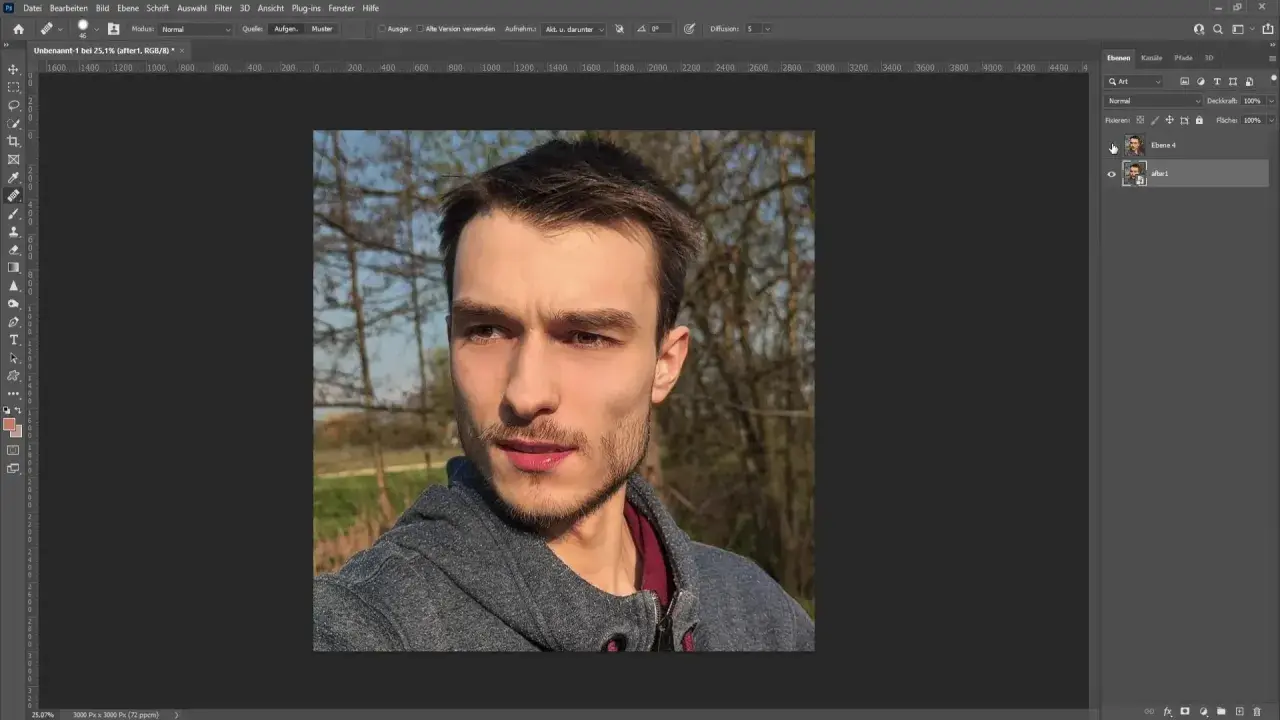
Cienie na zdjęciach mogą być zarówno celowym zabiegiem artystycznym, dodającym głębi i charakteru, jak i niechcianym elementem psującym odbiór kadru. Ten poradnik jest Twoim praktycznym przewodnikiem po świecie usuwania cieni w Adobe Photoshop. Nauczysz się, jak za pomocą różnorodnych narzędzi i technik osiągnąć profesjonalne i, co najważniejsze, naturalne rezultaty, niezależnie od tego, czy zmierzysz się z delikatnym muśnięciem światła, czy z głębokim, nieestetycznym cieniem.
Skuteczne usuwanie cieni ze zdjęć w Photoshopie praktyczny poradnik krok po kroku
- Do usuwania cieni w Photoshopie najczęściej używa się narzędzi: Stempel, Wypełnienie z uwzględnieniem zawartości oraz Łatka.
- Wybór odpowiedniej metody zależy od rodzaju cienia i złożoności tła.
- Praca na warstwach jest kluczowa dla nieniszczącej edycji i łatwego wprowadzania poprawek.
- W przypadku cieni na twarzy, zamiast całkowitego usuwania, często lepsze jest subtelne rozjaśnianie.
- Po retuszu ważne jest dopasowanie jasności, kolorystyki i dodanie szumu, aby edycja była niewidoczna.
Cienie na zdjęciach: kiedy są problemem, a kiedy atutem?
Zanim przystąpimy do walki z cieniami, warto zastanowić się, czy zawsze są one naszym wrogiem. Czasem cień może być potężnym narzędziem w rękach fotografa podkreśla trójwymiarowość obiektu, dodaje dramaturgii, buduje nastrój lub kieruje wzrok widza w konkretne miejsce kadru. Jednakże, gdy cień zasłania kluczowe detale obiektu, psuje harmonię kompozycji, tworzy nieestetyczne plamy lub po prostu odwraca uwagę od głównego tematu zdjęcia, staje się problemem, który warto wyeliminować. W tym artykule skupimy się właśnie na tych sytuacjach, gdy cień jest niepożądanym gościem.
Szybka diagnoza zdjęcia: oceń rodzaj cienia i dobierz odpowiednią metodę
Pierwszym krokiem do skutecznego usunięcia cienia jest jego dokładna analiza. Zastanów się: czy cień jest miękki i rozmyty, czy może twardy i ostry? Czy pada na gładkie, jednolite tło, czy może na skomplikowaną teksturę na przykład tkaninę ubrania, trawę czy piasek? A może znajduje się na twarzy modela, gdzie wymaga szczególnej delikatności? Odpowiedzi na te pytania pomogą Ci dobrać najwłaściwsze narzędzie. Na jednolitym tle często świetnie sprawdzi się Wypełnienie z uwzględnieniem zawartości. Przy skomplikowanych fakturach i krawędziach niezastąpiony będzie Stempel. Duże, nieregularne cienie na zróżnicowanych powierzchniach można skutecznie usunąć za pomocą Łatki. Pamiętaj, że często najlepsze efekty osiąga się, łącząc różne metody.
Przygotowanie w Photoshopie: fundament udanej edycji
W świecie cyfrowej obróbki zdjęć kluczową zasadą jest praca nieniszcząca. Oznacza to, że staramy się dokonywać zmian w taki sposób, aby w każdej chwili móc do nich wrócić lub je cofnąć, nie uszkadzając oryginalnego materiału. Najprostszym i najskuteczniejszym sposobem na osiągnięcie tego celu jest praca na kopiach warstw. Zanim zaczniesz usuwać cień, zduplikuj warstwę tła (skrót klawiszowy Ctrl+J lub Cmd+J). Dzięki temu zawsze będziesz mieć pod ręką oryginalny obraz, a wszystkie wprowadzane zmiany będą odbywać się na nowej warstwie, którą w razie potrzeby możesz wyłączyć lub usunąć.
Przygotowanie przestrzeni roboczej: jakie panele będą Ci potrzebne?
Aby praca w Photoshopie przebiegała sprawnie i efektywnie, warto mieć pod ręką odpowiednie narzędzia. Podczas usuwania cieni szczególnie przydatne okażą się następujące panele:
- Warstwy (Layers): To absolutna podstawa. Tutaj zarządzasz wszystkimi warstwami, tworzysz kopie, łączysz elementy i kontrolujesz ich widoczność.
- Historia (History): Pozwala na cofanie się o kilka lub kilkanaście kroków wstecz, co jest nieocenione, gdy popełnisz błąd lub chcesz porównać efekt przed i po edycji.
- Właściwości (Properties): Ten panel często wyświetla opcje dla aktualnie wybranego narzędzia lub warstwy dopasowania, co ułatwia szybkie dostosowywanie parametrów.
- Informacje (Info): Pokazuje wartości kolorów i współrzędne pikseli, co może być pomocne przy precyzyjnym dopasowywaniu jasności i koloru.
Wypełnienie z uwzględnieniem zawartości: szybkie usuwanie cieni
Narzędzie Wypełnienie z uwzględnieniem zawartości (Content-Aware Fill) to prawdziwy game-changer, jeśli chodzi o szybkie usuwanie niechcianych elementów, w tym cieni, zwłaszcza na prostych tłach.
- Najpierw zaznacz obszar cienia, który chcesz usunąć. Użyj do tego narzędzia zaznaczania, na przykład Lasso (L) lub Zaznaczenie obiektów (Object Selection Tool). Staraj się zaznaczyć sam cień, dodając niewielki margines wokół niego.
- Po dokonaniu zaznaczenia, przejdź do menu Edycja (Edit) > Wypełnij (Fill).
- W oknie dialogowym, które się pojawi, w sekcji "Użyj" (Use) wybierz opcję Z uwzględnieniem zawartości (Content-Aware).
- Kliknij OK. Photoshop przeanalizuje otaczające piksele i spróbuje inteligentnie wypełnić zaznaczony obszar, usuwając cień.
Narzędzie Zaznaczanie (Lasso): Jak precyzyjnie wskazać Photoshopowi problematyczny obszar
Kluczem do sukcesu narzędzia Wypełnienie z uwzględnieniem zawartości jest precyzyjne zaznaczenie obszaru, który ma zostać poddany edycji. Narzędzie Lasso (L) pozwala na swobodne rysowanie zaznaczenia ręcznie, co jest idealne do nieregularnych kształtów. Bardziej zaawansowane narzędzia, jak Zaznaczenie obiektów (Object Selection Tool) czy Szybkie zaznaczanie (Quick Selection Tool), potrafią automatycznie wykrywać krawędzie obiektów, co znacznie przyspiesza pracę. Pamiętaj, aby zaznaczenie było nieco większe niż sam cień dodanie kilku pikseli marginesu daje Photoshopowi więcej informacji kontekstowych do analizy, co często prowadzi do lepszych rezultatów.
Zaawansowane opcje Content-Aware Fill: przejmowanie kontroli nad efektem
W nowszych wersjach Photoshopa narzędzie Wypełnienie z uwzględnieniem zawartości zostało wzbogacone o dedykowany panel, który daje znacznie większą kontrolę nad procesem. Po zaznaczeniu cienia i wybraniu Edycja (Edit) > Wypełnienie z uwzględnieniem zawartości (Content-Aware Fill), otworzy się nowe okno. Po lewej stronie zobaczysz podgląd obszaru próbkowania (zielony nalot), z którego Photoshop czerpie informacje. Możesz ręcznie "malować" po tym obszarze, usuwając z niego fragmenty, które nie powinny być brane pod uwagę (np. inne obiekty, które mogłyby zostać niechcący skopiowane). Po prawej stronie masz opcje dotyczące sposobu dopasowania, balansu kolorów i rotacji, które pozwalają na dalsze precyzyjne dostosowanie efektu. Eksperymentuj z tymi ustawieniami, aby uzyskać najlepszy rezultat.
Stempel: manualna precyzja w usuwaniu cieni
Narzędzie Stempel (Clone Stamp Tool), dostępne pod skrótem klawiszowym S, to jedno z najbardziej wszechstronnych narzędzi w arsenale Photoshopa. Jego podstawowa zasada działania jest prosta: pozwala na próbkowanie pikseli z jednego obszaru obrazu i kopiowanie ich w inne miejsce. Daje to pełną kontrolę nad tym, co i gdzie jest kopiowane, co jest nieocenione przy skomplikowanych teksturach, precyzyjnych krawędziach czy elementach, które wymagają subtelnego retuszu. Choć wymaga więcej pracy niż automatyczne narzędzia, jego precyzja często jest niezrównana.
Praktyczny poradnik: usuwanie cienia z ubrania o złożonej fakturze
Usuwanie cienia z ubrania, zwłaszcza jeśli ma ono skomplikowaną fakturę, jak dzianina czy wzorzysta tkanina, to zadanie wymagające cierpliwości i precyzji. Oto jak możesz to zrobić za pomocą Stempla:
- Zduplikuj warstwę tła (Ctrl+J / Cmd+J).
- Wybierz narzędzie Stempel (Clone Stamp Tool) (S). Ustaw odpowiedni rozmiar i twardość pędzla zazwyczaj miękki lub lekko stwardniały pędzel daje bardziej naturalne rezultaty.
- Znajdź obszar ubrania o podobnej fakturze i oświetleniu, który posłuży jako źródło próbkowania. Przytrzymaj klawisz Alt (Option na Macu) i kliknij w to miejsce. Kursor zmieni się w celownik, sygnalizując pobranie próbki.
- Teraz zacznij "malować" po obszarze cienia. Kliknij i przeciągnij myszką, aby skopiować próbkowaną teksturę.
- Kluczowe jest regularne zmienianie punktu próbkowania! Nie kopiuj długich fragmentów z jednego miejsca, ponieważ szybko uzyskasz widoczne powtórzenia tekstury. Po każdej krótkiej "plamie" malowania, ponownie pobierz próbkę (Alt/Option + klik) z innego, podobnego fragmentu ubrania.
- Zwracaj uwagę na kierunek światła i cienia na oryginalnej fakturze, starając się go naśladować podczas malowania.
- W razie potrzeby dostosuj krycie (Opacity) i przepływ (Flow) narzędzia, aby uzyskać bardziej subtelne przejścia.
Najczęstsze błędy przy stemplowaniu i jak ich unikać (efekt "powtórzenia")
Nawet najbardziej doświadczeni użytkownicy Stempla mogą popełniać błędy. Oto najczęstsze z nich i sposoby, jak ich unikać:
- Widoczne powtórzenia tekstury: To efekt kopiowania zbyt dużych fragmentów z jednego miejsca. Rozwiązanie: Regularnie zmieniaj punkt próbkowania, pobierając piksele z różnych, podobnych fragmentów obrazu.
- Nienaturalne rozmycia lub ostrość: Używanie pędzla o nieodpowiedniej twardości. Rozwiązanie: Eksperymentuj z różnymi twardościami pędzla. Miękkie krawędzie zazwyczaj dają płynniejsze przejścia, ale przy ostrych krawędziach obiektu może być potrzebny twardszy pędzel.
- Brak dopasowania oświetlenia: Kopiowanie pikseli z obszaru jaśniej lub ciemniej oświetlonego. Rozwiązanie: Zwracaj uwagę na kierunek światła i staraj się pobierać próbki z miejsc o podobnym oświetleniu.
- "Zjadanie" krawędzi: Kopiowanie fragmentów, które nienaturalnie nachodzą na istniejące krawędzie obiektu. Rozwiązanie: Używaj narzędzia z dużą precyzją, często na powiększeniu, i pobieraj próbki bardzo blisko krawędzi, którą chcesz zachować.
Narzędzie Łatka: równowaga między kontrolą a automatyzacją
Narzędzie Łatka (Patch Tool), dostępne pod skrótem klawiszowym J (często grupowane z Pędzlem korygującym), oferuje interesujące połączenie kontroli użytkownika z inteligencją programu. Działa ono na zasadzie zaznaczenia obszaru, który chcemy zmienić (w tym przypadku cienia), a następnie przeciągnięcia tego zaznaczenia na inny fragment obrazu, który ma posłużyć jako "źródło" wypełnienia. Photoshop analizuje teksturę, jasność i kolorystykę obszaru docelowego i stara się inteligentnie dopasować do niego zaznaczony fragment, usuwając jednocześnie widoczność pierwotnego zaznaczenia. Jest to szczególnie przydatne, gdy chcemy usunąć większe, nieregularne cienie na powierzchniach o zróżnicowanej fakturze, gdzie Stempel mógłby być zbyt czasochłonny.
Usuwanie dużego, nieregularnego cienia z trawy lub piasku studium przypadku
Wyobraźmy sobie zdjęcie plaży, na którym duży, nieregularny cień od parasola pada na piasek, psując jego jednolity wygląd. Oto jak można sobie z tym poradzić za pomocą narzędzia Łatka:
- Zduplikuj warstwę tła (Ctrl+J / Cmd+J).
- Wybierz narzędzie Łatka (Patch Tool) (J). Upewnij się, że w pasku opcji narzędzia wybrany jest tryb Normalny (Normal) i opcja Źródło (Source).
- Ostrożnie zaznacz obszar cienia na piasku, starając się objąć go w całości, ale nie wychodząc zbytnio poza jego granice.
- Kliknij wewnątrz zaznaczenia i przeciągnij je na fragment piasku, który jest dobrze oświetlony i ma podobną teksturę.
- Puść przycisk myszy. Photoshop przetworzy zaznaczony obszar, zastępując go teksturą z miejsca docelowego i próbując dopasować oświetlenie.
- Jeśli efekt nie jest idealny, możesz powtórzyć proces na mniejszych fragmentach cienia lub użyć narzędzia Stempel do dopracowania detali.
- W przypadku, gdy zaznaczasz obszar, który ma zastąpić inny (np. usuwasz fragment, który chcesz zastąpić czymś innym), wybierz opcję Cel (Destination) w pasku opcji narzędzia.
Porównanie: Kiedy wybrać Łatkę, a kiedy Stempel?
Wybór między Łatką a Stemplem zależy od specyfiki zadania:
| Narzędzie | Kiedy wybrać |
|---|---|
| Stempel (Clone Stamp Tool) |
|
| Łatka (Patch Tool) |
|
Zaawansowane techniki: subtelne rozjaśnianie cieni
W fotografii portretowej, zwłaszcza gdy cień pada na twarz, próba jego całkowitego usunięcia często prowadzi do uzyskania sztucznego, płaskiego efektu. Cienie na twarzy naturalnie modelują jej rysy, dodają głębi i charakteru. Dlatego w takich przypadkach znacznie lepszym rozwiązaniem jest subtelne rozjaśnienie cienia, a nie jego całkowita eliminacja. Chodzi o to, by cień stał się mniej intensywny, ale nadal widoczny, zachowując naturalny wygląd skóry i jej trójwymiarowość.

Krzywe (Curves) i maski warstw: przepis na naturalne rozjaśnienie cieni pod oczami
Jedną z najskuteczniejszych metod delikatnego rozjaśniania cieni, na przykład tych pojawiających się pod oczami, jest użycie warstwy dopasowania Krzywe (Curves) w połączeniu z maską warstwy:
- Utwórz nową warstwę dopasowania Krzywe (Curves). Znajdziesz ją w panelu Warstwy (Layers) poprzez kliknięcie ikony koła w dolnej części panelu i wybranie "Krzywe".
- W panelu właściwości Krzywych zobaczysz linię na wykresie. Kliknij w środek tej linii i lekko ją podnieś, aby rozjaśnić całe zdjęcie.
- Teraz kluczowe jest ograniczenie tego efektu tylko do obszaru cienia. Kliknij na masce warstwy Krzywych (biały prostokąt obok miniaturki krzywej), aby ją uaktywnić.
- Wybierz narzędzie Pędzel (Brush Tool) (B). Ustaw jego kolor na czarny.
- Ustaw krycie (Opacity) pędzla na niską wartość, na przykład 10-20%.
- Delikatnie "maluj" czarnym pędzlem po masce w obszarach, gdzie chcesz przywrócić oryginalną ciemność (czyli po miejscach, gdzie nie chcesz rozjaśniać). W ten sposób odsłonisz efekt rozjaśnienia tylko tam, gdzie jest potrzebny czyli w cieniach pod oczami.
- Możesz również użyć białego pędzla, aby "domalować" efekt rozjaśnienia w miejscach, gdzie go potrzebujesz.
- Eksperymentuj z kształtem krzywej, podnosząc ją w odpowiednich miejscach, aby uzyskać naturalny gradient.
Regulacja krycia i przepływu pędzla dla uzyskania subtelnego efektu
Podczas pracy z maskami warstw, zwłaszcza przy delikatnych korektach, takich jak rozjaśnianie cieni, kluczowe jest używanie niskiego krycia (Opacity) i przepływu (Flow) pędzla. Pozwala to na stopniowe budowanie efektu. Zamiast jednej, mocnej kreski, wykonujesz wiele delikatnych pociągnięć, które łączą się ze sobą, tworząc płynne przejście. Dzięki temu masz pewność, że edycja będzie wyglądać naturalnie i nie będzie widoczna jako sztuczna interwencja. To właśnie te subtelności decydują o profesjonalnym wyglądzie retuszu.
Ostatnie szlify: perfekcyjne wtopienie retuszu
Po usunięciu lub rozjaśnieniu cienia, zdjęcie może wymagać kilku ostatnich poprawek, aby edytowany obszar idealnie wtopił się w resztę obrazu. Nawet najlepsze narzędzia mogą czasem pozostawić subtelne różnice w jasności lub kolorze. Twoim zadaniem jest je zniwelować.
Ujednolicenie kolorystyki za pomocą Balansu Kolorów
Często po retuszu edytowany obszar może delikatnie różnić się od reszty zdjęcia pod względem balansu kolorystycznego. Może mieć lekko cieplejszy lub chłodniejszy odcień. Aby to skorygować, możesz użyć warstwy dopasowania Balans Kolorów (Color Balance). Po jej utworzeniu, możesz subtelnie przesuwać suwaki w sekcjach Cienie, Połcienie i Światła, aby dopasować odcień retuszowanego fragmentu do otoczenia. Alternatywnie, można użyć narzędzia Krzywe (Curves) i manipulować poszczególnymi kanałami kolorów (RGB, Czerwony, Zielony, Niebieski), aby uzyskać pożądany efekt.
Dodawanie szumu (Noise): trik na idealne wtopienie retuszu w tło
Wiele cyfrowych zdjęć, zwłaszcza tych wykonanych przy słabszym oświetleniu, zawiera naturalny szum lub ziarno. Obszary, które zostały poddane intensywnemu retuszowi (np. poprzez wypełnienie lub stemplowanie), mogą być zbyt gładkie w porównaniu z resztą obrazu. Aby temu zaradzić i sprawić, by retusz był całkowicie niewidoczny, możesz dodać odrobinę szumu do edytowanego fragmentu. Najlepiej zrobić to, tworząc nową, pustą warstwę, wypełniając ją 50% szarością (Edycja > Wypełnij > 50% Szarości), a następnie zmieniając jej tryb mieszania na Nakładka (Overlay). Następnie przejdź do menu Filtr > Szum > Dodaj szum (Filter > Noise > Add Noise). Ustaw niewielką wartość szumu (np. 1-5%), wybierz opcję Jednolity (Uniform) i zaznacz Monochromatyczny (Monochromatic). Na koniec, używając maski warstwy, nałóż ten efekt tylko na obszar, który był retuszowany. Dzięki temu edytowany fragment zyska naturalną teksturę, która idealnie wtopi się w resztę zdjęcia.
