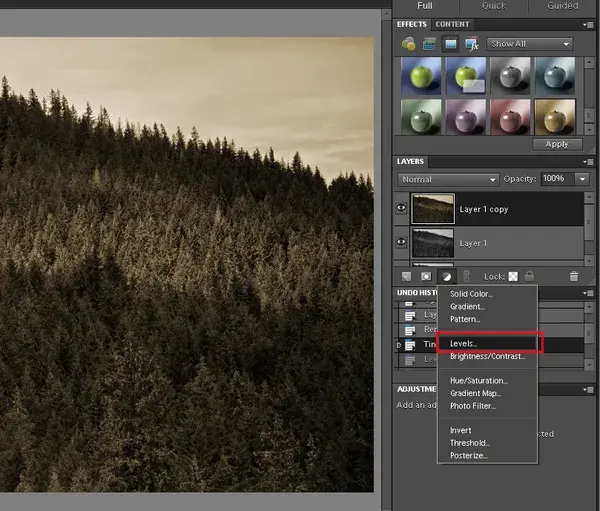
Chcesz nadać swoim zdjęciom ten wyjątkowy, nostalgiczny klimat, który przywołuje wspomnienia dawnych lat? Efekt sepii to ponadczasowy wybór, który potrafi przemienić zwykłą fotografię w artystyczne dzieło o głębokim, klasycznym charakterze. W tym praktycznym poradniku, krok po kroku, pokażę Ci, jak łatwo stworzyć ten efekt w programie Adobe Photoshop. Niezależnie od tego, czy dopiero zaczynasz swoją przygodę z cyfrową obróbką, czy jesteś już zaawansowanym użytkownikiem, znajdziesz tu metody dopasowane do Twoich potrzeb od błyskawicznych filtrów po zaawansowane techniki dające pełną kontrolę nad każdym detalem. Przygotuj się na podróż w przeszłość, która doda Twoim zdjęciom niepowtarzalnego uroku!
Szybkie metody na efekt sepii w Photoshopie od prostych filtrów po zaawansowane warstwy
- Efekt sepii w Photoshopie można uzyskać szybko za pomocą Filtra fotograficznego lub precyzyjniej, używając Warstw dopasowania (Czarno-biały, Barwa/Nasycenie).
- Dla pełnej kontroli nad tonami i profesjonalnego wyglądu, idealna jest metoda z Mapą Gradientu.
- Zawsze zaleca się pracę na warstwach dopasowania, aby edycja była nieniszcząca i umożliwiała łatwe modyfikacje.
- Typowe wartości koloru sepii to #704214 lub #a36f26, co pomaga uzyskać naturalny, ciepły odcień.
- Proces tworzenia sepii można zautomatyzować za pomocą Akcji, co przyspiesza pracę przy wielu zdjęciach.
- Unikaj zbyt intensywnego koloru i utraty kontrastu, aby efekt był naturalny i estetyczny.
Efekt sepii to technika tonalna, która nadaje zdjęciom charakterystyczny, ciepły, brązowawy odcień, przypominający stare fotografie. Jego nazwa pochodzi od siarczku selenu, substancji chemicznej używanej w procesie fotografii analogowej. W dawnych czasach tonowanie w sepii nie było tylko zabiegiem estetycznym miało kluczowe znaczenie dla trwałości odbitek, chroniąc je przed blaknięciem i uszkodzeniami chemicznymi. Dzięki temu wiele historycznych fotografii zachowało się do dziś w doskonałym stanie.
Współcześnie, w erze fotografii cyfrowej, efekt sepii jest przede wszystkim narzędziem artystycznym. Pozwala nadać zdjęciom niepowtarzalny, nostalgiczny i klasyczny charakter, przywołując atmosferę minionych epok. Jest to jeden z tych efektów, który mimo upływu lat nie traci na popularności. Jego subtelność i uniwersalność sprawiają, że świetnie sprawdza się w różnorodnych zastosowaniach, dodając zdjęciom głębi i ponadczasowości.
Krótka historia sepii: od chemicznej trwałości do cyfrowej nostalgii
Pierwotnie, w XIX wieku, tonowanie w sepii było procesem chemicznym, który znacząco zwiększał żywotność fotograficznych odbitek, chroniąc je przed degradacją i czynnikami zewnętrznymi. Dziś, gdy trwałość cyfrowych plików jest zazwyczaj nieograniczona, sepię stosujemy dla jej walorów estetycznych. Jest to świadomy wybór, mający na celu wywołanie u odbiorcy uczucia nostalgii, ciepła i elegancji, które kojarzą się ze starymi, cennymi pamiątkami. Efekt ten potrafi nadać nawet współczesnym zdjęciom dostojeństwa i unikalnego charakteru, sprawiając, że stają się one bardziej "ponadczasowe".
Kiedy warto zastosować sepię? Idealne rodzaje fotografii do tego efektu
- Portrety: Sepia dodaje głębi i emocjonalnego wyrazu, podkreślając charakter osoby fotografowanej.
- Krajobrazy: Może uwydatnić teksturę i nastrój, nadając malowniczym widokom historyczny sznyt.
- Architektura: Szczególnie budynki o historycznym znaczeniu zyskują na elegancji i podkreślonym charakterze.
- Fotografia rodzinna i retro: Idealnie komponuje się z ujęciami nawiązującymi do przeszłości, tworząc spójną estetykę.
- Martwa natura: Podkreśla fakturę przedmiotów i nadaje im ponadczasowy, artystyczny wymiar.
Zacznijmy od najszybszej i najbardziej intuicyjnej metody, która pozwoli Ci uzyskać efekt sepii w zaledwie kilka chwil. Jest to idealne rozwiązanie, jeśli dopiero zaczynasz swoją przygodę z Photoshopem lub potrzebujesz szybko przetworzyć wiele zdjęć, nie tracąc przy tym na jakości.
Krok 1: Otwórz zdjęcie i znajdź narzędzie "Filtr fotograficzny"
- Otwórz swoje zdjęcie w programie Adobe Photoshop.
- Aby dodać warstwę dopasowania, przejdź do menu Warstwa > Nowa warstwa dopasowania > Filtr fotograficzny.... Alternatywnie, możesz otworzyć panel Dopasowania (Okno > Dopasowania) i kliknąć ikonę Filtra fotograficznego. Pamiętaj, że praca na warstwach dopasowania jest metodą nieniszczącą, co oznacza, że w każdej chwili możesz wrócić i zmodyfikować ustawienia bez wpływu na oryginalny obraz.
Krok 2: Wybierz gotowy filtr "Sepia" i kluczowe ustawienie "Gęstość"
- Po wybraniu "Filtra fotograficznego", w panelu Właściwości (Properties) pojawi się okno ustawień. Z rozwijanej listy Filtr (Filter) wybierz gotowy preset o nazwie Sepia.
- Zobaczysz, że Photoshop automatycznie dobrał pewne wartości. Kluczowym suwakiem jest tutaj Gęstość (Density). Jest to parametr, który określa intensywność nałożonego koloru.
Krok 3: Jak dopasować intensywność, aby uniknąć sztucznego wyglądu?
Teraz najważniejsza część dostosowanie intensywności. Suwak Gęstość pozwala na płynną regulację. Zacznij od wartości około 80%, która jest dobrym punktem wyjścia. Obserwuj podgląd swojego zdjęcia i przesuwaj suwak w lewo lub w prawo, aż uzyskasz efekt, który Cię satysfakcjonuje. Celem jest uzyskanie subtelnego, ciepłego odcienia, który nie sprawi, że zdjęcie będzie wyglądać sztucznie lub "brudno". Pamiętaj, że mniej znaczy często więcej delikatny efekt sepii zazwyczaj wygląda bardziej elegancko i naturalnie.
Pełna kontrola i profesjonalny efekt: Sepia z użyciem Warstw Dopasowania Jeśli zależy Ci na większej precyzji i pełnej kontroli nad każdym aspektem efektu sepii, najlepszym rozwiązaniem będzie wykorzystanie warstw dopasowania. To właśnie one stanowią podstawę profesjonalnej, nieniszczącej edycji zdjęć w Photoshopie, pozwalając na swobodne eksperymentowanie i modyfikacje w dowolnym momencie procesu.
Dlaczego praca na warstwach to najlepsze podejście? Wprowadzenie do edycji nieniszczącej
- Elastyczność: Możesz w każdej chwili wrócić do ustawień warstwy dopasowania i zmienić parametry efektu, nie wpływając na oryginalny obraz.
- Kontrola widoczności: Łatwo włączysz lub wyłączysz efekt sepii, porównując wersję przed i po.
- Maskowanie: Możesz zastosować efekt tylko do wybranych fragmentów zdjęcia za pomocą masek warstw.
- Zachowanie oryginalnych danych: Warstwy dopasowania nie modyfikują pikseli oryginalnego zdjęcia, co gwarantuje najwyższą jakość obrazu.
Krok po kroku: Tworzenie sepii przez warstwę "Czarno-biały" z zabarwieniem
- Otwórz swoje zdjęcie w Photoshopie.
- Dodaj nową warstwę dopasowania: wybierz Warstwa > Nowa warstwa dopasowania > Czarno-biały... (Black & White).
- W panelu Właściwości (Properties) zaznacz opcję Zabarwienie (Tint).
- Kliknij na pole koloru obok "Zabarwienie", aby otworzyć selektor koloru. W tym miejscu możesz wprowadzić kod koloru sepii.
- Wpisz sugerowany kod heksadecymalny, na przykład #704214, który jest popularnym wyborem dla naturalnego odcienia sepii.
- Dostosuj suwak Nasycenie (Saturation) w panelu Właściwości, aby uzyskać pożądany poziom intensywności koloru sepii. Zacznij od niższych wartości i stopniowo zwiększaj, obserwując efekt.
Alternatywna technika: Precyzyjne kolorowanie za pomocą warstwy "Barwa/Nasycenie"
- Otwórz zdjęcie i przejdź do Warstwa > Nowa warstwa dopasowania > Barwa/Nasycenie... (Hue/Saturation).
- W panelu Właściwości zaznacz pole wyboru Koloruj (Colorize).
- Teraz możesz precyzyjnie ustawić suwaki:
- Barwa (Hue): Zacznij od wartości około 30-40, aby uzyskać ciepły, brązowawy odcień.
- Nasycenie (Saturation): Ustaw wartość między 20 a 40, w zależności od pożądanego efektu.
- Jasność (Lightness): Zazwyczaj nie wymaga dużej zmiany, ale możesz ją delikatnie dostosować, jeśli zdjęcie jest zbyt ciemne lub zbyt jasne.
- Eksperymentuj z tymi suwakami, aby znaleźć idealne połączenie dla Twojego zdjęcia.
Porada eksperta: Jakie wartości koloru (HEX/RGB) dają najbardziej naturalny odcień sepii?
- #704214: Klasyczny, głęboki brąz, często uznawany za idealny odcień sepii.
- #a36f26: Cieplejszy, bardziej złocisty brąz, dodający subtelnego blasku.
- #594006: Bardzo ciemny, niemal czekoladowy brąz, idealny do podkreślenia dramatyzmu.
- #9b7c57: Jaśniejszy, bardziej "wyblakły" odcień, nawiązujący do bardzo starych odbitek.
Pamiętaj, że te wartości to punkty wyjścia. Najlepszy odcień zależy od charakteru Twojego zdjęcia i Twoich preferencji. Możesz je wprowadzić bezpośrednio w selektorze koloru lub w panelu "Barwa/Nasycenie" po zaznaczeniu opcji "Koloruj".
Technika dla ambitnych: Jak stworzyć unikalny klimat za pomocą Mapy Gradientu?
Jeśli szukasz metody, która da Ci absolutną kontrolę nad każdym tonem Twojego zdjęcia i pozwoli stworzyć naprawdę unikalny efekt sepii, Mapa Gradientu będzie idealnym wyborem. Jest to najbardziej zaawansowana technika, ale jej możliwości są ogromne.
Czym jest Mapa Gradientu i jak działa na kolory Twojego zdjęcia?
Mapa Gradientu to narzędzie, które przypisuje kolory z wybranego przez Ciebie gradientu do poszczególnych jasności pikseli na zdjęciu. Mówiąc prościej: najciemniejsze partie obrazu (cienie) otrzymają kolor z lewej strony gradientu, najjaśniejsze partie (światła) kolor z prawej strony, a wszystkie odcienie pośrednie zostaną odwzorowane na podstawie kolorów znajdujących się pomiędzy nimi w gradiencie. Pozwala to na bardzo precyzyjne kształtowanie tonalności i koloru zdjęcia.
Krok po kroku: Budowanie własnego gradientu sepii od cieni do świateł
- Dodaj warstwę dopasowania: wybierz Warstwa > Nowa warstwa dopasowania > Mapa Gradientu... (Gradient Map).
- W panelu Właściwości zobaczysz podgląd domyślnego gradientu. Kliknij na ten podgląd, aby otworzyć edytor gradientów.
- Teraz zbudujesz własny gradient sepii:
- Lewy znacznik (cienie): Kliknij na lewy znacznik i wybierz ciemny, głęboki brąz (np. #594006 lub podobny).
- Prawy znacznik (światła): Kliknij na prawy znacznik i wybierz jasny, kremowy lub beżowy kolor (np. #f5e8d0 lub #fff0d0).
- Znaczniki pośrednie (półtony): Możesz dodać dodatkowe znaczniki pomiędzy lewym a prawym, aby precyzyjniej kontrolować przejścia. Ustaw jeden lub dwa znaczniki w środkowej części gradientu, wybierając dla nich odcienie średniego brązu (np. #a36f26 lub #704214).
- Po zbudowaniu gradientu kliknij OK, aby zamknąć edytor.
- Możesz teraz dostosować Krycie (Opacity) warstwy Mapy Gradientu, aby zintegrować efekt z oryginalnym zdjęciem.
Gotowe rozwiązania: Jak importować i wykorzystywać predefiniowane gradienty?
Jeśli nie chcesz tworzyć własnego gradientu od podstaw, możesz skorzystać z gotowych presetów. W edytorze gradientów, obok opcji tworzenia nowego gradientu, znajdziesz paski z predefiniowanymi gradientami. Klikając na ikonę zębatki, możesz również załadować całe zestawy gradientów, w tym te dedykowane efektom vintage lub sepia, które znajdziesz w internecie.
Jak zautomatyzować pracę? Tworzenie własnej akcji "Sepia" w Photoshopie
Jeśli często stosujesz efekt sepii lub musisz przetworzyć dużą liczbę zdjęć, stworzenie własnej Akcji (Action) w Photoshopie będzie ogromnym ułatwieniem. Akcje pozwalają nagrać sekwencję działań i odtworzyć ją jednym kliknięciem, automatyzując cały proces.
Krok 1: Nagrywanie sekwencji kroków od otwarcia do zapisu
- Otwórz zdjęcie, na którym chcesz pracować.
- Przejdź do menu Okno > Akcje (Window > Actions), aby otworzyć panel Akcje.
- Kliknij ikonę Utwórz nową akcję (Create New Action) wygląda jak mała kartka papieru. Nadaj akcji nazwę, np. "Efekt Sepii".
- Kliknij przycisk Nagraj (Record). Od teraz wszystkie Twoje działania będą rejestrowane.
- Wykonaj wszystkie kroki potrzebne do stworzenia efektu sepii jedną z wybranych metod (np. dodanie warstwy dopasowania "Czarno-biały" z zabarwieniem i ustawienie odpowiedniego koloru).
- Po zakończeniu efektu, możesz dodać krok zapisu pliku (np. Plik > Zapisz jako... lub Plik > Zapisz dla Internetu...).
- Kliknij przycisk Zatrzymaj odtwarzanie/nagrywanie (Stop playing/recording) wygląda jak kwadratowy przycisk Stop.
Krok 2: Jak używać zapisanej akcji, by przetwarzać zdjęcia jednym kliknięciem?
Teraz, aby zastosować efekt sepii do innego zdjęcia, wystarczy je otworzyć, wybrać zapisaną akcję z listy w panelu Akcje i kliknąć przycisk Odtwórz (Play). Jeśli nagrałeś również krok zapisu, zdjęcie zostanie przetworzone i zapisane automatycznie. Możesz również użyć funkcji przetwarzania wsadowego (File > Automate > Batch), aby zastosować akcję do całej grupy zdjęć jednocześnie.
Najczęstsze błędy przy tworzeniu sepii i jak ich unikać
Efekt sepii, choć piękny, może łatwo zostać zepsuty przez kilka typowych błędów. Zwrócenie uwagi na te pułapki pozwoli Ci uzyskać profesjonalne i estetyczne rezultaty.
Błąd #1: Zbyt intensywny, "brudny" kolor jak znaleźć złoty środek?
Jednym z najczęstszych błędów jest przesadzenie z intensywnością koloru sepii. Zamiast subtelnego, ciepłego tonu, zdjęcie może wyglądać na przybrudzone, nienaturalne lub wręcz "przepalone". Kluczem jest umiar. Używaj suwaków takich jak "Gęstość" (w Filtrze fotograficznym), "Nasycenie" (w Barwa/Nasycenie lub Czarno-biały) oraz "Krycie" warstwy dopasowania. Zawsze porównuj efekt z oryginalnym zdjęciem i staraj się, aby sepia podkreślała, a nie dominowała nad treścią obrazu. Często wartości w okolicach 20-50% nasycenia lub krycia dają najlepsze rezultaty.
Błąd #2: Utrata kontrastu i szczegółów jak zachować głębię obrazu?
Niektóre metody nakładania sepii, zwłaszcza te bardzo intensywne, mogą prowadzić do spłaszczenia obrazu, czyli utraty kontrastu i szczegółów w cieniach i światłach. Aby temu zaradzić, po nałożeniu efektu sepii warto dodać kolejną warstwę dopasowania, na przykład Krzywe (Curves) lub Poziomy (Levels). Pozwoli Ci to precyzyjnie skorygować kontrast i przywrócić głębię obrazu, zapewniając, że zdjęcie nadal będzie miało dynamiczną prezencję.
Błąd #3: Ignorowanie charakteru zdjęcia nie każda fotografia polubi się z sepią
Efekt sepii najlepiej sprawdza się w przypadku zdjęć, które naturalnie nawiązują do estetyki retro, nostalgii lub klasyki. Portrety, krajobrazy o spokojnym nastroju, zabytkowa architektura to wszystko świetnie komponuje się z tym efektem. Jednak próba nałożenia sepii na nowoczesne, dynamiczne ujęcia, zdjęcia o intensywnych, neonowych barwach lub te, których przekaz opiera się na kontraście zimnych i ciepłych kolorów, może przynieść odwrotny skutek. Zanim zastosujesz sepię, zastanów się, czy efekt ten rzeczywiście wzbogaci Twoje zdjęcie, czy może je osłabi lub sprawi, że będzie wyglądać nie na miejscu.
Podsumowanie: Którą metodę wybrać i jak eksperymentować dalej?
Wybór odpowiedniej metody zależy od Twoich potrzeb i poziomu zaawansowania. Jeśli cenisz sobie szybkość i prostotę, Filtr fotograficzny będzie doskonałym wyborem na początek. Dla większej kontroli i możliwości edycji bez niszczenia oryginalnego obrazu, warstwy dopasowania takie jak Czarno-biały z zabarwieniem lub Barwa/Nasycenie oferują świetny kompromis między łatwością użycia a precyzją. Jeśli natomiast dążysz do artystycznych, wyrafinowanych efektów i chcesz mieć pełną kontrolę nad każdym tonem, Mapa Gradientu jest narzędziem dla Ciebie. Pamiętaj też o możliwości automatyzacji pracy za pomocą Akcji, co jest nieocenione przy dużej liczbie zdjęć.
Szybkie porównanie technik: Kiedy która metoda sprawdzi się najlepiej?
| Metoda | Zalety i Zastosowanie |
|---|---|
| Filtr fotograficzny |
Zalety: Najszybsza, najprostsza, idealna dla początkujących. Zastosowanie: Szybkie nadawanie efektu sepii, przetwarzanie wielu zdjęć. |
| Warstwa dopasowania Czarno-biały z zabarwieniem |
Zalety: Nieniszcząca edycja, dobra kontrola nad konwersją do czerni i bieli, możliwość precyzyjnego ustawienia koloru. Zastosowanie: Profesjonalna obróbka, uzyskanie klasycznego efektu sepii. |
| Warstwa dopasowania Barwa/Nasycenie |
Zalety: Nieniszcząca edycja, intuicyjne sterowanie kolorem, łatwe uzyskanie ciepłych tonów. Zastosowanie: Szybkie, ale kontrolowane dodawanie koloru, eksperymenty z odcieniami. |
| Mapa Gradientu |
Zalety: Największa kontrola nad tonami i kolorami, możliwość tworzenia unikalnych, złożonych efektów. Zastosowanie: Zaawansowana obróbka artystyczna, tworzenie specyficznego klimatu, profesjonalne rezultaty. |
Twoja kolej: Zachęta do tworzenia własnych, nowoczesnych wariacji na temat sepii
Mam nadzieję, że ten poradnik zainspirował Cię do eksperymentowania z efektem sepii w Photoshopie. Pamiętaj, że poznane techniki to dopiero początek. Zachęcam Cię do dalszego zgłębiania możliwości programu, łączenia różnych metod, modyfikowania ustawień i tworzenia własnych, unikalnych wariacji na temat tego klasycznego efektu. Może zdecydujesz się na subtelne zabarwienie w odcieniach ochry, a może na głęboki, niemal monochromatyczny brąz? Kluczem jest praktyka i odwaga w poszukiwaniu własnego stylu. Baw się dobrze podczas tworzenia!
