Witaj w praktycznym przewodniku po świecie retuszu zdjęć! Czy zdarzyło Ci się zrobić idealne ujęcie, które zepsuł niechciany obiekt, osoba w tle lub przypadkowa skaza? Nie martw się, Adobe Photoshop oferuje potężne narzędzia, które pozwolą Ci w prosty sposób usunąć wszystko, co psuje Twój kadr. W tym artykule przeprowadzimy Cię krok po kroku przez najskuteczniejsze techniki od błyskawicznych rozwiązań opartych na sztucznej inteligencji, po precyzyjne metody manualne, dzięki którym Twoje zdjęcia będą wyglądać perfekcyjnie.
Skuteczne usuwanie obiektów ze zdjęć w Photoshopie kluczowe narzędzia i techniki
- Poznaj narzędzia AI (Generative Fill, Remove Tool) do szybkiego usuwania dużych i skomplikowanych obiektów.
- Opanuj klasyczne metody (Content-Aware Fill) do dopasowania tekstur i powtarzalnych wzorów.
- Naucz się precyzyjnych technik manualnych (Stempel, Łatka, Punktowy pędzel korygujący) dla pełnej kontroli nad retuszem.
- Zawsze pracuj nieniszcząco, duplikując warstwy, aby zachować oryginał.
- Wybieraj metodę w zależności od złożoności tła i wielkości obiektu, często łącząc różne narzędzia.
- Unikaj typowych błędów, takich jak rozmyte krawędzie czy powtarzające się wzory, by osiągnąć naturalny efekt.
Usuwanie obiektów w Photoshopie: dlaczego to kluczowa umiejętność?
Umiejętność usuwania niechcianych obiektów ze zdjęć to dziś jedna z podstawowych kompetencji każdego fotografa i grafika. Pozwala ona nie tylko na "ratowanie" pozornie nieudanych ujęć, ale także na osiągnięcie profesjonalnego, czystego wyglądu zdjęć produktowych, portretowych czy krajobrazowych. Dzięki tym technikom możesz wyeliminować rozpraszające elementy z tła, usunąć niechcianych przechodniów czy pozbyć się drobnych defektów, które psują estetykę kadru. To klucz do tworzenia obrazów, które przyciągają wzrok i przekazują dokładnie to, co zamierzałeś.Zanim zaczniesz: najważniejsza zasada edycji nieniszczącej, czyli praca na kopiach warstw
Zanim zanurzymy się w tajniki usuwania obiektów, muszę podkreślić jedną, absolutnie kluczową zasadę: zawsze pracuj nieniszcząco. Oznacza to, że nigdy nie powinieneś edytować bezpośrednio na oryginalnej warstwie ze zdjęciem. Najprostszym sposobem na zachowanie oryginalnego materiału jest duplikacja warstwy tła (Ctrl+J lub Cmd+J) lub praca na nowej, pustej warstwie, na której będziesz dokonywać wszystkich poprawek. Dzięki temu, jeśli coś pójdzie nie tak, zawsze możesz wrócić do pierwotnego stanu zdjęcia bez utraty jakości i bez konieczności ponownego otwierania pliku. To podstawowy nawyk, który oszczędzi Ci wielu frustracji. Jak usunąć obiekt ze zdjęcia Photoshop Generative Fill tutorialUsuwanie obiektów AI: szybkie efekty z pomocą sztucznej inteligencji
Sztuczna inteligencja zrewolucjonizowała wiele dziedzin, a edycja zdjęć nie jest wyjątkiem. W Photoshopie narzędzia oparte na AI potrafią zdziałać cuda, usuwając nawet bardzo duże i skomplikowane obiekty w mgnieniu oka. Dzięki nim proces retuszu stał się znacznie szybszy i bardziej intuicyjny, co jest ogromną zaletą, zwłaszcza gdy pracujesz pod presją czasu lub z dużą liczbą zdjęć.
Rewolucja w retuszu: Jak używać Wypełnienia Generatywnego (Generative Fill) do usuwania nawet największych obiektów?
Generative Fill to prawdziwy game-changer w świecie Photoshopa. To narzędzie oparte na zaawansowanej sztucznej inteligencji Adobe Firefly, które potrafi nie tylko usunąć obiekt, ale także wygenerować zupełnie nową treść, idealnie dopasowaną do otoczenia. Jest to szczególnie przydatne przy usuwaniu dużych, skomplikowanych elementów, gdzie klasyczne metody mogłyby sobie nie poradzić. Oto jak z niego korzystać:
- Zaznacz obiekt: Użyj dowolnego narzędzia zaznaczania (np. Lasso Tool, Object Selection Tool), aby dokładnie zaznaczyć obiekt, który chcesz usunąć. Pamiętaj, aby zaznaczenie było nieco szersze o kilka pikseli od samego obiektu da to algorytmowi więcej przestrzeni do płynnego wypełnienia.
- Generuj: Po zaznaczeniu kliknij przycisk "Generuj" (Generative Fill) na pasku kontekstowym lub w panelu. Nie musisz wpisywać żadnego polecenia tekstowego Photoshop sam zrozumie, że chcesz usunąć zaznaczony obszar.
- Wybierz najlepszą wersję: Photoshop zaproponuje kilka wariantów wypełnienia. Przejrzyj je i wybierz ten, który najlepiej pasuje do Twojego zdjęcia. Narzędzie to jest najbardziej efektywne, gdy tło jest w miarę spójne lub gdy chcemy, aby AI "domyśliła się", co powinno znajdować się w pustym miejscu.
Inteligentne zamalowywanie: Krok po kroku z Narzędziem Usuwanie (Remove Tool)
Narzędzie Usuwanie (Remove Tool) to kolejne potężne narzędzie AI, które działa w bardzo intuicyjny sposób. Jest ono szczególnie skuteczne przy usuwaniu mniejszych i średnich obiektów, gdzie potrzebujesz szybkiego i czystego efektu. Jego działanie polega na inteligentnym zamalowywaniu obiektu i automatycznym wypełnianiu pustego miejsca treścią dopasowaną do otoczenia.
- Wybierz narzędzie: Znajdź Narzędzie Usuwanie (Remove Tool) na pasku narzędzi często jest grupowane z pędzlami korygującymi.
- Zamaluj obiekt: Kliknij i przeciągnij kursorem narzędzia po całym niechcianym obiekcie. Photoshop automatycznie przeanalizuje otoczenie i wypełni obszar.
- Dopracuj: Jeśli efekt nie jest idealny, możesz spróbować ponownie zamalować fragment lub użyć innych narzędzi do dopracowania szczegółów. Narzędzie to jest świetne do usuwania drobnych przeszkód, jak np. pojedyncze osoby na tle, śmieci czy drobne elementy krajobrazu.
Wypełnienie z uwzględnieniem zawartości (Content-Aware Fill) kiedy klasyka wciąż jest najlepszym wyborem?
Content-Aware Fill to narzędzie, które od lat stanowiło podstawę usuwania obiektów w Photoshopie, i wciąż jest niezwykle wartościowe. Działa ono na zasadzie analizy pikseli znajdujących się wokół zaznaczonego obszaru i inteligentnego wypełniania pustego miejsca na podstawie tej analizy. Choć Generative Fill potrafi tworzyć zupełnie nową treść, Content-Aware Fill często sprawdza się lepiej, gdy chcemy zachować istniejącą teksturę lub gdy pracujemy na zdjęciach o bardzo wysokiej rozdzielczości, gdzie precyzyjne kopiowanie pikseli jest kluczowe.
AI vs. klasyka: Kiedy wybrać Wypełnienie Generatywne, a kiedy Content-Aware Fill dla najlepszych rezultatów?
Wybór między narzędziami AI a klasycznymi metodami zależy od wielu czynników. Oto porównanie, które pomoże Ci podjąć decyzję:
| Kryterium | Generative Fill | Content-Aware Fill |
|---|---|---|
| Typ obiektu | Duże, skomplikowane, unikalne obiekty | Mniejsze obiekty, powtarzalne wzory, tekstury |
| Złożoność tła | Bardzo dobre radzi sobie ze złożonymi tłami, generując nowe treści | Najlepsze, gdy tło jest w miarę jednolite lub ma przewidywalne wzory |
| Generowanie treści | Generuje całkowicie nową treść na podstawie analizy kontekstu | Kopiuje i analizuje istniejące piksele z otoczenia |
| Kontrola nad wynikiem | Oferuje kilka wariantów do wyboru, ale mniejsza kontrola nad szczegółami | Większa kontrola nad tym, skąd pobierane są piksele (w wersji edytora Content-Aware Fill) |
| Szybkość | Zazwyczaj bardzo szybkie | Szybkie, ale czasami wymaga dopracowania |
| Rozdzielczość | Może mieć ograniczenia w generowaniu bardzo wysokiej rozdzielczości | Zachowuje oryginalną rozdzielczość, idealne dla profesjonalnych zastosowań |
Precyzyjne usuwanie obiektów: pełna kontrola manualnych technik
Chociaż narzędzia oparte na sztucznej inteligencji są niezwykle potężne i szybkie, czasami potrzebujemy absolutnej, precyzyjnej kontroli nad procesem usuwania obiektu. W takich sytuacjach niezastąpione okazują się klasyczne, manualne techniki, które pozwalają nam na dokładne odwzorowanie otoczenia i usunięcie nawet najbardziej problematycznych elementów bez pozostawiania śladów.
Stempel (Clone Stamp): Twój skalpel do precyzyjnego klonowania tekstur i detali
Narzędzie Stempel (Clone Stamp Tool) to jeden z najbardziej fundamentalnych i wszechstronnych narzędzi w arsenale Photoshopa. Pozwala ono na ręczne kopiowanie pikseli z jednego obszaru obrazu do drugiego. Jest to niezastąpione narzędzie, gdy chcemy precyzyjnie odtworzyć skomplikowane wzory, tekstury, a także usunąć obiekty, które znajdują się na tle o złożonej strukturze.- Wybierz narzędzie: Aktywuj Stempel (Clone Stamp Tool) z paska narzędzi.
- Ustaw punkt źródłowy: Przytrzymaj klawisz Alt (Windows) lub Option (Mac) i kliknij w obszarze obrazu, który chcesz skopiować. To będzie Twój punkt źródłowy.
- Maluj: Zacznij malować kursorem nad obszarem, który chcesz zakryć. Klonowane piksele będą kopiowane z punktu źródłowego. Pamiętaj, aby regularnie zmieniać punkt źródłowy, aby uniknąć powtarzających się wzorów i uzyskać naturalny efekt.
Stempel jest idealny do rekonstrukcji fragmentów tła, usuwania drobnych elementów, które zakłócają kompozycję, a także do dopracowywania krawędzi po użyciu narzędzi AI.
Jak działa Łatka (Patch Tool)? Technika idealna do usuwania obiektów z jednolitych powierzchni
Narzędzie Łatka (Patch Tool) działa na podobnej zasadzie co Stempel, ale pozwala na pracę na większych zaznaczeniach. Jest ono szczególnie skuteczne przy usuwaniu obiektów z jednolitych lub powtarzalnych powierzchni, takich jak trawa, piasek, niebo czy ściany. Pozwala szybko zastąpić zaznaczony obszar fragmentem pobranym z innego miejsca.
- Zaznacz obiekt: Użyj narzędzia Łatka, aby zaznaczyć obiekt, który chcesz usunąć.
- Przeciągnij zaznaczenie: Kliknij wewnątrz zaznaczenia i przeciągnij je na obszar obrazu, z którego chcesz pobrać "łatkę" do zakrycia obiektu. Photoshop automatycznie dopasuje teksturę i kolor.
Jest to szybka metoda na pozbycie się większych, ale niezbyt skomplikowanych obiektów, zwłaszcza gdy tło jest w miarę jednolite.
Punktowy pędzel korygujący (Spot Healing Brush): Twoja tajna broń na drobne skazy i niedoskonałości
Narzędzie Punktowy pędzel korygujący (Spot Healing Brush Tool) to absolutny must-have w każdym zestawie narzędzi do retuszu. Jest ono idealne do usuwania małych niedoskonałości, takich jak kurz na matrycy aparatu, drobne kropki, pryszcze na skórze czy inne niewielkie defekty. Działa ono automatycznie wystarczy kliknąć na skazę, a Photoshop sam znajdzie najlepszy sposób na jej zamaskowanie, analizując otaczające piksele.
Wybierz najlepszą metodę: praktyczny przewodnik po scenariuszach
Wybór odpowiedniego narzędzia do usunięcia obiektu ze zdjęcia nie zawsze jest oczywisty. Zależy on od wielu czynników, takich jak wielkość obiektu, złożoność tła czy pożądany efekt końcowy. Oto kilka praktycznych scenariuszy, które pomogą Ci podjąć najlepszą decyzję.
Scenariusz 1: Usuwanie osoby z tła o jednolitej strukturze (np. plaża, ściana)
Gdy chcesz usunąć osobę z tła, które jest w miarę jednolite, na przykład plaży, jasnej ściany lub nieba, świetnie sprawdzi się Generative Fill. Pozwoli ono na wygenerowanie realistycznego fragmentu tła, który idealnie wtopi się w otoczenie. Alternatywnie, jeśli tło jest bardzo powtarzalne, jak np. ceglana ściana, możesz również skutecznie użyć Narzędzia Łatka (Patch Tool), przeciągając zaznaczenie na obszar, który ma zastąpić niechcianą postać.
Scenariusz 2: Jak pozbyć się obiektu ze skomplikowanego, pełnego detali tła (np. miasto, las)?
Usuwanie obiektu ze skomplikowanego tła, takiego jak zatłoczona ulica miasta czy gęsty las, jest największym wyzwaniem. W takich przypadkach Generative Fill jest doskonałym punktem wyjścia, ponieważ potrafi inteligentnie "domyślić się" brakujących detali. Jednak często konieczne jest dopracowanie szczegółów za pomocą manualnych narzędzi. Stempel (Clone Stamp) pozwoli Ci precyzyjnie odtworzyć fragmenty tła, a Narzędzie Łatka (Patch Tool) pomoże szybko zastąpić większe fragmenty. Kluczem jest tutaj łączenie różnych narzędzi, aby uzyskać jak najbardziej naturalny efekt.
Scenariusz 3: Usuwanie tekstu lub logo z obrazu bez pozostawiania śladów
Gdy chcesz usunąć tekst lub logo, zwłaszcza jeśli znajduje się ono na tle o złożonej teksturze lub wzorze, Content-Aware Fill często okazuje się najlepszym wyborem. Analizuje on otoczenie i próbuje dopasować teksturę, co jest kluczowe przy usuwaniu elementów graficznych. W trudniejszych przypadkach, gdy tło jest bardzo specyficzne, Stempel (Clone Stamp) będzie niezastąpiony, pozwalając na ręczne odtworzenie każdego detalu.
Scenariusz 4: Retusz portretu jak usunąć drobne niedoskonałości skóry?
W przypadku retuszu portretowego, celem jest zazwyczaj usunięcie drobnych niedoskonałości, takich jak pryszcze, drobne blizny czy przebarwienia, przy jednoczesnym zachowaniu naturalnej tekstury skóry. Tutaj niezastąpione są narzędzia takie jak Punktowy pędzel korygujący (Spot Healing Brush Tool), który działa błyskawicznie na małych skazach. W bardziej skomplikowanych przypadkach lub przy większych obszarach, Stempel (Clone Stamp) pozwoli na precyzyjne klonowanie zdrowej skóry, zachowując jej naturalny wygląd.
Unikaj pułapek: najczęstsze błędy i sekrety profesjonalnego retuszu
Nawet najlepsze narzędzia mogą zawieść, jeśli nie wiemy, na co zwracać uwagę podczas edycji. Świadomość typowych błędów i stosowanie się do kilku prostych zasad pozwoli Ci osiągnąć profesjonalne rezultaty i uniknąć efektu "przerobionego" zdjęcia.
Problem rozmytych krawędzi: Jak zapewnić ostre i naturalne przejścia?
Jednym z najczęstszych problemów po usunięciu obiektu jest pojawienie się rozmytych lub nienaturalnych krawędzi w miejscu, gdzie obiekt kiedyś się znajdował. Aby tego uniknąć, kluczowa jest precyzja zaznaczenia. W przypadku narzędzi AI, takich jak Generative Fill, lekkie rozszerzenie zaznaczenia o kilka pikseli pomaga algorytmowi płynniej wtopić nową treść. Przy manualnych technikach, takich jak Stempel, ważne jest, aby malować z odpowiednią twardością pędzla i dbać o naturalne przejścia między klonowanym obszarem a otoczeniem.
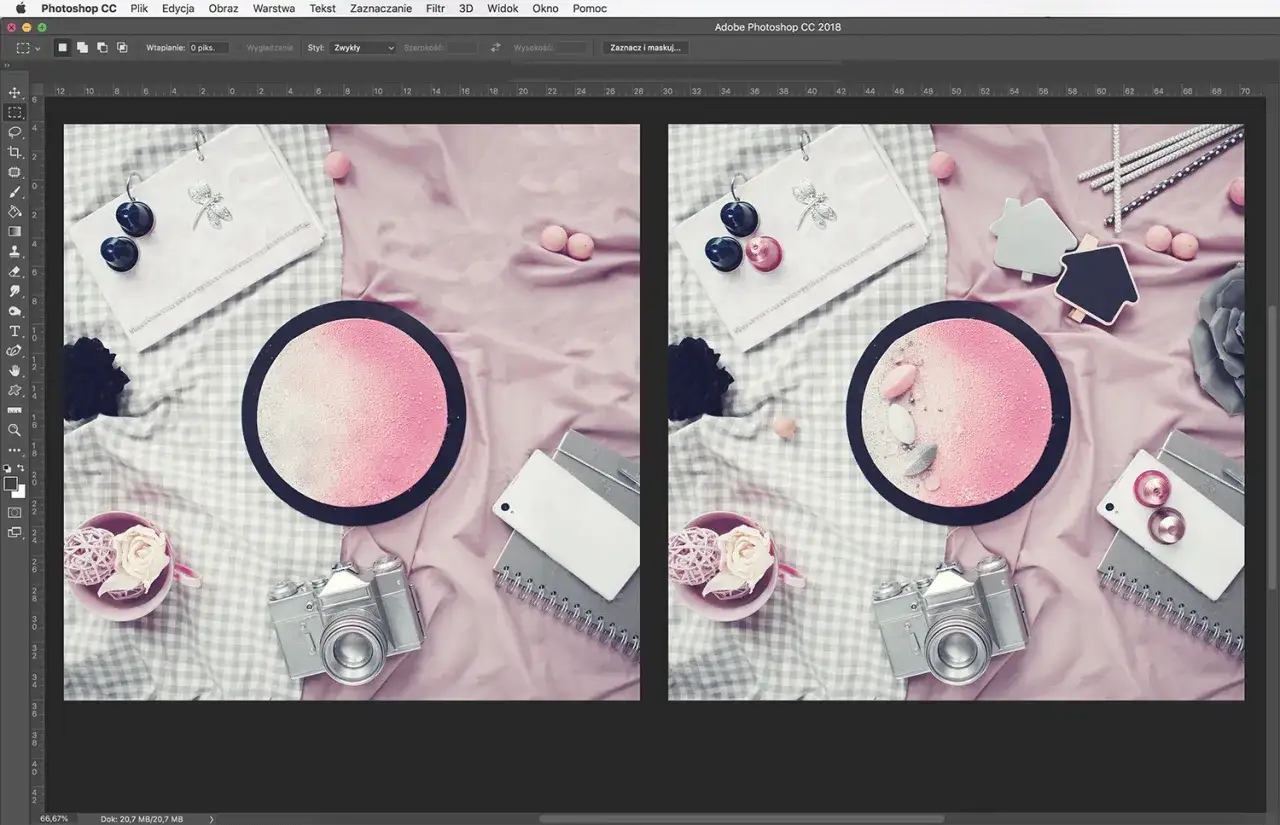
Pułapka powtarzających się wzorów: Jak unikać "efektu stempla" przy klonowaniu?
Szczególnie przy użyciu narzędzi takich jak Content-Aware Fill czy Stempel, istnieje ryzyko stworzenia nienaturalnych, powtarzających się wzorów. Jeśli będziesz klonować z jednego, tego samego punktu źródłowego przez dłuższy czas, na zdjęciu pojawią się identyczne fragmenty, co od razu zdradzi ingerencję. Aby tego uniknąć, zmieniaj punkty źródłowe w Stemplu jak najczęściej, starając się naśladować naturalną zmienność tekstury. W przypadku Content-Aware Fill, eksperymentuj z różnymi ustawieniami i, jeśli to możliwe, używaj go na mniejszych obszarach.
Niedopasowane światło i kolor: Jak zadbać o spójność edytowanego obszaru z resztą zdjęcia?
Nawet jeśli uda Ci się idealnie dopasować teksturę, zdjęcie wciąż może wyglądać nienaturalnie, jeśli usunięty obszar nie będzie pasował do reszty pod względem światła i koloru. Narzędzia AI, takie jak Generative Fill, zazwyczaj radzą sobie z tym automatycznie, analizując oświetlenie sceny. Jednak podczas pracy manualnej, na przykład ze Stemplem, musisz świadomie zwracać uwagę na kierunek światła, cienie i odcienie kolorów. Czasami konieczne jest delikatne dopasowanie jasności lub nasycenia koloru w edytowanym obszarze, aby zapewnić pełną spójność wizualną.